Movie Theater Mode para sa YouTube at HTML5 video
Nagdilim ang lights at ang video ang naging sentro ng eksena
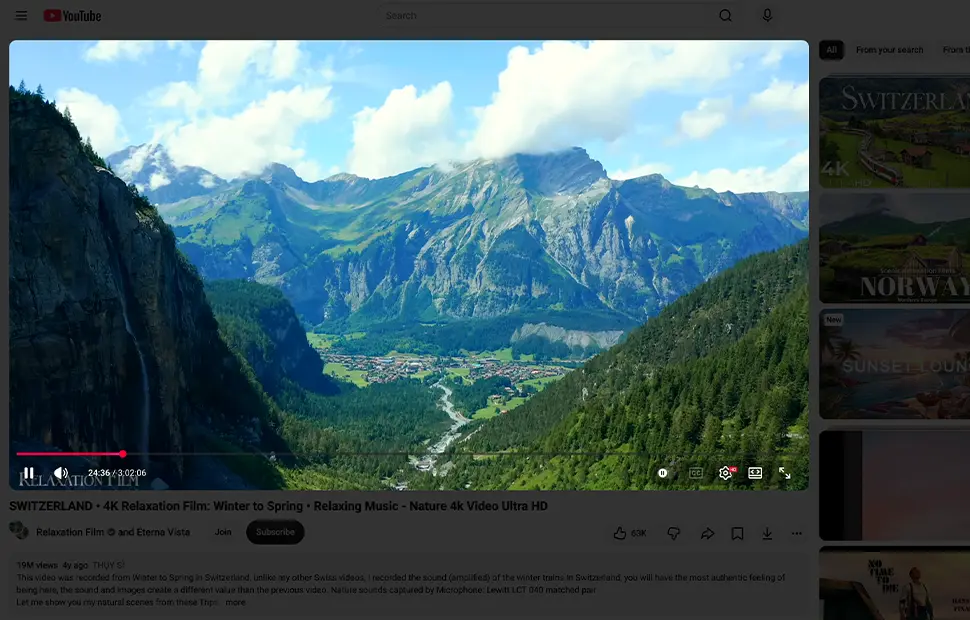
Ang Movie Theater Mode — kilala rin bilang movie mode o lights off — ay nagdidilim ng lahat sa page maliban sa video, katulad ng pagpapatay ng totoong sinehan ng mga ilaw ng auditorium kapag nagsisimula ang pelikula. Ito ang core feature ng libreng Turn Off the Lights extension: isang click sa gray lamp button at lumulubog ang buong page sa dilim, habang ang video ang tanging liwanag sa iyong screen. Hindi tulad ng movie theater mode ng YouTube, gumagana ito sa bawat site na may HTML5 video.
Mas mahusay kaysa sa built-in movie theater mode ng YouTube
Ang movie theater mode ng YouTube — ang t shortcut sa player — ay nagpapalawak lang ng video sa YouTube page. Ang Turn Off the Lights ay higit pa riyan:
- Lumulubog sa dilim ang buong page, hindi lang ang lugar sa paligid ng player: ang mga komento, sidebar at ad ay nawawala sa likod ng dimmed layer.
- Gumagana sa bawat website. Vimeo, Twitch, Dailymotion, Facebook, mga news site at mga online course platform — kahit saan nagpe-play ng HTML5 video ang iyong browser.
- Ang mga ilaw ng auditorium ay nasa iyong kontrol — i-adjust kung gaano kadilim at kahit ang kulay ng layer sa mga setting ng dim layer, na may mga smooth transition.
- Pindutin ang Ctrl + Shift + L para sa cinematic effect. Dinidilim ng shortcut ang lahat sa paligid ng iyong screen.
Movie Theater Mode option
Ang Movie Theater Mode setting sa Turn Off the Lights options page ay nagpapanatili ng lights-off layer nang direkta sa ibabaw ng window. Mahalaga ito sa mga website kung saan ang video player o mga pop-up window ay sumusubok na takpan ang itim na layer: laging lumilitaw ang cinematic effect at laging nagniningning ang video.
Awtomatikong sine: dimming sa playback
Gusto mo bang awtomatikong magdim ang auditorium? I-enable ang option na nagdidilim ng screen sa sandaling i-click mo ang play button ng iyong video. Kapag nagsimula ang video, didilim ang page at liliwanag ulit kapag natapos ito: awtomatikong movie theater mode sa bawat website, hindi lang kung saan naaalala ng website ang iyong kagustuhan. Ipares sa Atmosphere Lighting para sa glow sa paligid ng mga border at gamitin ang speed control at wheel volume sa dimmed na eksena.
Paano i-enable ang Movie Theater Mode
- I-install ang libreng Turn Off the Lights extension para sa Chrome, Firefox, Edge, Opera, Safari o ang iyong paboritong browser.
- Buksan ang anumang page na may HTML5 video, tulad ng YouTube video.
- I-click ang gray lamp button sa browser toolbar o pindutin ang Ctrl + Shift + L para i-dim ang buong page at panatilihing nakikita lang ang video player.
- Mag-click kahit saan sa itim na layer o pindutin ulit ang Ctrl + Shift + L para ibalik ang normal na brightness ng page.
Mga Madalas Itanong
Pareho ba ang movie theater mode at movie mode?
Oo. Ang movie theater mode, movie mode at lights off ay naglalarawan ng parehong ideya: pagdidilim ng lahat sa page maliban sa video — tulad ng pagpapatay ng sinehan ng mga ilaw ng auditorium. Ginagawa ito ng Turn Off the Lights sa bawat site na may HTML5 video.
Paano ito naiiba sa built-in movie theater mode ng YouTube?
Ang movie theater mode ng YouTube ay nagpapalawak lang ng player sa YouTube page. Ang Turn Off the Lights ay nagdidilim ng buong page sa paligid ng video, sa YouTube at sa mga site tulad ng Vimeo, Twitch at mga news site, na may mga smooth transition at dim level na ikaw ang nagkokontrol.
Maaari bang awtomatikong magdim ang page kapag nagsimula ang video?
Oo. Maaari mong i-enable ang AutoDim feature sa Turn Off the Lights options page. Kapag naka-on, awtomatikong didilim ang page sa sandaling i-click mo ang play button ng iyong video at babalik sa normal na brightness kapag nag-pause o natapos ito.
Libre ba ang Movie Theater Mode?
Oo. Ito ang core feature ng libre at open-source na Turn Off the Lights extension, walang in-app purchase at walang subscription, para sa Chrome, Firefox, Edge, Opera, Safari at iba pang sinusuportahang browser. Maaari mong basahin ang code mismo sa GitHub.
Isa itong premium na browser tool para kontrolin ang iyong browsing at video para sa mga video lover na katulad mo. I-download ang Turn Off the Lights ngayon at bigyan ang bawat video ng cinematic experience na nararapat dito.