Ihinto ang autoplay sa YouTube at HTML5 video
Naglo-load ang mga clip sa naka-pause na estado: ikaw ang magpapasya kung kailan sila magsisimula
Walang may gusto ng pagbubukas ng page at awtomatikong magsisimula ang video — lalo na kapag nagbubukas ka ng maraming YouTube tab nang sabay-sabay at lahat sila ay sumisigaw nang sabay. Ang AutoStop feature ng libreng Turn Off the Lights extension ang nagso-solve nito: pinipigilan nito ang YouTube at mga naka-embed na HTML5 video na awtomatikong magsimula, para ang bawat video ay nananatiling naka-pause hanggang pindutin mo ang play.
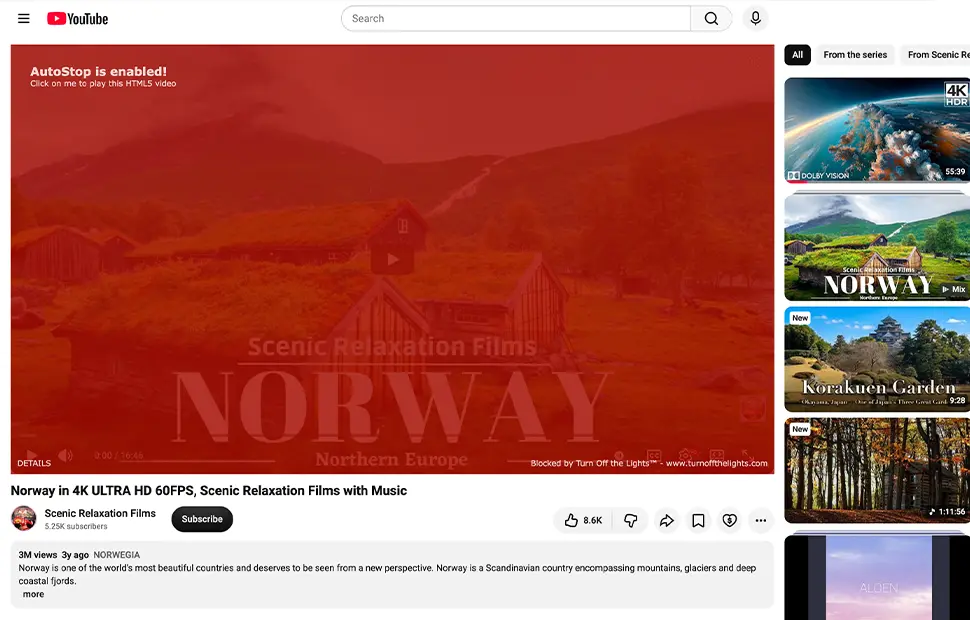
Paano gumagana ang AutoStop
Kapag naka-on ang AutoStop, hinahuli ng extension ang autoplay sa YouTube at sa bawat website na gumagamit ng generic na HTML5 video player. Naglo-load at nagbu-buffer ang video, ngunit hindi ito nagsisimula sa background. Ang pulang strip ay lumilitaw sa bawat video na hininto ng AutoStop, para sa isang tingin ay makita mo na sadyang na-block ang video, hindi sira. Mas gusto mo ng mas malinis na look? Sa options page, maaari mong palitan ang pulang strip ng transparent na istilo: ang video ay nananatiling naka-pause lang nang walang banner. Nakakita ng video na talagang gusto mong panoorin? I-click ang play, at nagpe-play ito nang normal — ang buong kontrol ay nasa iyo palagi.
Bakit mag-block ng autoplay video
Ang mga autoplay video ay isa sa pinakakainis na bagay sa web: kumakain sila ng bandwidth, nagpapadrain ng laptop battery, bumibigkas nang malakas sa isang tahimik na silid, at ginagawang magulo ang pagbubukas ng maraming tab. Ang pag-block ng autoplay ay nagpapanatiling tahimik ng iyong browsing at ikaw ang pumipili kung aling video ang nagkakaroon ng iyong pansin: at kapag pinindot mo ang play, ito ang natural na kasama ng mga feature tulad ng movie theater mode at YouTube Auto HD.
Paano i-enable ang AutoStop
- I-install ang libreng Turn Off the Lights extension para sa Chrome, Firefox, Edge, Opera, Safari o ang iyong paboritong browser.
- I-right-click ang gray lamp button at piliin ang Options para buksan ang options page.
- Sa General tab, piliin ang AutoStop checkbox: ang mga clip ay nananatiling naka-pause hanggang i-click mo ang play.
- Opsyonal: kung ayaw mo ng pulang strip sa naka-pause na clip, piliin ang transparent strip style sa AutoStop settings.
Mga Madalas Itanong
Paano ko pipigilan ang YouTube video na awtomatikong magsimula?
I-install ang libreng Turn Off the Lights extension at piliin ang AutoStop checkbox sa General tab ng options page. Naglo-load ang YouTube video sa naka-pause na estado at nagsisimula lang kapag pinindot mo ang play.
Gumagana ba ang AutoStop sa mga site maliban sa YouTube?
Oo. Sa mga website sa labas ng YouTube, pinipigilan din ng extension ang mga naka-embed na HTML5 video na magsimula, para walang video ang nagsisimula sa background nang walang iyong pahintulot.
Maaari ko pa ring i-play ang video kapag gusto kong panoorin ito?
Oo. Ang AutoStop ay nagb-block lang ng autoplay. I-click ang play button sa anumang video at nagpe-play ito nang normal: ikaw ang nagkokontrol kung kailan nagsisimula ang mga video.
Maaari ko bang itago ang pulang strip sa mga naka-pause na clip?
Oo. Sa default, nagpapakita ang AutoStop ng pulang strip sa bawat video na hininto nito. Buksan ang Turn Off the Lights options page at piliin ang transparent strip style sa AutoStop settings. Ang mga na-block na video ay nananatiling naka-pause nang walang pulang banner.
Libre ba ang AutoStop feature?
Oo. Bahagi ito ng libre at open-source na Turn Off the Lights extension para sa Chrome, Firefox, Edge, Opera, Safari at iba pang sinusuportahang browser.
Tamasahin ang kagandahan at kontrol ng libreng extension na pinagkakatiwalaan ng milyun-milyong user sa buong mundo. I-download ang Turn Off the Lights at ihinto ang autoplay video magpakailanman.