YouTube Auto HD mula 144p hanggang ultra HD 8K
Pilitin ang bawat video na mag-play sa pinakamataas na iniaalok nitong kalidad: awtomatiko
Gusto mo ng matatalas na video, ngunit ang YouTube ang pumipili ng kalidad — at hindi laging ang pinakamahusay. Ang YouTube Auto HD feature ng libreng Turn Off the Lights extension ang nagtatakda nito: tinitingnan nito ang pinakamataas na available na resolution ng video at pinipilit ang player na gamitin ito — mula 720p at 1080p hanggang 4K at 8K ultra HD.
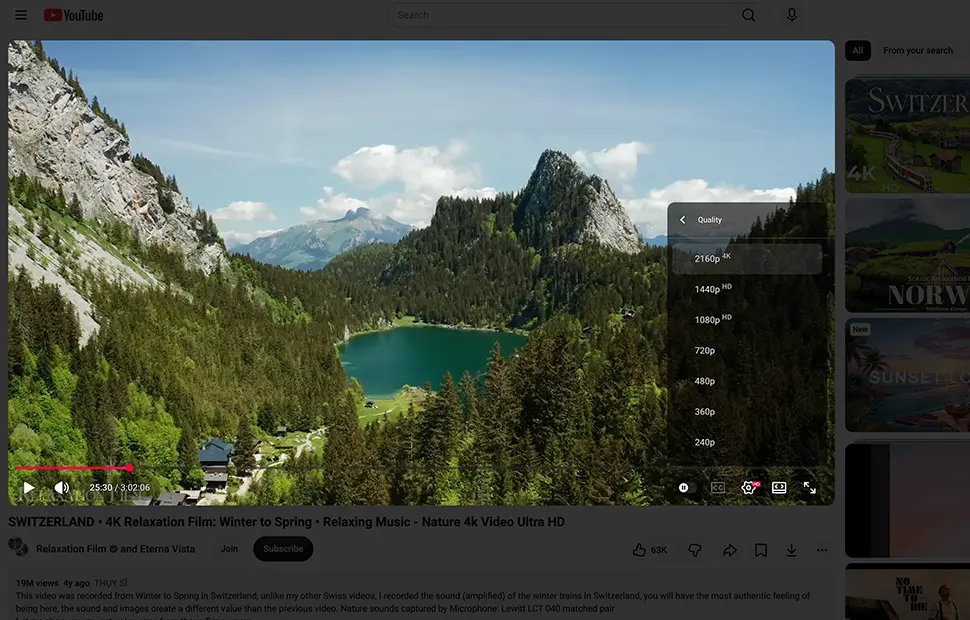
Ang iyong kalidad — ang iyong pagpipilian
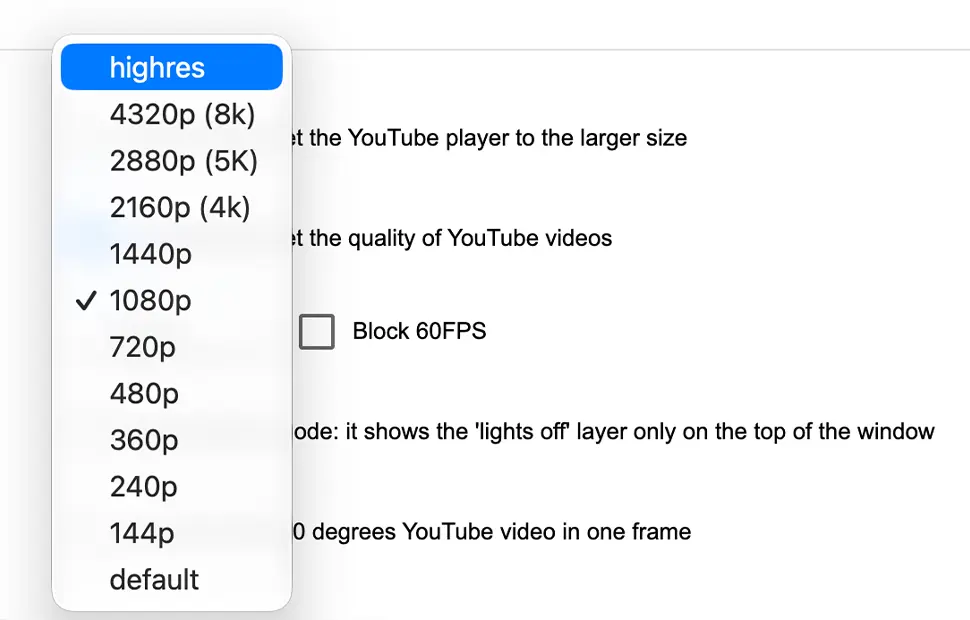
Sa options page, pipili ka ng resolution na iaa-apply ng extension: default, 144p, 240p, 360p, 480p, 720p, 1080p, 1440p, 2160p (4K), 2880p (5K), 4320p (8K) o highres, na laging pumipili ng pinakamataas na kalidad na iniaalok ng video. Kapag ang video ay hanggang 720p lang, tumatakbo ito sa pinakamahusay na 720p na available; kapag nag-o-offer ito ng 4K, nakakakuha ka ng 4K.
Buong 60FPS support
Sa mga gaming, sports at action clip, ang frame rate ay kasinghalaga ng resolution. Kapag nag-o-offer ang video ng 1080p60 o 720p60, pinipili rin ng Auto HD ang pinakamataas na frame rate, kaya ang mabilis na galaw ay tumatakbo nang makinis sa bawat video nang hindi hinahawakan ang quality menu.
May option ring i-block ang mga 60FPS video, na nagbibigay-daan sa iyo na limitahan ang YouTube playback sa 30FPS. Maaari itong maging kapaki-pakinabang kung mas gusto mo ang mas makinis na browser performance, gustong bawasan ang GPU load, o hindi kailangan ang high frame-rate playback. Kapag naka-on, maaari mong tamasahin ang 1080p video sa 30FPS sa iyong browser nang hindi nagse-stream ng high frame-rate na nilalaman.
Paano i-enable ang YouTube Auto HD
- I-install ang libreng Turn Off the Lights extension para sa Chrome, Firefox, Edge, Opera, Safari o ang iyong paboritong browser.
- I-right-click ang gray lamp button, piliin ang Options at mag-scroll sa YouTube section.
- I-enable ang Automatically set YouTube video quality at piliin ang gusto mong resolution.
Mga Madalas Itanong
Paano ko pipilitin ang YouTube na laging mag-play sa HD o 4K?
I-install ang libreng Turn Off the Lights extension at i-enable ang Auto HD option. Piliin ang gusto mong kalidad — 720p, 1080p, 1440p, 4K, 8K o highres — at awtomatikong tatakbo ang bawat YouTube video sa pinakamataas na available na setting.
Ano ang ginagawa ng highres option?
Sinasabihan ng highres ang extension na laging piliin ang pinakamataas na resolution na iniaalok ng video, kaya ang 4K video ay nagpe-play sa 4K at ang 8K video sa 8K, nang hindi hinahawakan ang quality menu.
Sinusuportahan ba ng Auto HD ang mga 60fps video?
Oo. Kapag nag-o-offer ang video ng 1080p60 o 720p60, pinipili rin ng extension ang pinakamataas na frame rate, kaya ang mga gaming at sports video ay tumatakbo nang makinis sa 60 frame bawat segundo.
Libre ba ang Auto HD feature?
Oo. Bahagi ito ng libre at open-source na Turn Off the Lights extension para sa Chrome, Firefox, Edge, Opera, Safari at iba pang sinusuportahang browser.
Matatalas na video sa bawat play — ipares sa YouTube AutoWide para sa pinakamalaki at pinakamatalas na imahe. I-download ang Turn Off the Lights ngayon.