I-magnify, i-rotate at i-pan ang anumang HTML5 video, kasama ang YouTube
I-magnify, i-rotate at i-pan ang mismong video content — panatilihing matalas ang frame kahit sa fullscreen
Ang video zoom ay nangangahulugang pagmi-magnify o pagpapaliit ng imahe sa loob ng video player, para ma-zoom in mo sa mga detalye, ma-crop ang mga itim na bar o i-fit ang frame sa iyong screen. Walang video site ang nag-aalok ng kontrol na ito sa default. Ang libreng Turn Off the Lights extension ay nagdadagdag ng zoom panel sa bawat HTML5 video player, para maaari kang mag-zoom in at out sa YouTube, Vimeo, Dailymotion, Facebook, mga news site at mga course platform.
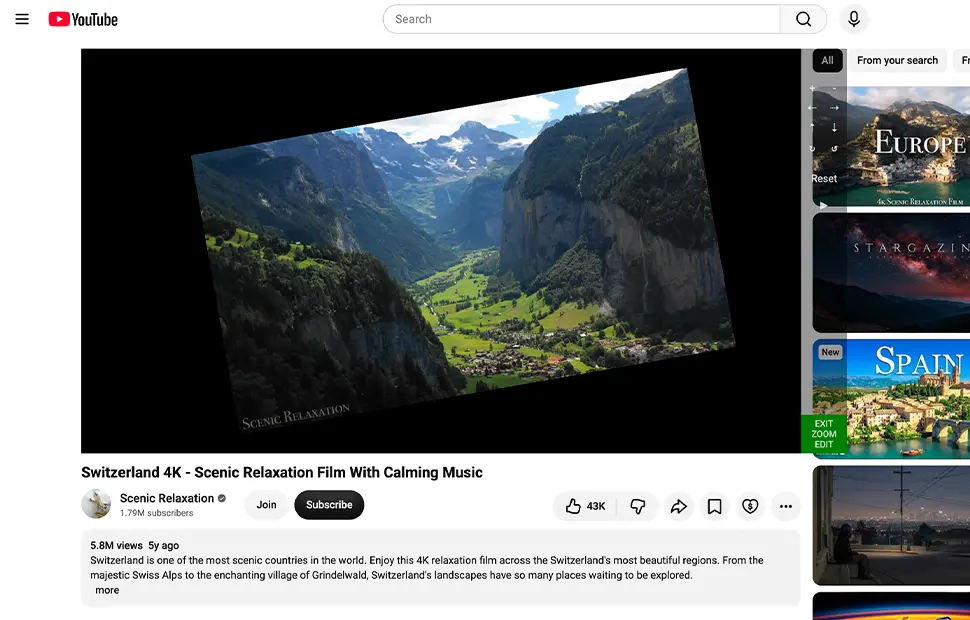
Paano gumagana ang zoom panel
Ang mga zoom button ay available mula sa video toolbar na dinadagdag ng Turn Off the Lights sa kasalukuyang HTML5 video player. Dalhin ang mouse sa itaas ng video at ang control panel ay lalabas mula sa kanang border na may buong set ng tool:
- I-zoom in at out ang video content
- I-pan ang video content pataas, pababa, pakaliwa at pakanan sa loob ng frame
- I-rotate ang video para itama ang mga clip na nakuhanan nang patagilid o nakabaligtad
Pindutin at hawakan ang anumang button para dahan-dahang i-magnify, i-pan o i-rotate ang imahe hanggang bitawan mo ito. Ang zoom mechanism ay nagbabago ng video content, hindi ng web page, kaya nananatili sa lugar ang mga subtitle, overlay at player control.
Nanatili ang iyong zoom kahit sa fullscreen
Tinatanggal ng Turn Off the Lights ang zoom level kapag pumasok at lumabas sa fullscreen mode, kaya ang naka-zoom na video ay hindi bumabalik sa 100% kundi pinapanatili ang crop nito. Maaari mo ring buksan ang zoom panel gamit ang customizable shortcut, na nagpapadali ng pag-a-adjust ng imahe nang hindi tumitingin sa mouse sa gitna ng video.
Ginawa para sa detalye, cropping at accessibility
I-zoom in para basahin ang maliit na on-screen na teksto sa mga tutorial, mag-focus sa mga gameplay clip o security camera footage, i-crop ang mga cinematic black bar ng video para punuin ang screen, o i-rotate ang phone clip na na-upload nang patagilid at itulak ang frame pabalik sa gitna. Para sa mga viewer na may mababang paningin, ang pagmi-magnify ng mismong video content ay mas komportable kaysa sa pagtutok sa maliit na embedded player. Ang zoom panel ay nakaupo sa parehong bar ng loop button, speed control, video filters at video screenshot, kaya ang pagmi-magnify ng imahe ay bahagi ng kumpletong video suite.
Paano mag-zoom ng video
- I-install ang libreng Turn Off the Lights extension para sa Chrome, Firefox, Edge, Opera, Safari o ang iyong paboritong browser.
- I-right-click ang gray lamp button sa browser toolbar at piliin ang Options.
- Pumunta sa Advanced Options tab at mag-scroll pababa sa Video Toolbar section.
- Piliin ang Show the toolbar at the bottom of the screen to customize the current video player checkbox. Pagkatapos i-enable ang Use the zoom button to zoom in or out the video content.
- I-play ang anumang HTML5 video at i-click ang Zoom button sa video toolbar. Gamitin ang control panel para mag-zoom in o out, i-pan ang video image o i-rotate ito sa gusto mong viewing angle.
Mga Madalas Itanong
Paano mag-zoom in sa video sa YouTube?
Walang iniaalok na built-in na video zoom control ang YouTube. Para idagdag ang mga ito, i-install ang libreng Turn Off the Lights extension, i-enable ang video toolbar sa Advanced Options at i-on ang option na magpakita ng zoom buttons sa tabi ng video player. Ang zoom control panel ay nagbibigay-daan sa iyo na mag-zoom in o out, i-pan ang video content pataas, pababa, pakaliwa at pakanan, at i-rotate ito para i-adjust ang viewing angle.
Maaari ko bang i-rotate ang video na nagpe-play sa page?
Oo. Buksan ang zoom panel sa video toolbar at gamitin ang rotate buttons para i-rotate ang video content — kapaki-pakinabang para sa mga phone clip na na-upload nang patagilid o nakabaligtad. Maaari mo ring i-pan pataas, pababa, pakaliwa at pakanan para i-center ang na-rotate na frame.
Gumagana ba ang video zoom sa fullscreen mode?
Oo. Pinapanatili ng Turn Off the Lights ang huling zoom level kapag pumasok at lumabas sa fullscreen mode, kaya ang naka-zoom na video ay hindi nagre-reset sa 100% kundi pinapanatili ang crop nito.
Maaari ba akong mag-zoom ng video gamit ang keyboard?
Oo. Ang Turn Off the Lights ay may kasamang shortcut para buksan ang zoom panel, na maaari mong i-customize sa shortcuts page ng extension settings.
Gumagana ba ang video zoom sa mga site maliban sa YouTube?
Oo. Dahil direktang kinokontrol ng zoom panel ang generic na HTML5 video element, gumagana ito sa anumang website na nagpe-play ng HTML5 video, kasama ang Vimeo, Dailymotion, Facebook, mga news site at mga course platform.
Libre ba ang video zoom feature?
Oo. Bahagi ito ng libre at open-source na Turn Off the Lights extension, walang in-app purchase at walang subscription, para sa Chrome, Firefox, Edge, Opera, Safari at iba pang sinusuportahang browser. Maaari mong basahin ang code mismo sa GitHub.
Isa itong premium na browser tool para kontrolin ang iyong browsing at video para sa mga video lover na katulad mo. I-download ang Turn Off the Lights ngayon at makita ang bawat detalye ng paborito mong video.