Video screenshot para sa web video
I-capture ang eksaktong frame na tinitingnan mo, direkta mula sa video player
Nakakita ng perpektong frame sa isang video? Ang Video Screenshot ng libreng Turn Off the Lights extension ay nagbibigay-daan sa iyo na kunin ang frame na iyon sa isang click. Ang feature ay nagdadagdag ng camera button sa video player sa YouTube at ibang website at kumukuha ng frame sa buong kalidad sa halip na kumuha ng larawan ng buong screen.
Paano ito gumagana
I-enable ang video toolbar sa extension settings, at lilitaw ang camera button sa video player. I-pause sa gustong sandali, i-click ang camera button, at kukunin ng Turn Off the Lights ang kasalukuyang frame mula sa HTML5 video. Bubukas ang frame sa capture tool kung saan maaari mo itong i-review at i-save. Walang karagdagang software o screenshot tool na kailangan.
I-edit ang frame bago i-save
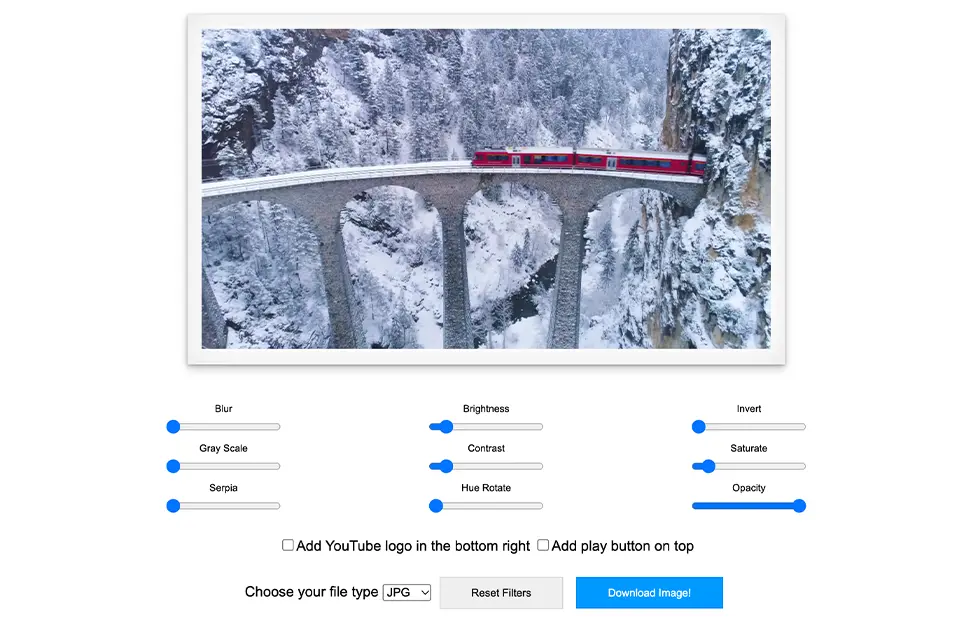
Sa capture tool, may mga built-in na filter para i-fine-tune ang frame nang hindi binubuksan ang image editor: blur, grayscale, sepia, brightness, contrast, hue rotation, inversion, saturation at opacity. Maaari ka ring magdagdag ng YouTube logo o play button — kapaki-pakinabang para gumawa ng sarili mong video thumbnail.
I-save sa format na kailangan mo
I-download ang na-capture na frame bilang JPG, PNG, BMP, TIFF o WebP. Ang WebP ay nagbibigay ng pinakamaliit na file size sa parehong kalidad ng imahe — perpekto para sa web at mga video thumbnail.
Subukan ang capture tool
Handa ka nang kumuha ng frame? Buksan ang video capture tool: kapag na-install mo ang extension at na-enable ang video toolbar, ang iyong mga na-capture na frame ay lilitaw doon, handa para i-edit at i-download.
Paano kumuha ng video screenshot
- I-install ang libreng Turn Off the Lights extension para sa Chrome, Firefox, Edge, Opera, Safari o ang iyong paboritong browser.
- I-right-click ang gray lamp button, piliin ang options at i-enable ang Video Toolbar para ipakita ang camera button sa video player.
- I-play ang anumang HTML5 video, i-click ang camera button para i-capture ang frame, pagkatapos i-edit sa capture page at i-download bilang JPG, PNG, BMP, TIFF o WebP.
Mga Madalas Itanong
Paano ako kukuha ng screenshot ng YouTube video?
I-install ang libreng Turn Off the Lights extension at i-enable ang video toolbar sa options page. Ang camera button ay lilitaw sa video player: i-click ito para kunin ang eksaktong frame na tinitingnan mo.
Gumagana ba ang video screenshot sa labas ng YouTube?
Oo. Gumagana ito sa anumang HTML5 video player, kasama ang mga clip sa Vimeo, Dailymotion, social media at mga news site — kahit saan nagpe-play ng video ang iyong browser.
Maaari ko bang i-edit ang na-capture na frame bago i-save?
Oo. Ang capture tool ay nagbibigay-daan sa iyo na mag-apply ng mga filter tulad ng blur, grayscale, sepia, brightness, contrast, hue rotation, inversion, saturation at opacity. Maaari ka ring magdagdag ng YouTube logo o play-button overlay bago i-download.
Anong mga image format ang maaari kong i-download?
Ang mga na-capture na frame ay maaaring i-save bilang JPG, PNG, BMP, TIFF o WebP. Ang WebP ay nagbibigay ng pinakamaliit na file size sa parehong kalidad ng imahe.
Libre ba ang video screenshot feature?
Oo. Bahagi ito ng libre at open-source na Turn Off the Lights extension para sa Chrome, Firefox, Edge, Opera, Safari at iba pang sinusuportahang browser.
Isang kapaki-pakinabang na tool para sa mga creator at viewer, at isa sa maraming feature ng extension. Ipares sa movie theater mode para sa malinis na frame na karapat-dapat i-capture. I-download ang Turn Off the Lights at magsimulang mag-capture.