Atmosphere Lighting sa paligid ng HTML5 video player
Ang Philips Ambilight-style na glow na tumutugon sa iyong video — sa mismong browser mo
Gusto mo ba ang Ambilight effect ng Philips TV, kung saan ang lighting ay kumakalat palabas at tumutugma sa imahe sa screen? Ang Atmosphere Lighting feature ng libreng Turn Off the Lights extension ay nagdadala ng karanasang iyon sa bawat online video. Sinusuri ng feature ang mga frame ng video 60 beses bawat segundo at lumilikha ng mga lighting effect sa paligid ng player na tumutugma sa nilalaman: lumilitaw ito kapag pinindot mo ang play at dahan-dahang humihina kapag huminto o natapos ang video.
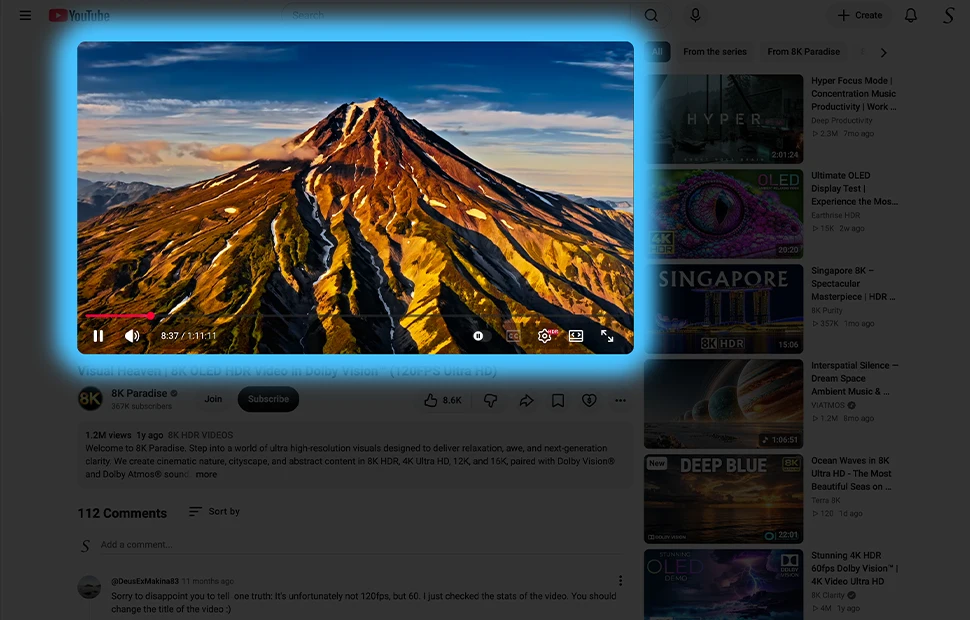
One-color glow
Ang one-color mode ang pinakasimpleng paraan para i-enhance ang iyong karanasan sa video: iisang pare-parehong shade ng glow, tulad ng azure blue, na pumapalibot sa player. Ang malambot na transition ay nagbibigay ng impresyong parang dahan-dahang humihina at muling nagsisindi ang ilaw ng silid.
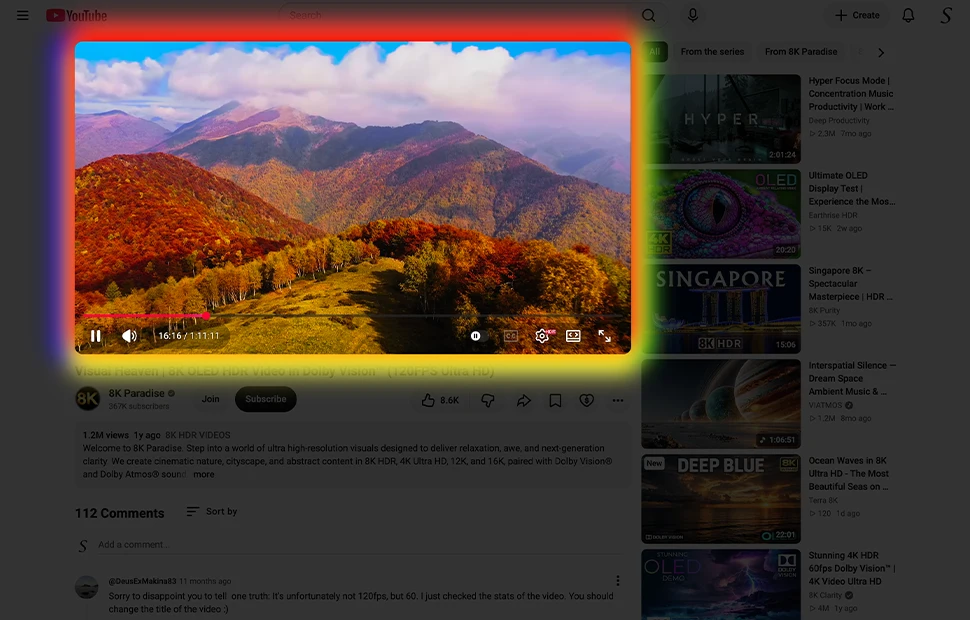
Apat na magkaibang kulay
Gusto mo ng makulay na border? Pumili ng hanggang apat na kulay, isa para sa bawat gilid ng player, mula sa malawak na palette na kinabibilangan ng asul, berde, dilaw, pula, rosas, itim at puti. Gamitin ang kulay ng iyong koponan habang live na laro, subukan ang rosas at lila para sa mga music video, o manatili sa dalawang kalmadong shade. Gumagana sa YouTube at sa mga generic na HTML5 video.
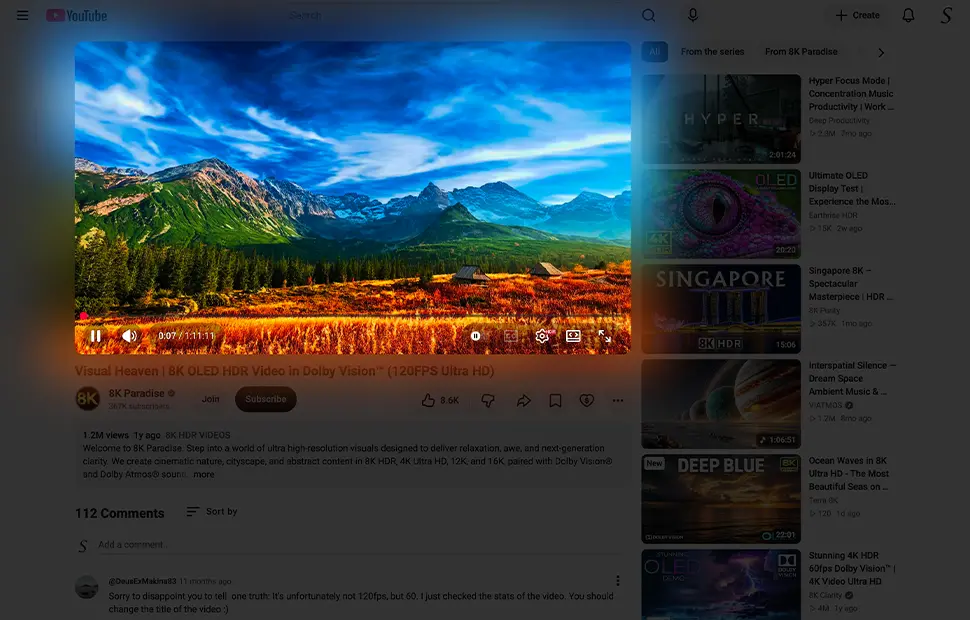
Real colors: ang tunay na Ambilight experience
Ang pinaka-impressive na mode ay nagsa-sample ng aktwal na mga kulay ng video at ibinabalik ang mga ito sa paligid ng border nang real time: isang buhay, tumutugon, cinematic na aura — isang karanasan na walang ibang browser add-on ang nag-aalok.
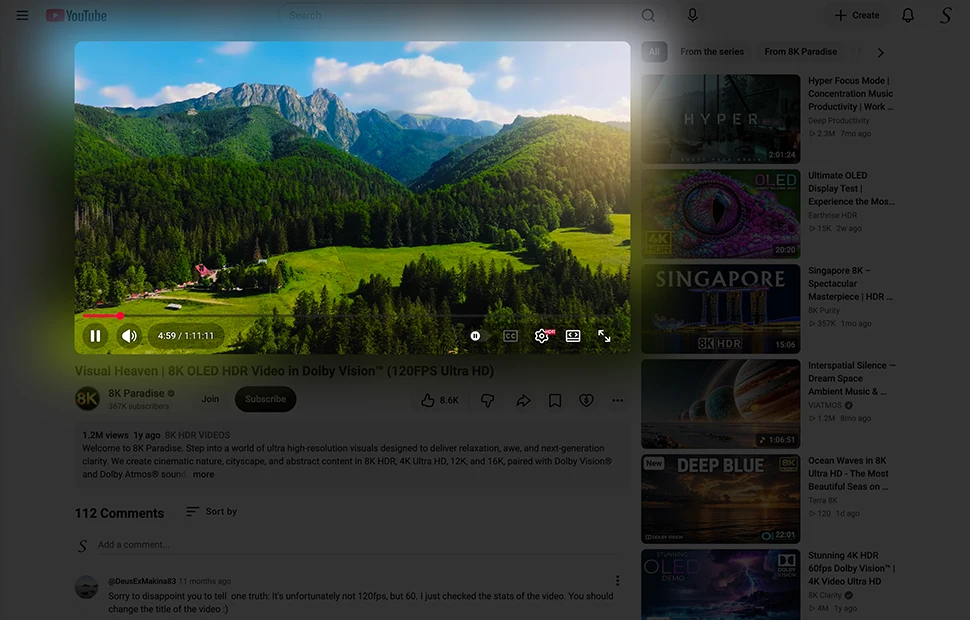
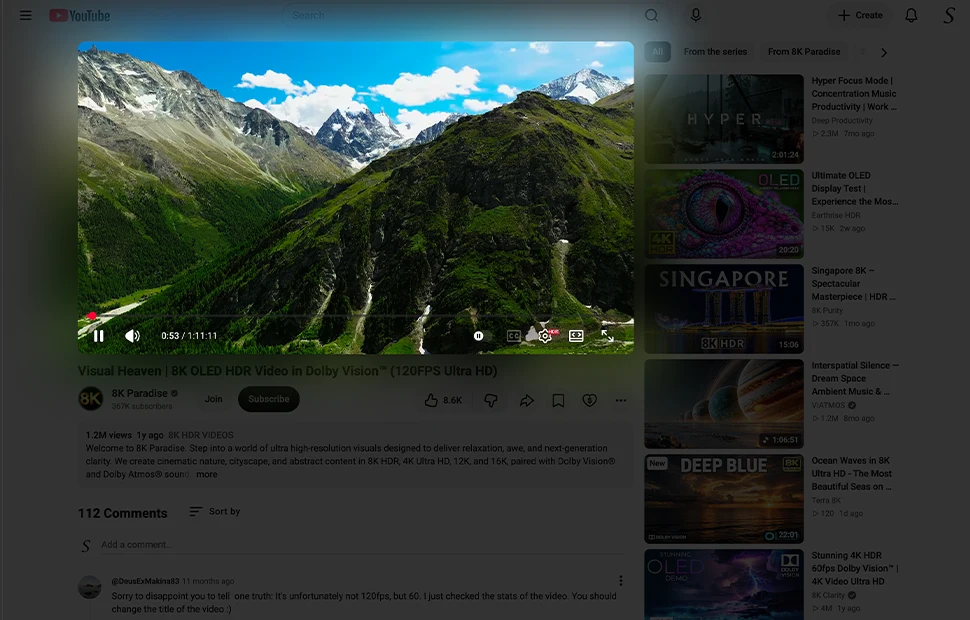
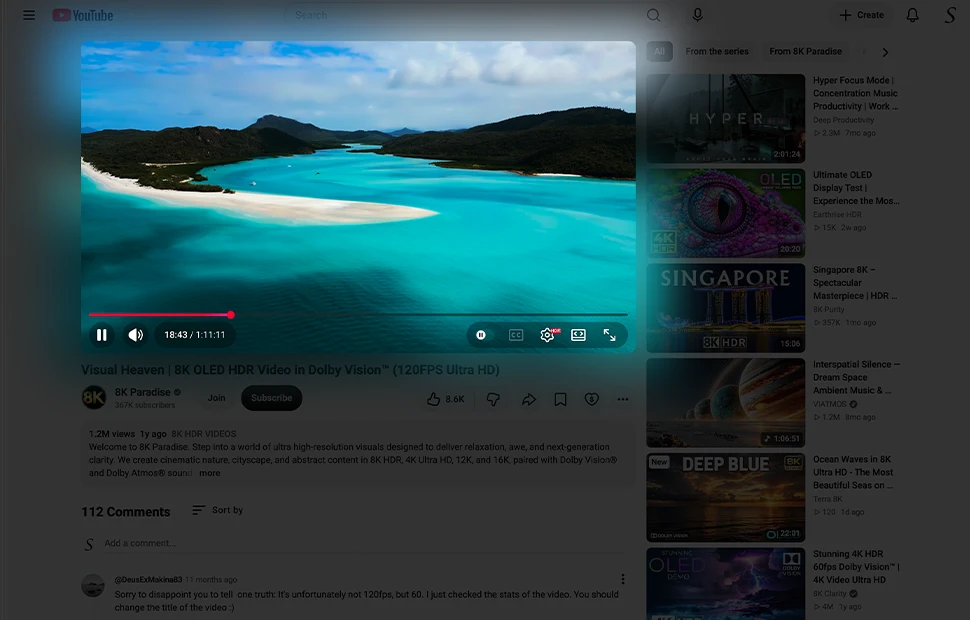
Atmosphere Lighting laban sa built-in ambient mode ng YouTube
Ang YouTube ay may sariling ambient mode na nagbibigay ng malambot na glow sa paligid ng video sa youtube.com. Maganda ito, ngunit limitado: gumagana lang sa YouTube page, sa dark mode lang, at isang nakatakdang istilo lang ang binibigay na hindi mo mababago.
Ang Atmosphere Lighting ay higit pa riyan:
- Gumagana kahit saan — sa YouTube at sa bawat page na may HTML5 video player, hindi lang sa isang website.
- Tatlong mode — isang kulay, apat na kulay na ikaw ang pumili, at real colors mode na nagsa-sample ng imahe ng video.
- Light o dark mode — ang cinematic aura ay lumilitaw sa ilalim ng anumang tema, habang ang ambient mode ng YouTube ay nagtatago sa light mode.
- Ang iyong mga kulay — piliin ang eksaktong shade at intensity para sa iyong silid at screen.
Kung gusto mo ang ideya ng ambient mode ng YouTube ngunit gusto mo ito sa bawat video site at sa sarili mong mga kulay, ang Atmosphere Lighting ay libreng upgrade. At dahil open source ang Turn Off the Lights, makikita mo mismo kung paano nagre-render ang glow — na may kaseguruhan na ang tinitingnan mo ay hindi tinatakpan.
Bias lighting: magaan sa iyong mga mata
Ang panonood sa maliwanag na screen sa madilim na silid ay nagpapilit sa iyong mga mata na mag-adapt nang tuloy-tuloy sa pagitan ng maliwanag na imahe at madilim na kapaligiran. Ang mataas na contrast na ito ay karaniwang sanhi ng eyestrain sa mga mahabang panonood. Ang bias lighting — isang malambot na glow sa paligid ng screen — ay nagpapalambot ng contrast at ginagawang mas komportable at immersive ang eksena.
Ang Atmosphere Lighting ay nagbibigay ng bias-lighting effect na ito nang walang karagdagang hardware. Ang glow na pumapalibot sa player ay nagpapalambot ng border sa pagitan ng maliwanag na frame at madilim na silid at umaagos kasama ng video kaya hindi ito nakakaabala. Ipares ito sa night mode para i-dim pa ang natitirang bahagi ng page.
Para sa pinakamahusay na bias effect, piliin ang one-color mode na may malambot at neutral na shade tulad ng warm white, o hayaang panatilihing banayad ng real colors mode ang glow. Ang malambot na glow na malapit sa color temperature ng iyong screen ay mas magaan sa mga mata kaysa sa maliwanag at saturated na border — lalo na para sa mga pelikula at mahabang panonood sa gabi.
Paano i-enable ang Atmosphere Lighting
- I-install ang libreng Turn Off the Lights extension para sa Chrome, Firefox, Edge, Opera, Safari o ang iyong paboritong browser.
- I-right-click ang gray lamp button, piliin ang Options at i-enable ang Atmosphere Lighting. Pumili ng isang kulay, apat na kulay, o vivid mode para sa real colors.
- I-play ang anumang YouTube o HTML5 video: ang glow ay agad na lilitaw sa paligid ng player.
Mga Madalas Itanong
Paano ako kukuha ng Ambilight effect habang nanonood ng pelikula sa aking computer?
I-install ang libreng Turn Off the Lights extension at i-enable ang Atmosphere Lighting. Lumilikha ito ng glow sa paligid ng video player na tumutugma sa nilalaman — parang Philips Ambilight para sa iyong browser.
Anong mga Atmosphere Lighting mode ang available?
Tatlong mode: isang kulay para sa pare-parehong glow, apat na magkaibang kulay na ikaw ang pumili para sa bawat gilid, at vivid na real colors mode na nagsa-sample ng aktwal na imahe ng video para sa tunay na Ambilight effect.
Mananatili ba ang glow kapag naka-pause ang video?
Hindi. Kapag huminto o natapos ang video, ang cinematic aura ay dahan-dahang humihina hanggang zero — parang totoong ilaw ng silid na dahan-dahang bumabalik.
Libre ba ang Atmosphere Lighting?
Oo. Bahagi ito ng libre at open-source na Turn Off the Lights extension para sa Chrome, Firefox, Edge, Opera, Safari at iba pang sinusuportahang browser. Subukan ang Aurora Player para sa mga video clip sa iyong computer.
Ipares sa movie theater mode para sa kumpletong cinematic experience. I-download ang Turn Off the Lights at palakihin ang iyong mga video.