Custom na Black Opacity Layer
Kulay, background, opacity at blur: gawing sa iyo ang itim na layer
Ang mga online video ay napapaligiran ng mga distraksyon sa mga border ng player. Ang itim na layer ng libreng Turn Off the Lights extension ay nagtatago ng mga ito, at ang Black Opacity Layer ay ganap na nako-customize: pumili ng anumang kulay, gumamit ng custom na background image, i-adjust ang opacity o i-blur ang page.
Kulay
Hindi paborito ang itim? Ang color palette ay nagbibigay ng libu-libong kulay para sa layer: piliin ang malalim na pula, midnight blue o anumang shade na nagpaparamdam na talagang sa iyo ang extension.
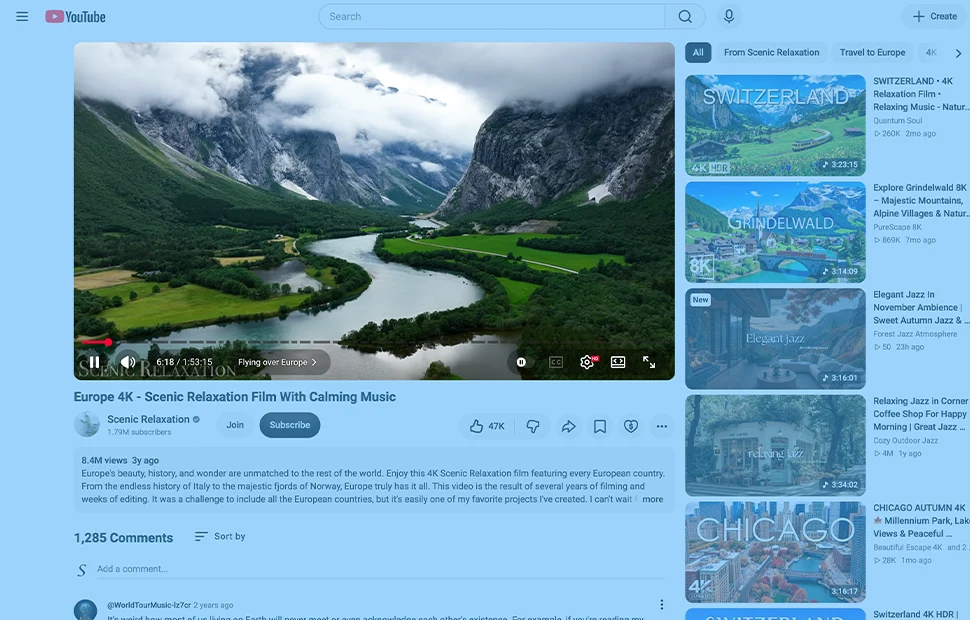
Background
Mas gusto mo ba ng imahe sa likod ng iyong video? Pumili sa limang built-in na background (cinema hall screen, African sunrise, bundok, sa ilalim ng tubig o berdeng kagubatan), o i-paste ang URL ng anumang online na imahe para gamitin ang sarili mong background.
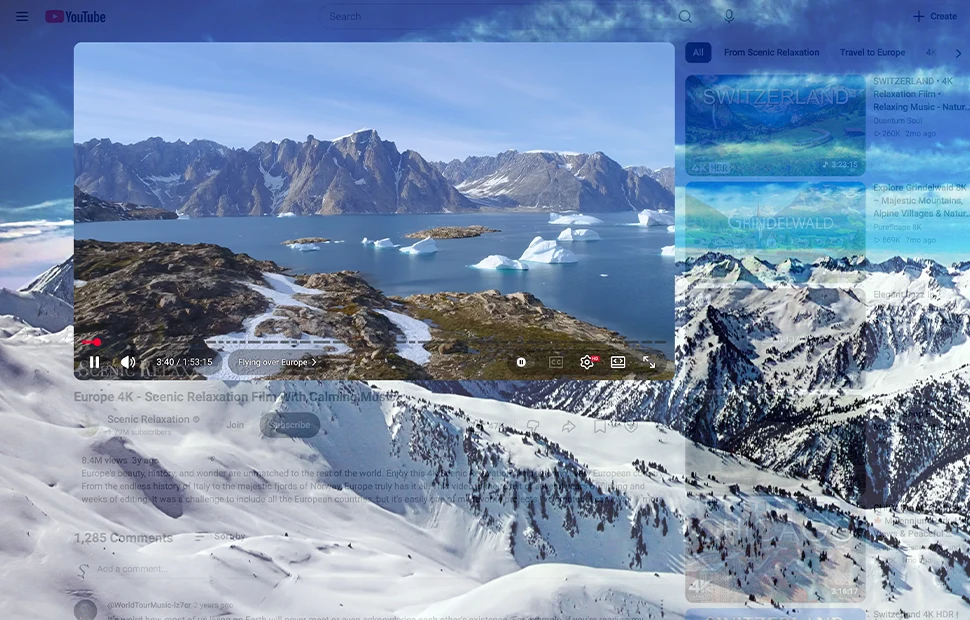
Opacity
Ang opacity slider ay nagkokontrol kung gaano kita ang page sa likod ng layer. Itaas ito para maitago ang page halos buo sa likod ng kulay o imahe; ibaba ito para ipakita ang mga elemento ng page nang bahagyang malabo — perpekto kapag gusto mong panatilihin ang ilang konteksto ng page.
Gaussian Blur
Ang blur option ay gumagamit ng iba't ibang diskarte: saklaw ng Gaussian blur ang buong page habang nananatiling ganap na matalas ang video player. Ang mga distraksyon ay natutunaw sa isang malambot na bokeh — maganda at praktikal.
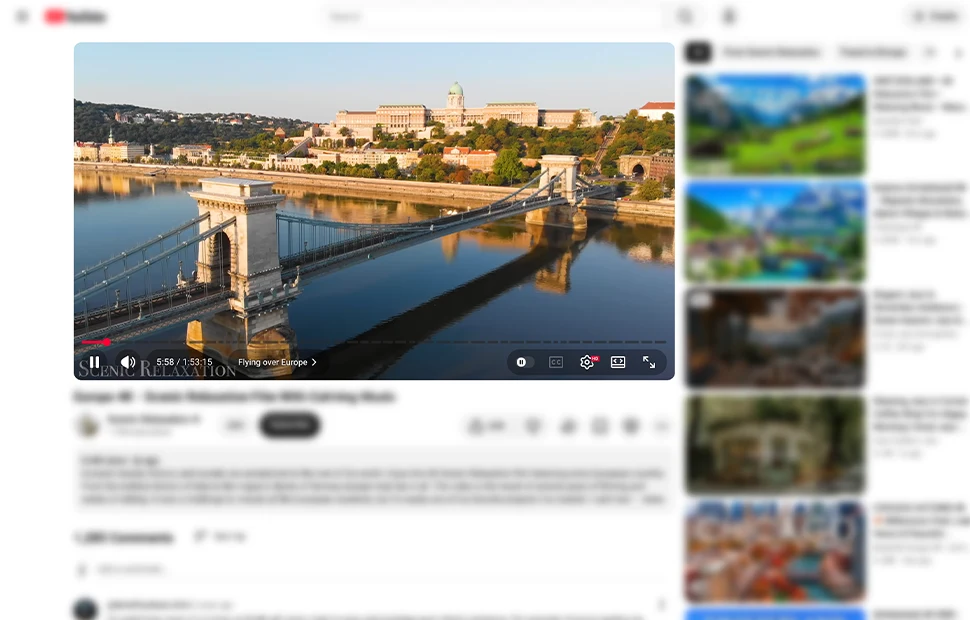
Paano i-customize ang layer
- I-install ang libreng Turn Off the Lights extension para sa Chrome, Firefox, Edge, Opera, Safari o ang iyong paboritong browser.
- I-right-click ang gray lamp button at piliin ang Options: ang mga setting ng layer ay nasa ilalim ng preview window.
- Pumili ng kulay o background, i-adjust ang opacity, at i-toggle ang blur para sa malambot na effect.
Mga Madalas Itanong
Maaari ko bang baguhin ang itim na layer sa ibang kulay?
Oo. Ang Turn Off the Lights options page ay may palette ng libu-libong kulay. Pumili ng anumang shade para sa dimming layer — mula sa malalim na pula hanggang sa midnight blue.
Maaari ko bang gamitin ang sarili kong imahe bilang background?
Oo. Pumili sa limang built-in na background, o i-paste ang URL ng anumang online na imahe para gamitin ang sarili mong background sa likod ng video.
Ano ang ginagawa ng opacity option?
Ang opacity ay nagkokontrol kung gaano kita ang page sa likod ng layer. Itaas ito para maitago ang page halos buo sa likod ng kulay o imahe; ibaba ito para ipakita ang mga elemento ng page nang bahagyang malabo.
Maaari ko bang i-blur ang page sa halip na i-dim ito?
Oo. I-on ang blur option at sasaklaw ng Gaussian blur ang buong page habang nananatiling matalas ang video player: isang mas magaang paraan para maitago ang mga distraksyon.
Isang layer, walang katapusang look: ipares sa Dynamic Background para sa mga animated na eksena. I-download ang Turn Off the Lights at gawin itong sa iyo.