YouTube를 포함한 모든 HTML5 동영상 줌, 회전, 팬
동영상 콘텐츠 자체를 줌, 회전, 재배치 — 전체 화면에서도 선명하게 유지
동영상 줌은 세부 사항을 확대하거나, 검은 막대를 자르거나, 프레임을 화면에 맞추기 위해 동영상 플레이어 안의 이미지를 확대·축소하는 것을 의미합니다. 어떤 동영상 사이트도 이 컨트롤을 기본으로 제공하지 않습니다. 무료 Turn Off the Lights 확장 프로그램은 모든 HTML5 동영상 플레이어에 줌 패널을 추가하여 YouTube, Vimeo, Dailymotion, Facebook, 뉴스 사이트, 교육 플랫폼에서 확대·축소할 수 있습니다.
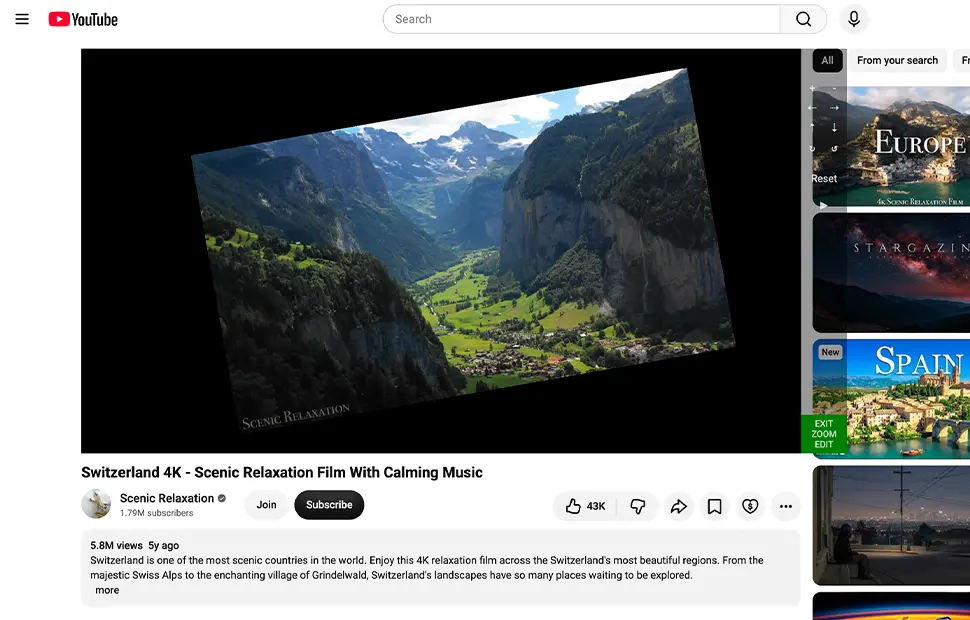
줌 패널 작동 방식
줌 버튼은 Turn Off the Lights가 현재 HTML5 동영상 플레이어에 추가하는 동영상 도구 모음에서 사용할 수 있습니다. 동영상 위에 마우스를 올리면 오른쪽에 완전한 도구 세트의 컨트롤 패널이 나타납니다:
- 동영상 콘텐츠를 확대·축소
- 프레임 내에서 동영상 콘텐츠를 위, 아래, 왼쪽 또는 오른쪽으로 팬
- 옆으로 또는 거꾸로 녹화된 영상을 수정하기 위해 동영상 회전
버튼을 길게 누르면 놓을 때까지 부드럽게 줌, 팬, 회전합니다. 줌 메커니즘은 브라우저 페이지가 아닌 동영상의 콘텐츠를 변경하므로 자막, 오버레이, 플레이어 컨트롤은 그대로입니다.
줌이 전체 화면에서 유지됨
Turn Off the Lights는 전체 화면 진입·종료 시 줌 수준을 기억하므로 확대된 동영상이 100%로 재설정되지 않고 프레이밍을 유지합니다. 사용자 지정 가능한 키보드 단축키로 줌 패널을 열 수도 있어 동영상 중간에 마우스에 손을 뻗지 않고 이미지를 쉽게 조정할 수 있습니다.
세부 사항, 프레이밍, 접근성을 위해 제작
튜토리얼의 작은 화면 텍스트를 읽기 위해 확대하고, 스포츠 리플레이나 보안 카메라 영상에 집중하고, 시네마틱 동영상의 레터박스 막대를 잘라 화면을 채우거나, 옆으로 업로드된 휴대폰 클립을 회전하고 프레임을 중앙으로 밀어 넣으세요. 시력이 약한 시청자에게 동영상 콘텐츠를 직접 확대하는 것은 작은 삽입된 플레이어를 응시하는 것보다 훨씬 편안합니다. 줌 패널은 반복 버튼, 동영상 속도 컨트롤러, 동영상 효과 필터, 동영상 스크린샷과 같은 도구 모음에 있으므로 이미지 확대는 완전한 동영상 도구 키트의 일부입니다.
동영상을 줌하는 방법
- Chrome, Firefox, Edge, Opera, Safari 또는 좋아하는 브라우저용 무료 Turn Off the Lights 확장 프로그램을 설치하세요.
- 브라우저 도구 모음의 회색 램프 버튼을 마우스 오른쪽 버튼으로 클릭하고 옵션을 선택하세요.
- 고급 옵션 탭을 열고 동영상 도구 모음 섹션까지 아래로 스크롤하세요.
- 현재 동영상 플레이어를 조정하기 위해 화면 하단의 도구 모음 표시 확인란을 선택하세요. 그런 다음 줌 버튼으로 동영상 콘텐츠 확대·축소를 켜세요.
- 모든 HTML5 동영상을 재생하고 동영상 도구 모음의 줌 버튼을 클릭하세요. 컨트롤 패널을 사용하여 확대·축소하고, 동영상 프레임을 팬하거나, 동영상을 원하는 시청 각도로 회전하세요.
자주 묻는 질문
YouTube 동영상을 줌하려면 어떻게 하나요?
YouTube는 내장 동영상 줌 컨트롤을 제공하지 않습니다. 이 기능을 추가하려면 무료 Turn Off the Lights 확장 프로그램을 설치하고, 고급 옵션에서 동영상 도구 모음을 활성화하고, 동영상 플레이어 옆에 줌 버튼을 표시하는 옵션을 켜세요. 줌 컨트롤 패널로 동영상 콘텐츠를 확대·축소하고, 위, 아래, 왼쪽, 오른쪽으로 팬하고, 시청 각도를 조정하기 위해 동영상을 회전할 수 있습니다.
옆으로 재생되는 동영상을 회전할 수 있나요?
네. 동영상 도구 모음에서 줌 패널을 열고 회전 버튼을 사용하여 동영상 콘텐츠를 회전하세요 — 옆으로 또는 거꾸로 업로드된 휴대폰 녹화에 유용합니다. 회전된 프레임을 중앙에 맞추기 위해 위, 아래, 왼쪽, 오른쪽으로 팬할 수도 있습니다.
동영상 줌이 전체 화면 모드에서 작동하나요?
네. Turn Off the Lights는 전체 화면 진입·종료 시 마지막 줌 수준을 유지하므로 확대된 동영상이 100%로 재설정되지 않고 프레이밍을 유지합니다.
키보드로 동영상을 줌할 수 있나요?
네. Turn Off the Lights에는 줌 패널을 여는 키보드 단축키가 포함되어 있으며 확장 프로그램 옵션의 키보드 단축키 페이지에서 사용자 지정할 수 있습니다.
동영상 줌이 YouTube가 아닌 사이트에서 작동하나요?
네. 줌 패널이 표준 HTML5 동영상 요소를 직접 제어하므로 Vimeo, Dailymotion, Facebook, 뉴스 사이트, 교육 플랫폼을 포함한 HTML5 동영상을 재생하는 모든 사이트에서 작동합니다.
동영상 줌 기능은 무료인가요?
네. 인앱 구매나 구독 없이 무료 오픈 소스 Turn Off the Lights 브라우저 확장 프로그램에 포함되어 있으며 Chrome, Firefox, Edge, Opera, Safari 및 지원되는 다른 브라우저에서 사용할 수 있습니다. 코드는 GitHub에서 직접 읽을 수 있습니다.
당신과 같은 동영상 애호가를 위해 만들어진, 브라우징과 동영상을 제어하는 궁극의 브라우저 도구. 오늘 Turn Off the Lights를 다운로드하고 좋아하는 동영상의 모든 세부 사항을 보세요.