웹 동영상용 동영상 스크린샷
보고 있는 바로 그 프레임을 동영상 플레이어에서 직접 캡처
동영상에서 완벽한 프레임을 찾았나요? 무료 Turn Off the Lights 확장 프로그램의 동영상 스크린샷으로 그 프레임을 클릭 한 번으로 캡처할 수 있습니다. 이 기능은 YouTube와 다른 사이트의 동영상 플레이어에 카메라 버튼을 추가하여 전체 화면 스크린샷 대신 전체 품질로 프레임을 캡처합니다.
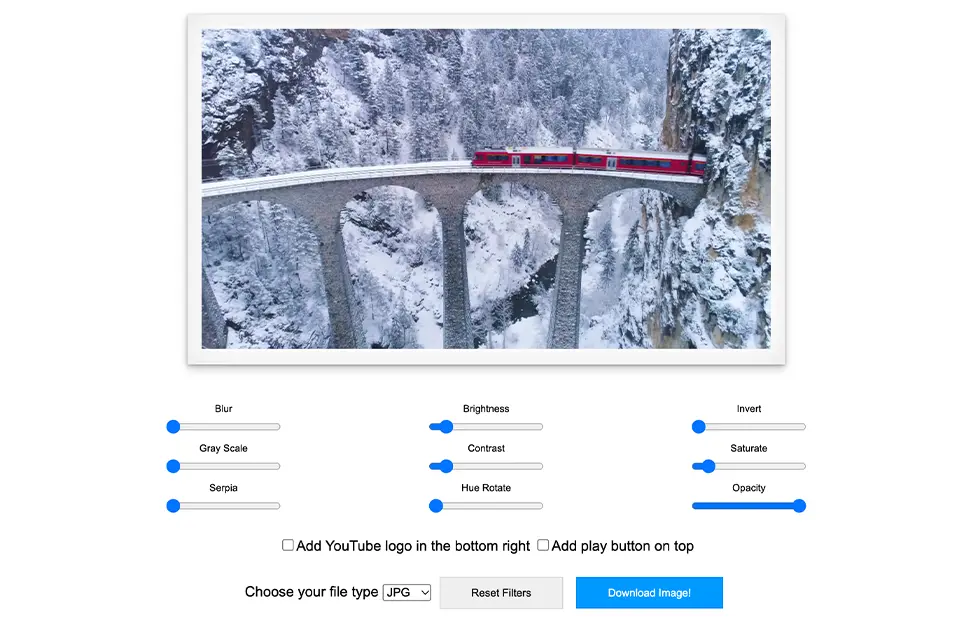
작동 방식
확장 프로그램 옵션에서 동영상 도구 모음을 활성화하면 동영상 플레이어에 카메라 버튼이 나타납니다. 원하는 순간에 일시 정지하고 카메라 버튼을 클릭하면 Turn Off the Lights가 현재 HTML5 동영상 프레임을 캡처합니다. 프레임은 캡처 도구에서 열려 검토하고 저장할 수 있습니다. 추가 소프트웨어나 스크린샷 도구가 필요 없습니다.
저장하기 전에 프레임 편집
캡처 도구에는 이미지 편집기를 열지 않고 프레임을 리터칭하는 내장 필터가 있습니다: 흐림, 그레이스케일, 세피아, 밝기, 대비, 색조 회전, 반전, 채도, 불투명도. YouTube 로고나 재생 버튼을 오버레이할 수도 있습니다 — 자신만의 동영상 썸네일을 만드는 데 유용합니다.
필요한 형식으로 저장
캡처한 프레임을 JPG, PNG, BMP, TIFF 또는 WebP로 다운로드하세요. WebP는 동일한 이미지 품질에서 가장 작은 파일 크기를 제공합니다 — 웹과 동영상 썸네일에 완벽합니다.
캡처 도구 사용해 보기
프레임을 캡처할 준비가 되셨나요? 동영상 캡처 도구를 여세요: 확장 프로그램이 설치되고 동영상 도구 모음이 활성화되어 있으면 캡처한 프레임이 거기에 나타나 편집하고 다운로드할 준비가 됩니다.
동영상을 스크린샷하는 방법
- Chrome, Firefox, Edge, Opera, Safari 또는 좋아하는 브라우저용 무료 Turn Off the Lights 확장 프로그램을 설치하세요.
- 회색 램프 버튼을 마우스 오른쪽 버튼으로 클릭하고, 옵션을 선택한 후 동영상 도구 모음을 켜면 동영상 플레이어에 카메라 버튼이 나타납니다.
- 모든 HTML5 동영상을 재생하고, 카메라 버튼을 클릭하여 프레임을 캡처한 다음 캡처 페이지에서 편집하고 JPG, PNG, BMP, TIFF 또는 WebP로 다운로드하세요.
자주 묻는 질문
YouTube 동영상을 스크린샷하려면 어떻게 하나요?
무료 Turn Off the Lights 확장 프로그램을 설치하고 옵션 페이지에서 동영상 도구 모음을 활성화하세요. 동영상 플레이어에 카메라 버튼이 나타납니다: 보고 있는 바로 그 프레임을 캡처하기 위해 클릭하세요.
동영상 스크린샷이 YouTube 외부에서 작동하나요?
네. Vimeo, Dailymotion, 소셜 미디어, 뉴스 사이트의 동영상을 포함한 모든 HTML5 동영상 플레이어에서 작동합니다 — 브라우저가 동영상을 재생하는 모든 곳에서.
캡처한 프레임을 저장하기 전에 편집할 수 있나요?
네. 캡처 도구로 흐림, 그레이스케일, 세피아, 밝기, 대비, 색조 회전, 반전, 채도, 불투명도와 같은 필터를 적용할 수 있습니다. 다운로드하기 전에 YouTube 로고나 재생 버튼 오버레이를 추가할 수도 있습니다.
어떤 이미지 형식으로 다운로드할 수 있나요?
캡처한 프레임을 JPG, PNG, BMP, TIFF 또는 WebP로 저장할 수 있습니다. WebP는 동일한 이미지 품질에서 가장 작은 파일 크기를 제공합니다.
동영상 스크린샷 기능은 무료인가요?
네. Chrome, Firefox, Edge, Opera, Safari 및 지원되는 다른 브라우저용 무료 오픈 소스 Turn Off the Lights 브라우저 확장 프로그램에 포함되어 있습니다.
크리에이터와 시청자 모두에게 유용한 도구이자 확장 프로그램의 많은 기능 중 하나입니다. 캡처할 가치가 있는 방해 없는 프레임을 위해 무비 시어터 모드와 결합하세요. Turn Off the Lights를 다운로드하고 캡처를 시작하세요.