YouTube 자동 재생 및 자동 재생 HTML5 동영상 중지
동영상은 일시 정지된 상태로 로드됩니다: 언제 시작할지는 당신이 결정
페이지를 열어 동영상이 저절로 시작되는 것을 보는 것은 아무도 좋아하지 않습니다 — 특히 한 번에 여러 YouTube 탭을 열었는데 모두 소란스럽게 시작할 때. 무료 Turn Off the Lights 확장 프로그램의 AutoStop 기능이 이를 해결합니다: YouTube와 삽입된 HTML5 동영상이 자동으로 시작되지 않게 하여 모든 동영상이 재생을 누를 때까지 일시 정지 상태를 유지합니다.
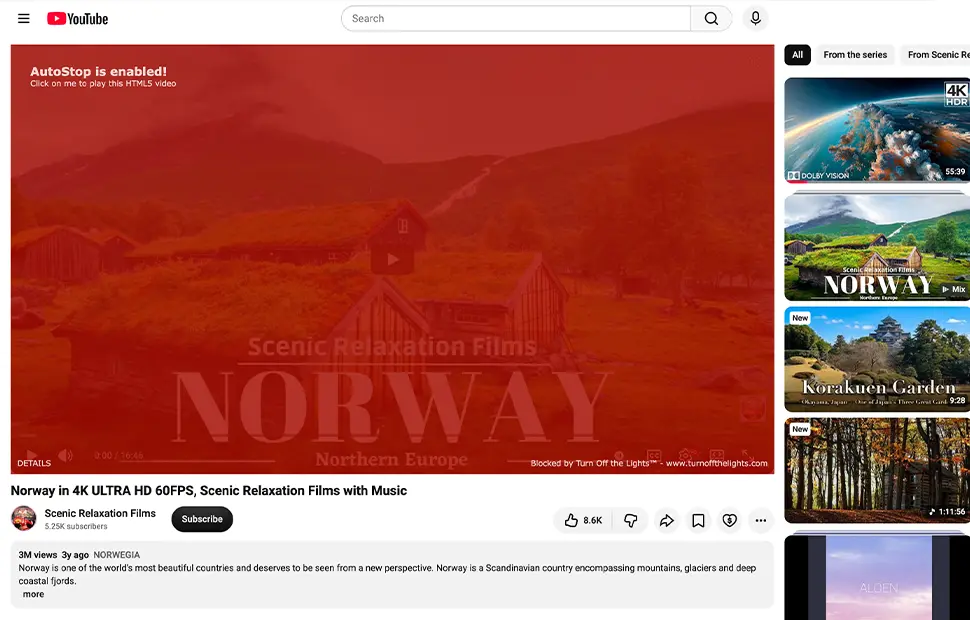
AutoStop 작동 방식
AutoStop이 켜져 있으면 확장 프로그램이 YouTube와 표준 HTML5 동영상 플레이어를 사용하는 모든 사이트에서 자동 재생을 가로챕니다. 동영상은 로드되고 버퍼링되지만 백그라운드에서 시작되지 않습니다. AutoStop에 의해 정지된 모든 동영상 위에 빨간색 배너가 나타나 동영상이 의도적으로 차단되었고 고장 나지 않았음을 즉시 보여줍니다. 더 깔끔한 모양을 원하시나요? 옵션 페이지에서 배너를 투명 스타일로 바꿀 수 있습니다: 빨간색 배너 없이 동영상은 그냥 일시 정지 상태로 남습니다. 정말 보고 싶은 동영상을 찾았나요? 재생을 클릭하면 정상적으로 재생됩니다 — 완전한 제어권이 당신에게 있습니다.
자동 재생 동영상을 차단해야 하는 이유
자동 재생 동영상은 웹에서 가장 흔한 불편 사항 중 하나입니다: 대역폭을 소모하고, 노트북 배터리를 소진하고, 조용한 방에서 예상치 못한 소리를 내고, 여러 탭을 여는 것을 혼란스럽게 만듭니다. 자동 재생을 차단하면 브라우징이 차분해지고 어떤 동영상이 당신의 주의를 받을 자격이 있는지 선택할 수 있습니다: 재생을 누를 때 무비 시어터 모드와 YouTube Auto HD 같은 기능의 자연스러운 동반자입니다.
AutoStop 활성화 방법
- Chrome, Firefox, Edge, Opera, Safari 또는 좋아하는 브라우저용 무료 Turn Off the Lights 확장 프로그램을 설치하세요.
- 회색 램프 버튼을 마우스 오른쪽 버튼으로 클릭하고 옵션을 선택하여 옵션 페이지를 여세요.
- 일반 탭에서 AutoStop 확인란을 선택하세요: 동영상은 재생을 클릭할 때까지 일시 정지 상태를 유지합니다.
- 선택 사항: 정지된 동영상 위의 빨간색 배너를 보고 싶지 않으면 AutoStop 설정에서 투명 배너 스타일을 선택하세요.
자주 묻는 질문
YouTube 동영상이 자동으로 시작되지 않게 하려면 어떻게 하나요?
무료 Turn Off the Lights 확장 프로그램을 설치하고 옵션 페이지의 일반 탭에서 AutoStop 확인란을 선택하세요. YouTube 동영상은 일시 정지된 상태로 로드되고 재생을 누를 때만 시작됩니다.
AutoStop이 YouTube가 아닌 사이트에서 작동하나요?
네. YouTube가 아닌 사이트에서도 확장 프로그램은 삽입된 HTML5 동영상이 자동으로 시작되지 않게 합니다 — 당신의 허락 없이 백그라운드에서 시작되는 동영상이 없습니다.
원할 때 동영상을 계속 재생할 수 있나요?
네. AutoStop은 자동 재생만 방지합니다. 모든 동영상의 재생 버튼을 클릭하면 정상적으로 재생됩니다: 동영상이 언제 시작되는지는 당신이 제어합니다.
정지된 동영상의 빨간색 배너를 숨길 수 있나요?
네. 기본적으로 AutoStop은 자동으로 정지된 각 동영상 위에 빨간색 배너를 표시합니다. Turn Off the Lights 옵션 페이지를 열고 AutoStop 설정에서 투명 배너 스타일을 선택하세요. 차단된 동영상은 위에 빨간색 배너 없이 일시 정지 상태로 남습니다.
AutoStop 기능은 무료인가요?
네. Chrome, Firefox, Edge, Opera, Safari 및 지원되는 다른 브라우저용 무료 오픈 소스 Turn Off the Lights 브라우저 확장 프로그램에 포함되어 있습니다.
전 세계 수백만 사용자가 신뢰하는 무료 확장 프로그램의 단순함과 제어. Turn Off the Lights를 다운로드하고 자동 재생 동영상을 영원히 중지하세요.