마우스 작업: 커서 주위의 마법 같은 효과
조명이 꺼졌을 때의 스포트라이트, 클릭 스루, 사용자 지정 영역 포커스
Turn Off the Lights는 간단합니다: 램프를 클릭하면 페이지가 어두워집니다. 하지만 마우스 작업은 조명이 꺼져 있을 때 커서에 마법의 레이어를 추가하여 조명을 다시 켜지 않고 읽고, 클릭하고, 집중할 수 있습니다.
일반 사용
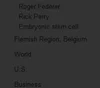
클래식: 램프 버튼을 클릭하면 어두운 레이어가 동영상 주위의 페이지를 덮습니다.
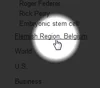
스포트라이트
어두워진 페이지에서 빛의 원이 커서를 따라다니며 링크를 보고 클릭할 수 있습니다.
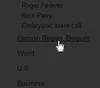
클릭 스루
어두운 레이어를 통해 직접 클릭하여 링크를 여세요: 탐색하는 동안 조명은 꺼져 있습니다.
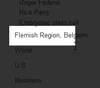
사용자 지정 영역 표시
보고 싶은 것 — 텍스트 블록이나 이미지 — 주위에 사각형을 그리면 그 영역만 포커스에 남습니다.
마우스 작업 사용 방법
- Chrome, Firefox, Edge, Opera, Safari 또는 좋아하는 브라우저용 무료 Turn Off the Lights 확장 프로그램을 설치하세요.
- 회색 램프 버튼을 마우스 오른쪽 버튼으로 클릭하고, 옵션을 선택한 후 마우스 작업을 선택하세요.
- 페이지를 어둡게 하고 사용하세요: 스포트라이트가 커서를 따라가거나 밝게 유지할 영역을 그립니다.
자주 묻는 질문
Turn Off the Lights의 마우스 작업이란 무엇인가요?
마우스 작업은 페이지가 어두워졌을 때 커서 주위의 효과입니다: 마우스를 따라다니는 스포트라이트, 어두운 레이어 아래의 링크를 열 수 있는 클릭 스루 모드, 페이지의 일부만 포커스에 유지하는 사용자 지정 영역 표시.
페이지가 어두울 때 링크를 클릭하려면 어떻게 하나요?
스포트라이트 옵션을 켜세요: 커서를 따라다니는 빛의 원으로 어두워진 페이지의 링크를 보고 클릭할 수 있습니다. 또는 클릭 스루 모드를 사용하여 조명을 다시 켜지 않고 어두운 레이어를 통해 직접 클릭하세요.
페이지의 일부만 포커스에 유지할 수 있나요?
네. 사용자 지정 영역 표시로 보고 싶은 것 — 텍스트 블록이나 이미지 — 주위를 클릭하여 사각형을 그리면 페이지의 나머지가 어두워지는 동안 그 영역만 밝게 유지됩니다.
마우스 작업은 무료인가요?
네. Chrome, Firefox, Edge, Opera, Safari 및 지원되는 다른 브라우저용 무료 오픈 소스 Turn Off the Lights 브라우저 확장 프로그램에 포함되어 있습니다.
어두운 레이어 그 이상 — 더 스마트한 브라우징 방법. Turn Off the Lights를 다운로드하고 오늘 마우스 작업을 사용해 보세요.