브라우징을 개인화하는 고급 옵션
키보드 단축키, 비밀번호 보호, 조광 슬라이더 등 — 모두 하나의 옵션 페이지에서
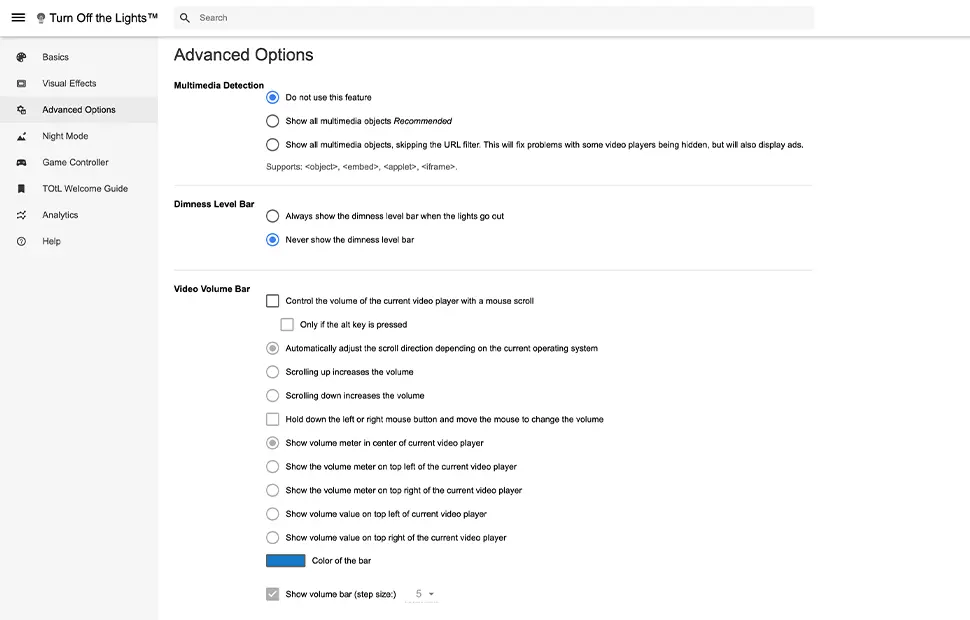
Turn Off the Lights는 단순한 램프 버튼 그 이상입니다. 무료 Turn Off the Lights 확장 프로그램의 고급 옵션은 전체 웹 경험을 당신의 손에 맡깁니다: 조광 수준 슬라이더, 비밀번호 보호, 숨겨진 이스터 에그, 램프 아이콘 숨기기 기능, 필터 효과가 있는 동영상 도구 모음, 개발자용 API — 각 기능은 확인란 하나로 켤 수 있습니다.
빠른 제어를 위한 키보드 단축키
사용자 지정 가능한 단축키로 마우스를 건드리지 않고 모든 것을 제어하세요:
- Ctrl + Shift + L — 조명 켜기/끄기
- Alt + ↑ — 화면 어둡게
- Alt + ↓ — 화면 밝게
- Alt + F9 — 현재 불투명도 값 저장
- Alt + F8 — 기본 조광으로 복원
- Alt + F10 — 눈 보호 기능 켜기/끄기
- Alt + * — 열려 있는 모든 탭에서 조명 어둡게
한 번의 클릭으로 설정 초기화
무언가를 변경했는데 무엇을 바꿨는지 기억나지 않나요? 옵션 페이지의 재설정 버튼은 검은색 레이어의 색상과 불투명도를 기본값으로 되돌립니다: 클릭 한 번이면 모든 것이 정상으로 돌아갑니다.
고급 옵션 여는 방법
- Chrome, Firefox, Edge, Opera, Safari 또는 좋아하는 브라우저용 무료 Turn Off the Lights 확장 프로그램을 설치하세요.
- 도구 모음의 회색 램프 버튼을 마우스 오른쪽 버튼으로 클릭하고 옵션을 선택하세요.
- 고급 옵션 탭을 열고 사용하고 싶은 기능을 활성화하세요: 각각은 간단한 확인란입니다.
자주 묻는 질문
Turn Off the Lights의 고급 설정은 어디에 있나요?
회색 램프 버튼을 마우스 오른쪽 버튼으로 클릭하고 옵션을 선택한 다음 고급 옵션 탭을 여세요. 조광 수준 슬라이더, 비밀번호 보호, 이스터 에그, 동영상 도구 모음 등을 찾을 수 있습니다.
Turn Off the Lights는 어떤 키보드 단축키를 지원하나요?
유용한 단축키로는 조명 켜기/끄기 Ctrl + Shift + L, 조광 조절 Alt + 위쪽/아래쪽 화살표, 불투명도 저장 Alt + F9, 눈 보호 Alt + F10, 기본 조광 복원 Alt + F8이 있습니다.
설정을 비밀번호로 보호할 수 있나요?
네. 고급 옵션에는 다른 사람이 변경하지 못하도록 확장 프로그램 설정을 잠그는 비밀번호 보호 기능이 포함되어 있습니다.
Turn Off the Lights를 기본값으로 초기화하려면 어떻게 하나요?
옵션 페이지를 열고 재설정 버튼을 클릭하세요: 클릭 한 번으로 조광 레이어의 기본 검은색과 불투명도 및 원래 설정이 복원됩니다.
Turn Off the Lights는 생각보다 더 많은 것을 할 수 있습니다. 무료로 다운로드하고 오늘 고급 옵션을 탐색해 보세요.