Eye Protection: Awtomatikong pagdidim ng mga maliwanag na page
Bawasan ang matinding puting liwanag sa bawat page na titingnan mo: awtomatiko o ayon sa iyong iskedyul
Ang pagbabasa ng balita o pagba-browse sa web sa isang maliwanag at puting page ay nakakapagod sa mga mata — lalo na sa gabi. Ang Eye Protection feature ng libreng Turn Off the Lights extension ay awtomatikong nagdaragdag ng malambot na itim na layer sa ibabaw ng page, binabawasan ang intensity ng puting liwanag at pinapanatiling komportable ang pagbabasa.
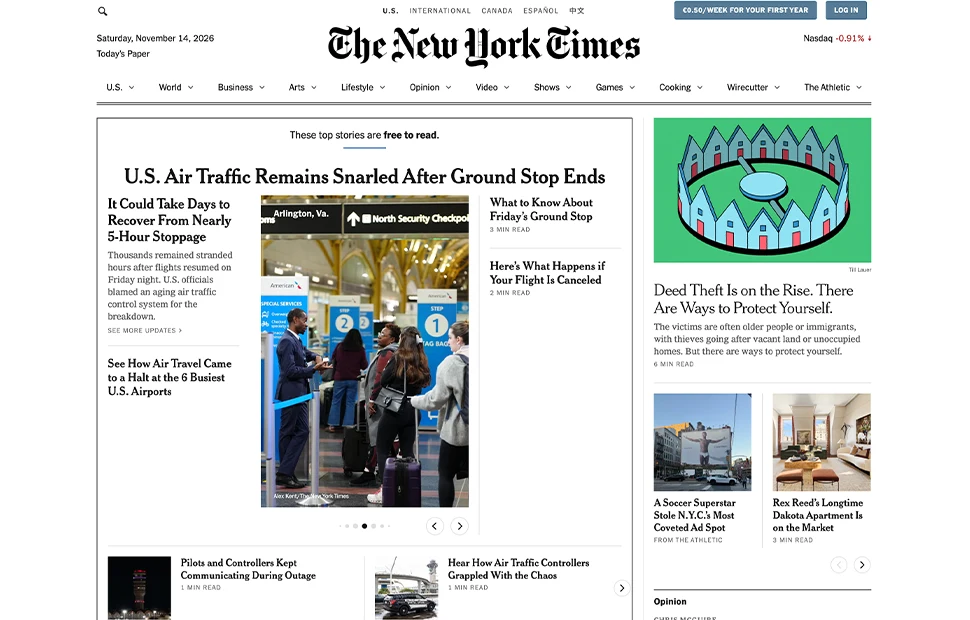
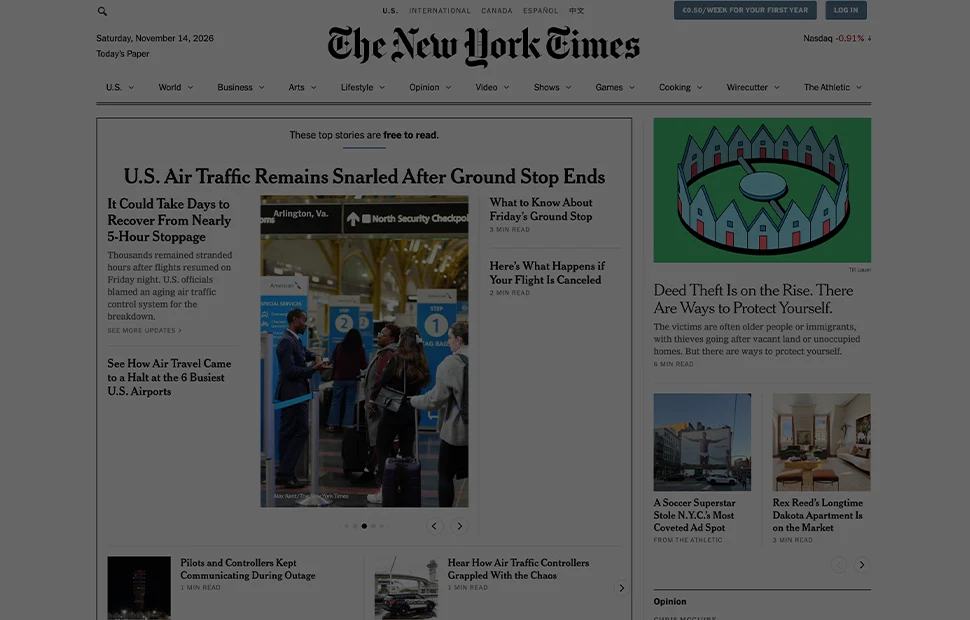
Tatlong paraan para iligtas ang iyong mga mata
Piliin ang estilo na angkop sa iyong browsing:
Lahat ng website
Awtomatikong namamatay ang lights sa bawat page na titingnan mo. YouTube, New York Times o kahit saan — walang page-by-page na pag-a-adjust.
Mga website sa iyong listahan lang
I-dim lang ang mga website na iyong pinili. Ang mga site sa labas ng listahan ay nananatili sa normal na brightness: tiyak na kontrol kung saan naka-on ang eye protection.
Ayon sa iskedyul ng araw at gabi
Itakda kung kailan awtomatikong mamamatay ang lights, tulad ng 9 PM hanggang 6 AM. Sa loob ng panahong iyon, awtomatikong didilim ang bawat page; sa labas nito, mananatiling maliwanag ang mga page. Maaari mo ring i-toggle agad ang eye protection gamit ang Alt + F10 shortcut.
Mas gusto mo ba ng buong dark mode?
Ang Eye Protection ay nagdidim ng page gamit ang translucent na layer. Kung gusto mong baguhin ang mismong tema ng page sa madilim, gamitin ang night mode: isang click sa night switch at ang puting page ay magiging tunay na madilim na tema. Basahin pa tungkol dito sa night mode feature page.
Paano i-enable ang Eye Protection
- I-install ang libreng Turn Off the Lights extension para sa Chrome, Firefox, Edge, Opera, Safari o ang iyong paboritong browser.
- I-right-click ang gray lamp button, piliin ang Options at buksan ang Advanced Options tab.
- I-enable ang Eye Protection at piliin ang iyong mode: lahat ng website, ang iyong listahan ng website, o custom na iskedyul.
Mga Madalas Itanong
Paano ko maiiwasan ang sakit ng mata mula sa maliwanag at puting page?
I-install ang libreng Turn Off the Lights extension at i-activate ang Eye Protection sa Advanced Options. Awtomatikong dinidilim ng extension ang bawat page na titingnan mo at binabawasan ang matinding puting liwanag.
Maaari ko bang i-dim ang ilang website lang?
Oo. Piliin ang list mode at idagdag ang mga website na gusto mong i-dim: ang mga site sa labas ng listahan ay nananatili sa normal na brightness. Maaari mo ring i-iskedyul ang dimming sa mga itinakdang oras, tulad ng 9 PM hanggang 6 AM.
Gumagana ba ang Eye Protection sa iskedyul?
Oo. Itakda ang oras ng pagsisimula at pagtatapos, at awtomatikong didilim ng extension ang mga page sa loob ng panahong iyon — tulad ng tuwing gabi — at pananatilihing maliwanag ang mga ito sa ibang oras.
Pareho ba ang Eye Protection at night mode?
Hindi. Ang Eye Protection ay nagdidim ng page gamit ang translucent na itim na layer. Ang night mode ay nagbabago ng mismong tema ng page sa madilim. Parehong libre ang dalawang feature sa Turn Off the Lights extension.
Magpaalam sa mga matinding puting page: mag-browse nang komportable sa araw at gabi. I-download ang Turn Off the Lights at bigyan ng pahinga ang iyong mga mata ngayon.