144p から Ultra HD 8K までの YouTube Auto HD
すべてのビデオを提供される最高品質で再生するよう強制: 自動的に
クリスタルクリアなビデオが欲しいけれど、YouTube が自分で品質を選ぶ — そしてしばしば最良ではないものを。無料の Turn Off the Lights 拡張機能の YouTube Auto HD がそれを終わらせます: 各ビデオが提供する最高解像度を検出し、プレーヤーにそれを使わせます — 720p と 1080p から 4K と 8K Ultra HD まで。
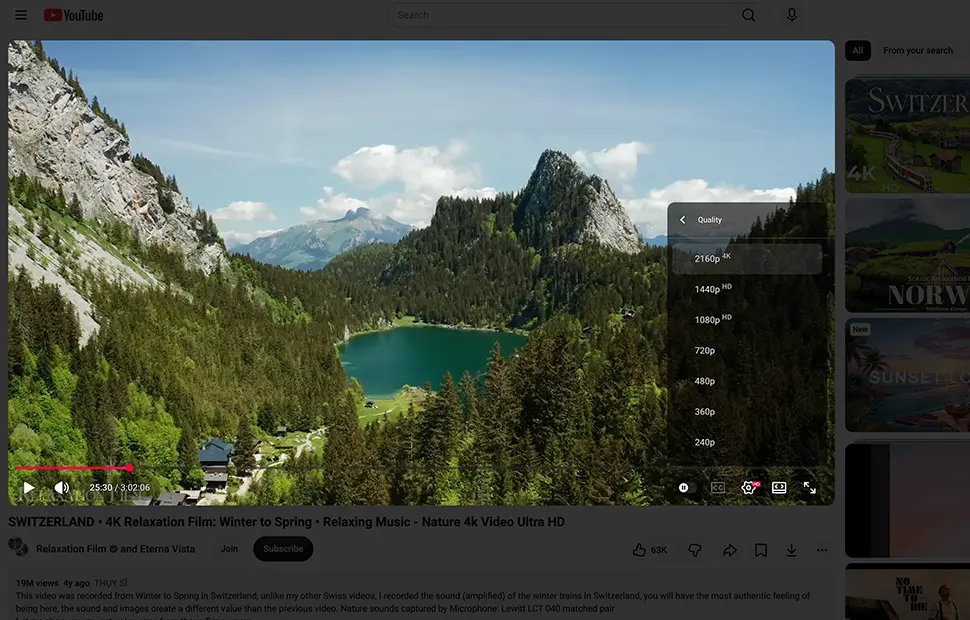
あなたの品質 — あなたの選択
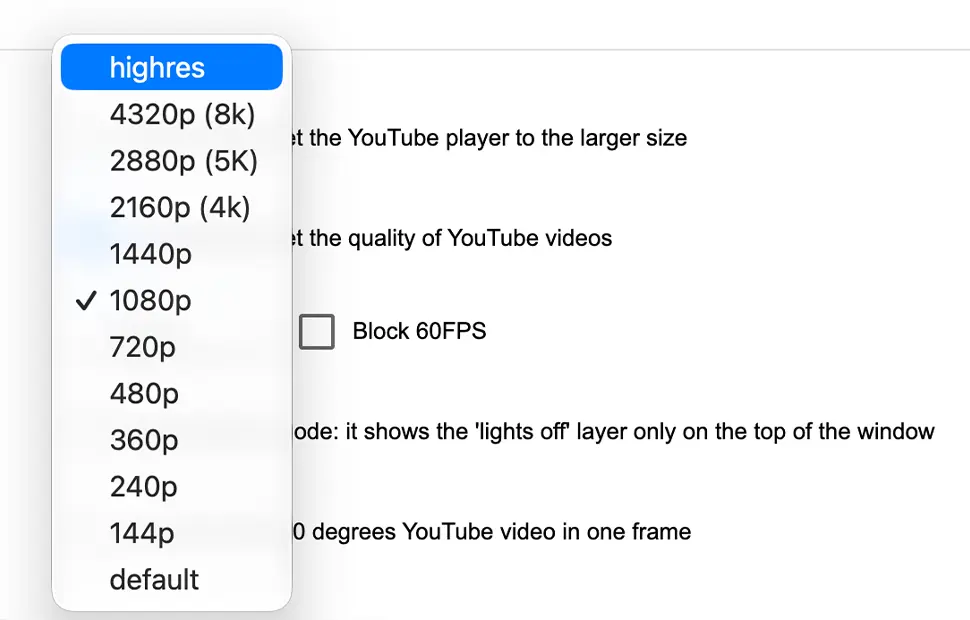
オプションページで、拡張機能に強制させたい解像度を選びます: デフォルト、144p、240p、360p、480p、720p、1080p、1440p、2160p (4K)、2880p (5K)、4320p (8K)、または常にビデオが提供する最大品質を選ぶ highres。ビデオが 720p で終わるなら、利用可能な最高の 720p で再生; 4K を提供するなら、4K を得ます。
完全な 60FPS サポート
ゲーム、スポーツ、アクション映像では、フレームレートが解像度と同じくらい重要です。ビデオが 1080p60 または 720p60 を提供するとき、Auto HD は最高フレームレートも選択し、速い動きがすべてのビデオで品質メニューを開かずに滑らかに再生されます。
YouTube 再生を 30FPS に制限できる 60FPS ビデオをブロックするオプションもあります。より滑らかなブラウザパフォーマンスを好む場合、GPU 負荷を減らしたい場合、または高フレームレート再生を必要としない場合に便利です。このオプションを有効にすると、より高いフレームレートのコンテンツをストリーミングする代わりに、ブラウザで 1080p 30FPS ビデオを楽しめます。
YouTube Auto HD の有効化方法
- Chrome、Firefox、Edge、Opera、Safari、またはお気に入りのブラウザ向けの無料 Turn Off the Lights 拡張機能をインストールします。
- 灰色のランプボタンを右クリックし、オプションを選択して YouTube セクションまでスクロールダウンします。
- YouTube ビデオ品質を自動設定を有効にし、好みの解像度を選びます。
よくある質問
YouTube に常に HD や 4K で再生させるには?
無料の Turn Off the Lights 拡張機能をインストールし、Auto HD オプションをオンにします。好みの品質を選択 — 720p、1080p、1440p、4K、8K、highres — すべての YouTube ビデオが利用可能な最高設定で自動的に再生されます。
highres オプションは何をしますか?
Highres は、常にビデオが提供する最大解像度を選ぶよう拡張機能に指示します; 4K ビデオは4Kで、8K ビデオは8Kで再生 — 品質メニューに触れずに。
Auto HD は 60fps ビデオをサポートしますか?
はい。ビデオが 1080p60 または 720p60 を提供するとき、拡張機能は最高フレームレートも選択し、ゲームやスポーツビデオが秒間60フレームで滑らかに再生されます。
Auto HD 機能は無料ですか?
はい。Chrome、Firefox、Edge、Opera、Safari など対応ブラウザ向けの無料オープンソース Turn Off the Lights 拡張機能に含まれています。
すべての再生でシャープなビデオ — 最大で最もシャープな画像にはYouTube AutoWideと組み合わせてください。今日 Turn Off the Lights をダウンロードしましょう。