YouTube を含む任意の HTML5 ビデオをズーム、回転、パン
ビデオコンテンツ自体をズーム、回転、再配置 — 全画面でもシャープなまま
ビデオズームとは、ディテールを拡大したり、黒帯を切り取ったり、フレームを画面に合わせたりするために、ビデオプレーヤー内の画像を拡大・縮小することです。どのビデオサイトもこのコントロールをデフォルトでは提供しません。無料の Turn Off the Lights 拡張機能は、すべての HTML5 ビデオプレーヤーにズームパネルを追加し、YouTube、Vimeo、Dailymotion、Facebook、ニュースサイト、学習プラットフォームでズームイン・アウトできます。
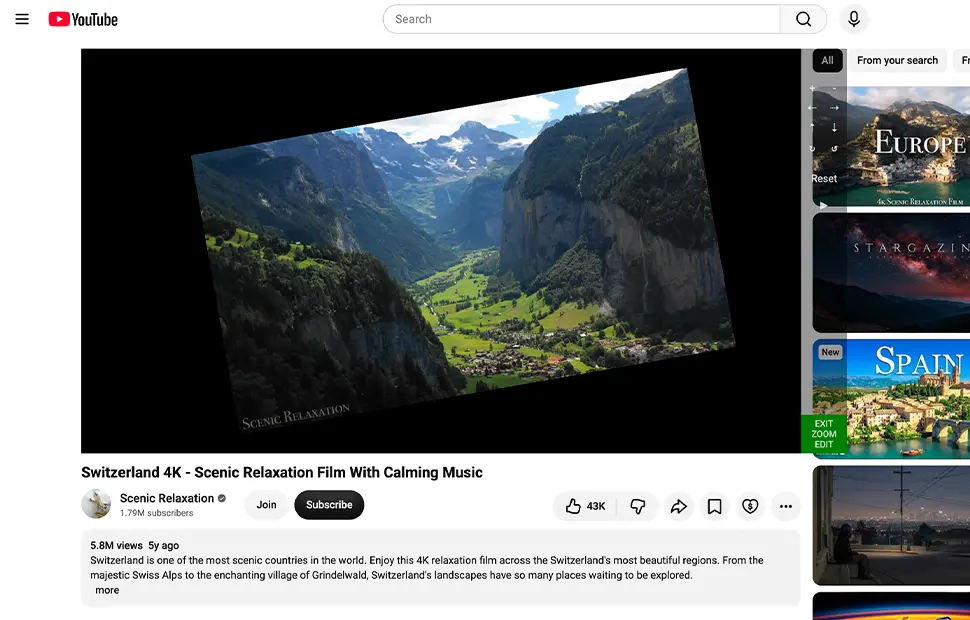
ズームパネルの仕組み
ズームボタンは、Turn Off the Lights が現在の HTML5 ビデオプレーヤーに追加するビデオツールバーから利用できます。ビデオにマウスを合わせると、右側に完全なツールセットのコントロールパネルが現れます:
- ビデオコンテンツをズームイン・アウト
- フレーム内でビデオコンテンツを上下左右にパン
- 横向きや逆さまに録画された映像を修正するためにビデオを回転
ボタンを押し続けると、離すまでスムーズにズーム、パン、回転します。ズームエンジンはブラウザページではなくビデオのコンテンツを変更するため、字幕、オーバーレイ、プレーヤーコントロールは手つかずです。
ズームは全画面でも持続
Turn Off the Lights は全画面の出入りでズームレベルを記憶するため、ズームされたビデオは100%にリセットされずフレーミングを保ちます。カスタマイズ可能なキーボードショートカットでズームパネルを開くこともでき、ビデオの途中でマウスに手を伸ばさずに画像を調整しやすくなります。
ディテール、フレーミング、アクセシビリティのために構築
チュートリアルの小さな画面テキストを読むためにズームイン、スポーツのリプレイやセキュリティカメラの映像に集中、シネマティックなビデオのレターボックスバーを切り取って画面を埋める、または横向きにアップロードされた携帯電話のクリップを回転してフレームを中央に押し出す。弱視の視聴者にとって、ビデオコンテンツを直接拡大することは、小さな埋め込みプレーヤーを見つめるよりずっと快適です。ズームパネルはリピートボタン、ビデオスピードコントローラー、ビデオエフェクトフィルター、ビデオスクリーンショットと同じツールバーにあるので、画像の拡大は完全なビデオツールキットの一部です。
ビデオをズームする方法
- Chrome、Firefox、Edge、Opera、Safari、またはお気に入りのブラウザ向けの無料 Turn Off the Lights 拡張機能をインストールします。
- ブラウザツールバーの灰色のランプボタンを右クリックし、オプションを選択します。
- 高度なオプションタブを開き、ビデオツールバーセクションまでスクロールダウンします。
- 現在のビデオプレーヤーを調整するために画面下のツールバーを表示チェックボックスにチェックします。次にズームボタンでビデオコンテンツをズームインまたはズームアウトをオンにします。
- 任意の HTML5 ビデオを再生し、ビデオツールバーのズームボタンをクリックします。コントロールパネルを使ってズームイン・アウト、ビデオフレームをパン、またはビデオを好みの視聴角度に回転します。
よくある質問
YouTube ビデオをズームするには?
YouTube には内蔵のビデオズームコントロールがありません。この機能を追加するには、無料の Turn Off the Lights 拡張機能をインストールし、高度なオプションでビデオツールバーを有効にし、ビデオプレーヤーの横にズームボタンを表示するオプションをオンにします。ズームコントロールパネルで、ビデオコンテンツをズームイン・アウト、上下左右にパンし、視聴角度を調整するためにビデオを回転できます。
横向きで再生されるビデオを回転できますか?
はい。ビデオツールバーでズームパネルを開き、回転ボタンを使ってビデオコンテンツを回転します — 横向きや逆さまにアップロードされた携帯電話の録画に便利です。回転したフレームを中央にするために上下左右にパンすることもできます。
ビデオズームは全画面モードで動作しますか?
はい。Turn Off the Lights は全画面の出入りで最後のズームレベルを保持するため、ズームされたビデオは100%にリセットされずフレーミングを保ちます。
キーボードでビデオをズームできますか?
はい。Turn Off the Lights にはズームパネルを開くキーボードショートカットがあり、拡張機能のオプションのキーボードショートカットページでカスタマイズできます。
ビデオズームは YouTube 以外のサイトで動作しますか?
はい。ズームパネルは標準の HTML5 ビデオ要素を直接制御するため、Vimeo、Dailymotion、Facebook、ニュースサイト、学習プラットフォームを含む HTML5 ビデオを再生するすべてのサイトで動作します。
ビデオズーム機能は無料ですか?
はい。アプリ内購入やサブスクリプションなしの無料オープンソース Turn Off the Lights ブラウザ拡張機能に含まれており、Chrome、Firefox、Edge、Opera、Safari など対応ブラウザで使えます。コードは GitHub で自分で読めます。
あなたのようなビデオ愛好家のために作られた、ブラウジングとビデオをコントロールする究極のブラウザツール。今日 Turn Off the Lights をダウンロードして、お気に入りのビデオのすべてのディテールを見ましょう。