HTML5 ビデオプレーヤーの周りの Atmosphere Lighting
ビデオに反応する Philips Ambilight スタイルのグロー — ブラウザで
Philips TV のAmbilight効果 — 映像に合わせて光が画面の周りに溢れ出す効果 — がお好きですか? 無料の Turn Off the Lights 拡張機能の Atmosphere Lighting は、その体験をすべてのオンラインビデオにもたらします。この機能はビデオフレームを毎秒60回分析し、コンテンツに合った光効果をプレーヤーの周りに生成します: 再生を押すと現れ、ビデオが一時停止または終了すると柔らかく消えます。
単色グロー
単色モードはビデオを快適にする最もシンプルな方法: 例えばシアンのような一定のグローがプレーヤーを囲みます。滑らかなフェードインとフェードアウトで、部屋の照明が静かに暗くなりまた点灯するような感覚です。
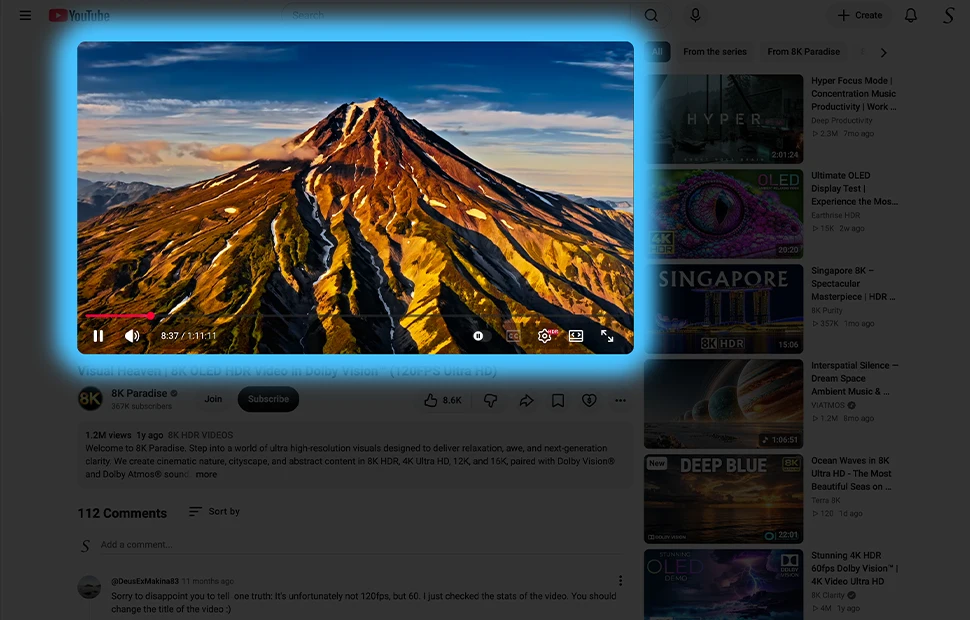
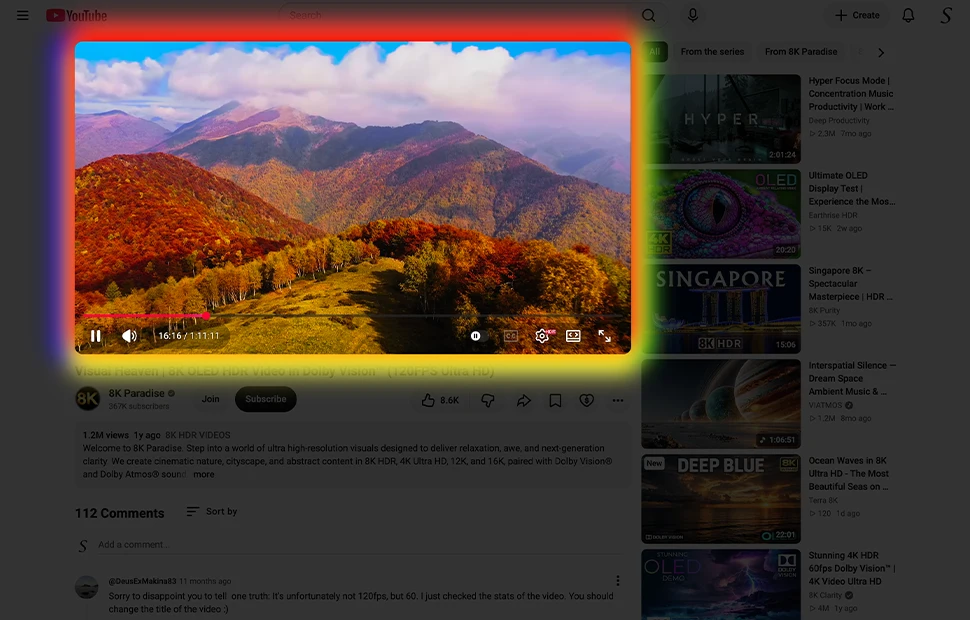
4つの単色
もっとカラフルなフレームが欲しいですか? プレーヤーの各辺に1色ずつ、最大4色を選択できます。青、緑、黄、赤、ピンク、黒、白を含む広いパレットから。ライブの試合ではチームカラー、ミュージックビデオにはピンクと紫、あるいは落ち着いた2色に。YouTube とあらゆる通常の HTML5 ビデオで動作します。
リアルカラー: 本物の Ambilight 効果
最も印象的なモードは、ビデオコンテンツの実際の色をサンプリングし、フレームの周りにリアルタイムで投影します: 生き生きとした反応性の高いシネマティックなグロー — 他のどのブラウザ拡張機能も提供しない体験です。
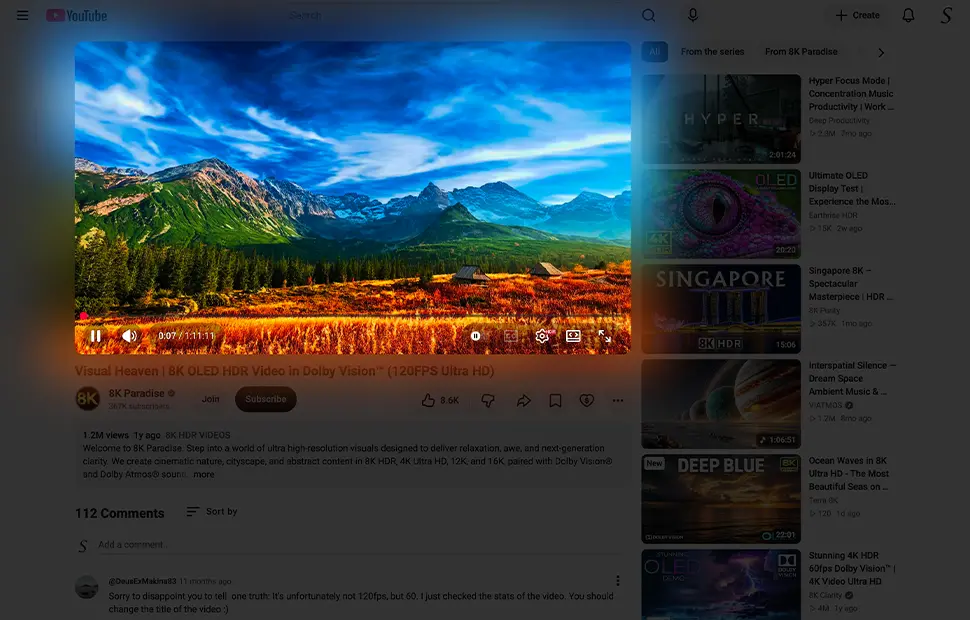
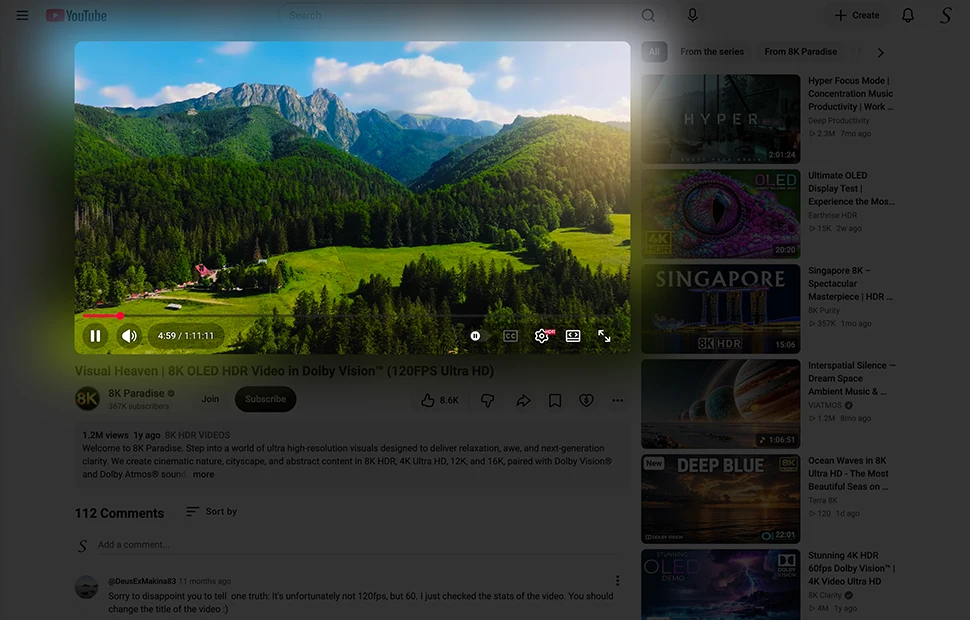
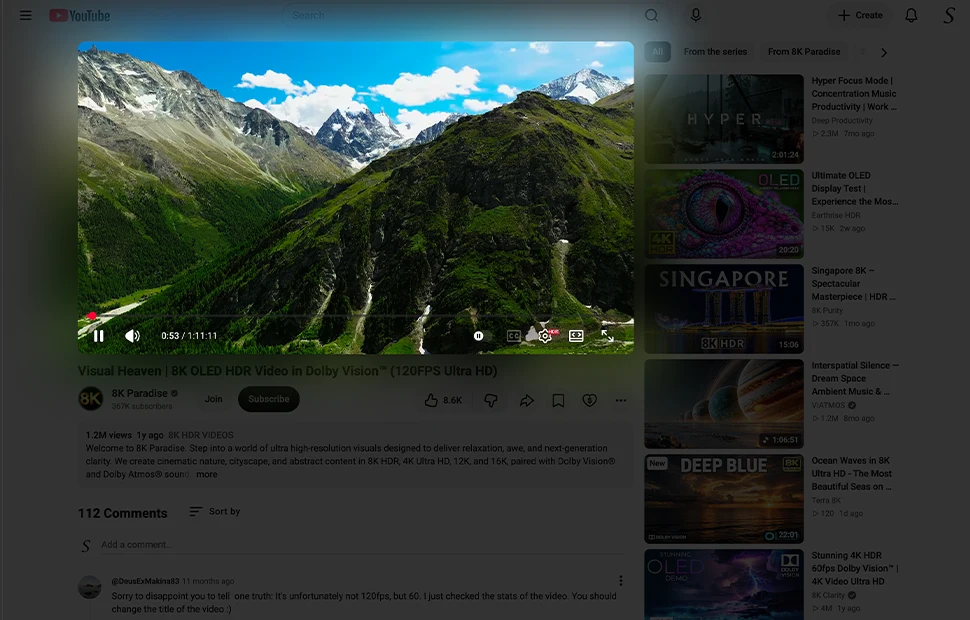
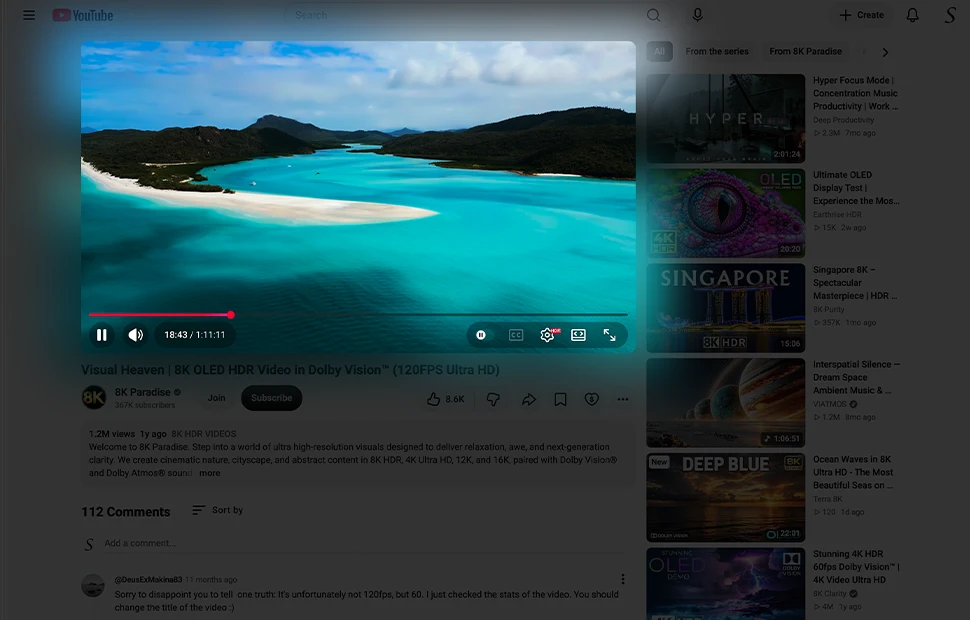
Atmosphere Lighting と YouTube の内蔵アンビエントモードの比較
YouTube には youtube.com でビデオの周りに柔らかいグローを広げる独自のアンビエントモードがあります。素敵な演出ですが、制限があります: YouTube サイトのみ、ダークテーマでのみ動作し、変更できない固定スタイルが1つだけです。
Atmosphere Lighting はさらに進んでいます:
- どこでも動作 — YouTube と HTML5 ビデオプレーヤーのあるすべてのサイトで。1つのサイトだけではありません。
- 3つのモード — 単色、選べる4色、そしてビデオの画像をサンプリングするリアルカラーモード。
- ライトまたはダークテーマ — シネマティックなグローはどのテーマでも現れます。YouTube のアンビエントモードはライトモードでは消えてしまいます。
- あなたの色 — 部屋とスクリーンに合う正確な色相と強度を選択できます。
YouTube のアンビエントモードのアイデアは気に入ったけれど、すべてのビデオサイトで自分の色で欲しいなら、Atmosphere Lighting が無料のアップグレードです。Turn Off the Lights はオープンソースなので、グローがどのようにレンダリングされるか正確に確認でき、視聴内容が追跡されないことを信頼できます。
バイアスライティング: 目に優しい光
暗い部屋で明るい画面を見つめると、目は明るい画像と暗い周囲の間で絶えず適応を強いられます。この高いコントラストは、長時間の視聴で目の疲れのよくある原因です。バイアスライティング — 画面の周りの柔らかなグロー — がそのコントラストを和らげ、画像をより快適で没入感のあるものにします。
Atmosphere Lighting は追加のハードウェアなしでこのバイアスライティング効果を提供します。プレーヤー周りのグローが明るいフレームと暗い部屋の境界を和らげ、ビデオとともに消えるので気が散ることはありません。ページの残りを暗くしてさらに優しい視聴にするにはナイトモードと組み合わせてください。
最良のバイアスライトには、単色モードで暖かい白のような柔らかく中間的な色相を選ぶか、リアルカラーモードでグローを控えめに保ちましょう。画面上の色に近い柔らかいグローは、明るく飽和したフレームよりも目に優しい — 特に映画や長い夜の視聴マラソンでは。
Atmosphere Lighting の有効化方法
- Chrome、Firefox、Edge、Opera、Safari、またはお気に入りのブラウザ向けの無料 Turn Off the Lights 拡張機能をインストールします。
- 灰色のランプボタンを右クリックし、オプションを選択して Atmosphere Lighting をオンにします。単色、4色、またはリアルカラーの Vivid モードを選択します。
- 任意の YouTube または HTML5 ビデオを再生します: グローが即座にプレーヤーの周りに現れます。
よくある質問
コンピュータの映画で Ambilight 効果を得るには?
無料の Turn Off the Lights 拡張機能をインストールし、Atmosphere Lighting を有効にします。コンテンツに合ったグローをビデオプレーヤーの周りに生成します — ブラウザのための Philips Ambilight のように。
どんな Atmosphere Lighting モードがありますか?
3つのモード: 一定のグローのための単色、各辺に選択できる4つの単色、そして本物の Ambilight 効果のためにビデオの実際の画像をサンプリングするリアルカラー — Vivid モード。
ビデオを一時停止してもグローは点灯したままですか?
いいえ。ビデオが一時停止または終了すると、シネマティックなグローはスムーズにゼロまでフェードします — ゆっくり点灯する本物の部屋の照明のように。
Atmosphere Lighting は無料ですか?
はい。Chrome、Firefox、Edge、Opera、Safari など対応ブラウザ向けの無料オープンソース Turn Off the Lights 拡張機能に含まれています。コンピュータ上のビデオには Aurora Player をお試しください。
フルシネマ体験にはムービーシアターモードと組み合わせてください。Turn Off the Lights をダウンロードして、ビデオを輝かせましょう。