YouTube と HTML5 ビデオ用ムービーシアターモード
照明が消え、ビデオがスポットライトを浴びる
ムービーシアターモード — シアターモードや消灯とも呼ばれる — はページ上のビデオ以外のすべてを暗くします。映画が始まるときに本物の映画館が客席を暗くするように。無料の Turn Off the Lights 拡張機能の看板機能です: 灰色のランプボタンを1回クリックするだけでページ全体が暗闇に沈み、ビデオが画面で唯一輝くものになります。YouTube のシアターモードとは違い、すべての HTML5 ビデオページで動作します。
YouTube の内蔵シアターモードより優れている
YouTube のシアターモード — プレーヤーの t ショートカット — は YouTube ページでビデオを広げるだけです。Turn Off the Lights はさらに進んでいます:
- ページ全体が暗闇に沈みます、プレーヤーの周りの領域だけではありません: コメント、サイドバー、広告が減光レイヤーの後ろに消えます。
- すべてのサイトで動作。Vimeo、Twitch、Dailymotion、Facebook、ニュースサイト、オンラインコースプラットフォーム — ブラウザが HTML5 ビデオを再生するどこでも。
- 客席の照明はあなたがコントロール — 不透明度レイヤー設定で、スムーズなフェードイン・フェードアウト効果とともに減光レベルやレイヤーの色さえ調整できます。
- Ctrl + Shift + L を押してシネマ効果を。このキーボードショートカットは画面の周囲を暗くします。
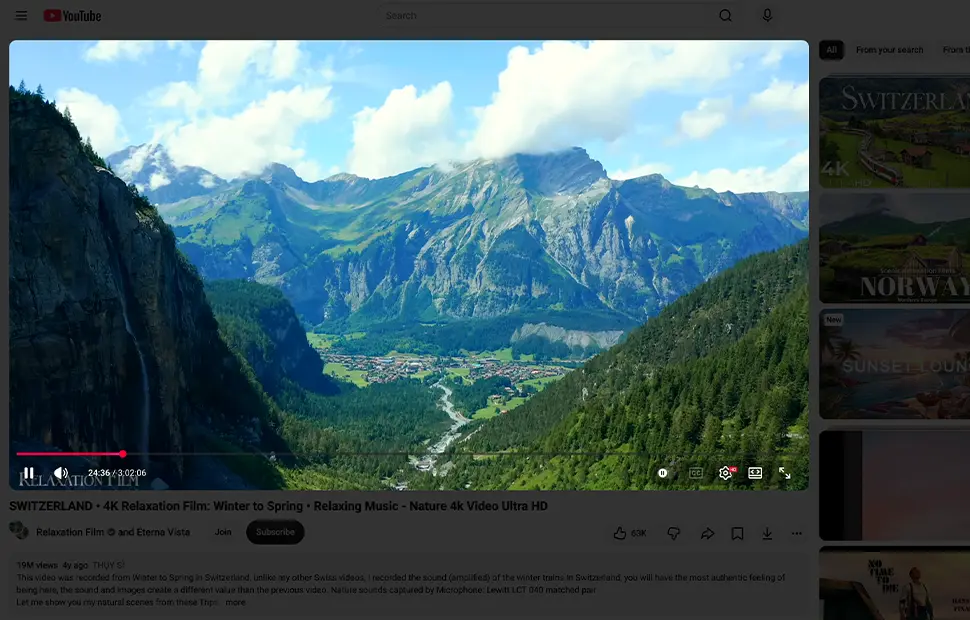
ムービーシアターモードオプション
Turn Off the Lights オプションページのムービーシアターモード設定は、消灯レイヤーをウィンドウの最上部に正確に配置します。ビデオプレーヤーやポップアップウィンドウが暗いレイヤーを覆おうとするサイトで重要です: シネマ効果は常に見え、ビデオは常に照らされています。
オートシネマ: 再生時に暗くなる
客席が自動で暗くなることをお望みですか? ビデオ再生ボタンをクリックした瞬間に画面を暗くするオプションをオンにします。ビデオが始まるとページが暗くなり、終わると明るくなります: サイトがあなたの好みを覚えている場所だけでなく、すべてのサイトで自動シアターモード。フレーム周りのグローにはAtmosphere Lightingと組み合わせ、暗くしたビューからビデオスピードコントローラーとホイール音量コントロールを使いましょう。
ムービーシアターモードの有効化方法
- Chrome、Firefox、Edge、Opera、Safari、またはお気に入りのブラウザ向けの無料 Turn Off the Lights 拡張機能をインストールします。
- YouTube ビデオなど、任意の HTML5 ビデオページを開きます。
- ブラウザツールバーの灰色のランプボタンをクリックするか、Ctrl + Shift + L を押して、ビデオプレーヤーだけを見えるままにしてページ全体を暗くします。
- 暗いオーバーレイのどこかをクリックするか、Ctrl + Shift + L をもう一度押して、ページの通常の明るさに戻します。
よくある質問
ムービーシアターモードとシアターモードは同じですか?
はい。ムービーシアターモード、シアターモード、消灯は同じ考えを表します: ページ上のビデオ以外のすべてを暗くする — 映画館で照明が消えるように。Turn Off the Lights はすべての HTML5 ビデオページでこれを行います。
YouTube の内蔵シアターモードとの違いは?
YouTube のシアターモードは YouTube ページでプレーヤーを広げるだけです。Turn Off the Lights は YouTube、Vimeo、Twitch、ニュースサイトなどで、ビデオの周りのページ全体を黒く暗くします — スムーズな遷移効果とあなたがコントロールする減光レベルで。
ビデオが始まったらページを自動で暗くできますか?
はい。Turn Off the Lights オプションページで AutoDim 機能を有効にできます。オンにすると、ビデオ再生ボタンをクリックしたときにページが自動で暗くなり、ビデオを一時停止または終了したときに通常の明るさに戻ります。
ムービーシアターモードは無料ですか?
はい。アプリ内購入やサブスクリプションなしの無料オープンソース Turn Off the Lights ブラウザ拡張機能の中核機能で、Chrome、Firefox、Edge、Opera、Safari など対応ブラウザで使えます。コードは GitHub で自分で読めます。
あなたのようなビデオ愛好家のために作られた、ブラウジングとビデオをコントロールする究極のブラウザツール。今日 Turn Off the Lights をダウンロードして、すべてのビデオにふさわしいシネマを与えましょう。