ウェブビデオ用ビデオスクリーンショット
見ているそのフレームをビデオプレーヤーから直接キャプチャ
ビデオで完璧なフレームを見つけましたか? 無料の Turn Off the Lights 拡張機能のビデオスクリーンショットで、そのフレームをワンクリックでキャプチャできます。この機能は YouTube と他のサイトのビデオプレーヤーにカメラボタンを追加し、画面全体を撮る代わりにフル品質でフレームをキャプチャします。
仕組み
拡張機能オプションでビデオツールバーを有効にすると、ビデオプレーヤーにカメラボタンが現れます。欲しい瞬間で一時停止し、カメラボタンをクリックすると、Turn Off the Lights が現在の HTML5 ビデオフレームをキャプチャします。フレームはキャプチャツールで開き、確認して保存できます。追加ソフトウェアやスクリーンショットツールは不要です。
保存前にフレームを編集
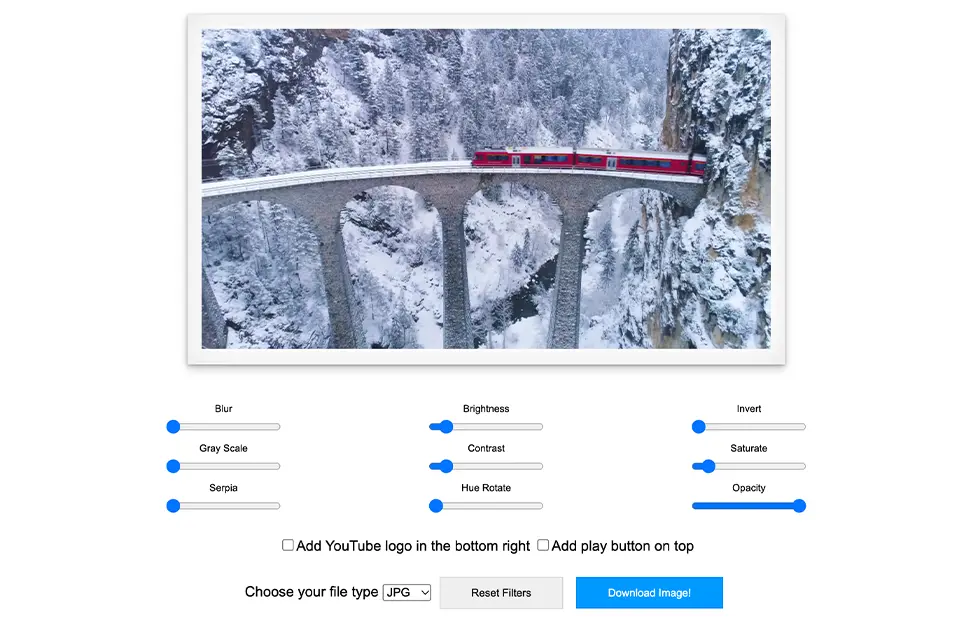
キャプチャツールには、画像エディタを開かずにフレームをレタッチする内蔵フィルターがあります: ぼかし、グレースケール、セピア、明るさ、コントラスト、色相回転、反転、彩度、不透明度。YouTube ロゴや再生ボタンを重ねることもできます — 独自のビデオサムネイルを作るのに便利です。
必要なフォーマットで保存
キャプチャしたフレームを JPG、PNG、BMP、TIFF、WebP でダウンロード。WebP は同じ画質で最小のファイルサイズを提供 — ウェブとビデオサムネイルに最適。
キャプチャツールを試す
フレームをキャプチャする準備はできましたか? ビデオキャプチャツールを開いてください: 拡張機能がインストールされビデオツールバーが有効なら、キャプチャしたフレームがそこに現れ、編集とダウンロードの準備ができています。
ビデオをスクリーンショットする方法
- Chrome、Firefox、Edge、Opera、Safari、またはお気に入りのブラウザ向けの無料 Turn Off the Lights 拡張機能をインストールします。
- 灰色のランプボタンを右クリックし、オプションを選択してビデオツールバーをオンにすると、ビデオプレーヤーにカメラボタンが現れます。
- 任意の HTML5 ビデオを再生し、カメラボタンをクリックしてフレームをキャプチャし、キャプチャページで編集して JPG、PNG、BMP、TIFF、WebP でダウンロードします。
よくある質問
YouTube ビデオをスクリーンショットするには?
無料の Turn Off the Lights 拡張機能をインストールし、オプションページでビデオツールバーを有効にします。ビデオプレーヤーにカメラボタンが現れます: 見ているそのフレームをキャプチャするためにクリックします。
ビデオスクリーンショットは YouTube 以外で動作しますか?
はい。Vimeo、Dailymotion、ソーシャルメディア、ニュースサイトのビデオを含むすべての HTML5 ビデオプレーヤーで動作します — ブラウザがビデオを再生するどこでも。
キャプチャしたフレームを保存前に編集できますか?
はい。キャプチャツールでは、ぼかし、グレースケール、セピア、明るさ、コントラスト、色相回転、反転、彩度、不透明度などのフィルターを適用できます。ダウンロード前に YouTube ロゴや再生ボタンオーバーレイを追加することもできます。
どの画像フォーマットでダウンロードできますか?
キャプチャしたフレームを JPG、PNG、BMP、TIFF、WebP で保存できます。WebP は同じ画質で最小のファイルサイズを提供します。
ビデオスクリーンショット機能は無料ですか?
はい。Chrome、Firefox、Edge、Opera、Safari など対応ブラウザ向けの無料オープンソース Turn Off the Lights 拡張機能に含まれています。
クリエイターにも視聴者にも便利なツールであり、拡張機能の多くの機能の1つ。キャプチャする価値のある気が散らないフレームにはムービーシアターモードと組み合わせてください。Turn Off the Lights をダウンロードして、キャプチャを始めましょう。