ブラウジングをパーソナライズする高度なオプション
キーボードショートカット、パスワード保護、減光スライダーなど — すべて1つのオプションページに
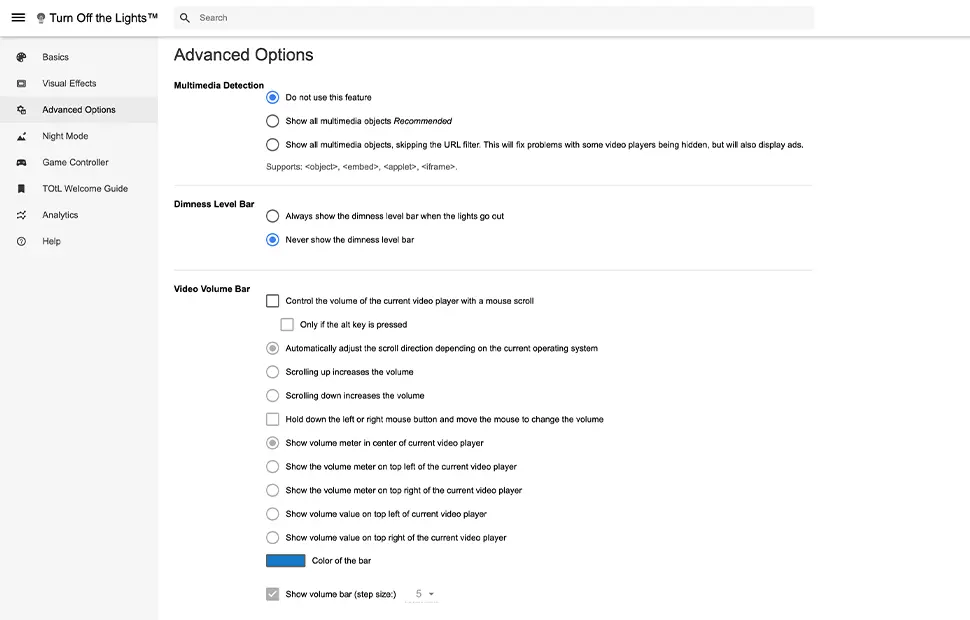
Turn Off the Lights は単なるランプボタンではありません。無料の Turn Off the Lights 拡張機能の高度なオプションは、ウェブ体験全体をあなたの手に委ねます: 減光レベルスライダー、パスワード保護、隠しイースターエッグ、ランプアイコンを非表示にする機能、フィルターエフェクト付きビデオツールバー、開発者向け API — 各機能はチェックボックス1つで有効化できます。
素早い操作のためのキーボードショートカット
カスタマイズ可能なショートカットで、マウスに触れずにすべてを操作:
- Ctrl + Shift + L — 照明のオン/オフ
- Alt + ↑ — 画面を暗くする
- Alt + ↓ — 画面を明るくする
- Alt + F9 — 現在の不透明度を保存
- Alt + F8 — デフォルトの減光に戻す
- Alt + F10 — 目の保護機能のオン/オフ
- Alt + * — 開いているすべてのタブで照明を落とす
ワンクリックで設定をリセット
何かを変更したけれど、何を変えたか忘れてしまいましたか? オプションページのリセットボタンは、黒レイヤーの色と不透明度をデフォルトに戻します: ワンクリックですべてが元通り。
高度なオプションの開き方
- Chrome、Firefox、Edge、Opera、Safari、またはお気に入りのブラウザ向けの無料 Turn Off the Lights 拡張機能をインストールします。
- ツールバーの灰色のランプボタンを右クリックし、オプションを選択します。
- 高度なオプションタブを開き、使いたい機能を有効にします: 各機能はシンプルなチェックボックスです。
よくある質問
Turn Off the Lights の詳細設定はどこにありますか?
灰色のランプボタンを右クリックしてオプションを選択し、高度なオプションタブを開きます。減光レベルスライダー、パスワード保護、イースターエッグ、ビデオツールバーなどが見つかります。
Turn Off the Lights はどのキーボードショートカットをサポートしていますか?
便利なショートカット: 照明の切り替えに Ctrl + Shift + L、減光の調整に Alt + 上下矢印、不透明度の保存に Alt + F9、目の保護に Alt + F10、デフォルトの減光に戻す Alt + F8。
設定をパスワードで保護できますか?
はい。高度なオプションには、拡張機能の設定をロックして他の人が変更できないようにするパスワード保護機能が含まれています。
Turn Off the Lights をデフォルトにリセットするには?
オプションページを開き、リセットボタンをクリックします: ワンクリックで減光レイヤーのデフォルトの黒と不透明度、および元の設定が復元されます。
Turn Off the Lights はあなたが思う以上のことができます。無料でダウンロードして、今日から高度なオプションを探索しましょう。