Jedes HTML5-Video zoomen, drehen und verschieben, inklusive YouTube
Vergrößern, drehen und positionieren Sie den Videoinhalt selbst – und halten Sie ihn im Vollbild scharf
Video-Zoom bedeutet, das Bild innerhalb eines Videoplayers zu vergrößern oder zu verkleinern, sodass Sie ein Detail vergrößern, schwarze Balken herausschneiden oder das Bild an Ihren Bildschirm anpassen können. Keine Video-Website bietet diese Steuerung standardmäßig. Die kostenlose Turn Off the Lights-Browsererweiterung fügt jedem HTML5-Videoplayer ein Zoom-Panel hinzu, sodass Sie auf YouTube, Vimeo, Dailymotion, Facebook, Nachrichtenseiten und Lernplattformen hinein- und herauszoomen können.
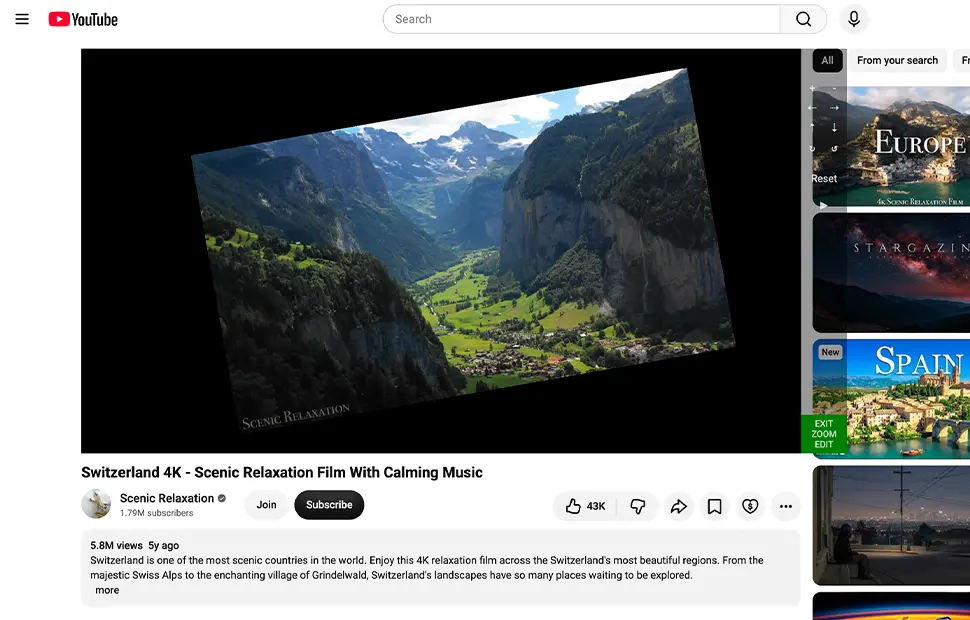
Wie das Zoom-Panel funktioniert
Der Zoom-Button ist auf der Video-Symbolleiste verfügbar, die Turn Off the Lights dem aktuellen HTML5-Videoplayer hinzufügt. Bewegen Sie die Maus über das Video, erscheint ein Steuerpanel auf der rechten Seite mit einem kompletten Werkzeugsatz:
- In den Videoinhalt hinein- und herauszoomen
- Den Videoinhalt innerhalb des Rahmens nach oben, unten, links oder rechts verschieben
- Das Video drehen, um seitliches oder kopfstehendes Material zu korrigieren
Halten Sie einen Button gedrückt, um flüssig weiterzuzoomen, zu verschieben oder zu drehen, bis Sie ihn loslassen. Die Zoom-Engine ändert den Inhalt des Videos selbst, nicht die Browser-Seite – Untertitel, Overlays und Player-Steuerungen bleiben unberührt.
Zoom bleibt im Vollbild erhalten
Turn Off the Lights merkt sich Ihre Zoomstufe beim Betreten oder Verlassen des Vollbildmodus, sodass ein vergrößertes Video seinen Ausschnitt behält, statt auf 100 % zurückzuspringen. Sie können das Zoom-Panel auch mit einem anpassbaren Tastaturkürzel öffnen – praktisch, um das Bild mitten im Video ohne Maus anzupassen.
Gemacht für Details, Zuschnitt und Barrierefreiheit
Zoomen Sie hinein, um kleinen Bildschirmtext in einem Tutorial zu lesen, vergrößern Sie eine Sportwiederholung oder einen Überwachungskamera-Clip, schneiden Sie die Letterbox-Balken eines Kino-Videos weg, damit es Ihr Display ausfüllt, oder drehen Sie einen mit dem Handy aufgenommenen Clip, der seitlich hochgeladen wurde, und schieben Sie das Bild in die Mitte. Für Zuschauer mit Sehschwäche ist das direkte Vergrößern des Videoinhalts weitaus angenehmer, als auf einen kleinen eingebetteten Player zu schielen. Das Zoom-Panel sitzt auf derselben Symbolleiste wie der Wiederholen-Button, der Video-Geschwindigkeitsregler, die Video-Effektfilter und der Video-Screenshot – das Vergrößern des Bildes ist also Teil eines kompletten Video-Werkzeugkastens.
So zoomen Sie ein Video
- Installieren Sie die kostenlose Turn Off the Lights-Browsererweiterung für Chrome, Firefox, Edge, Opera, Safari oder Ihren bevorzugten Browser.
- Klicken Sie mit der rechten Maustaste auf den grauen Lampen-Button in Ihrer Browser-Symbolleiste und wählen Sie Optionen.
- Öffnen Sie den Tab Erweiterte Optionen und scrollen Sie nach unten zum Abschnitt Video-Symbolleiste.
- Aktivieren Sie das Kontrollkästchen Symbolleiste unter Ihrem Bildschirm anzeigen, um den aktuellen Videoplayer anzupassen. Aktivieren Sie dann In Videoinhalt mit dem Zoom-Button hinein- oder herauszoomen.
- Spielen Sie ein beliebiges HTML5-Video ab und klicken Sie den Zoom-Button auf der Video-Symbolleiste. Nutzen Sie das Steuerpanel, um hinein- oder herauszuzoomen, den Videorahmen zu verschieben oder das Video auf Ihren bevorzugten Blickwinkel zu drehen.
Häufig gestellte Fragen
Wie zoome ich in ein YouTube-Video?
YouTube bietet keine eingebaute Video-Zoom-Steuerung. Um diese Funktion hinzuzufügen, installieren Sie die kostenlose Turn Off the Lights-Browsererweiterung, aktivieren Sie die Video-Symbolleiste in den Erweiterten Optionen und schalten Sie die Option ein, den Zoom-Button neben dem Videoplayer anzuzeigen. Das Zoom-Steuerpanel erlaubt Ihnen, hinein- oder herauszuzoomen, den Videoinhalt nach oben, unten, links oder rechts zu verschieben und das Video zum Anpassen des Blickwinkels zu drehen.
Kann ich ein Video drehen, das seitlich abspielt?
Ja. Öffnen Sie das Zoom-Panel auf der Video-Symbolleiste und nutzen Sie die Dreh-Buttons, um den Videoinhalt zu drehen – praktisch für mit dem Handy aufgenommene Clips, die seitlich oder kopfstehend hochgeladen wurden. Sie können das gedrehte Bild auch nach oben, unten, links oder rechts verschieben, um es zu zentrieren.
Funktioniert Video-Zoom im Vollbildmodus?
Ja. Turn Off the Lights behält Ihre letzte Zoomstufe beim Betreten oder Verlassen des Vollbilds, sodass ein vergrößertes Video seinen Ausschnitt behält, statt auf 100 % zurückgesetzt zu werden.
Kann ich ein Video mit der Tastatur zoomen?
Ja. Turn Off the Lights enthält ein Tastaturkürzel, das das Zoom-Panel öffnet, und Sie können es auf der Tastaturkürzel-Seite in den Erweiterungsoptionen anpassen.
Funktioniert Video-Zoom auf anderen Websites als YouTube?
Ja. Da das Zoom-Panel das Standard-HTML5-Videoelement direkt steuert, funktioniert es auf jeder Website, die HTML5-Video abspielt, einschließlich Vimeo, Dailymotion, Facebook, Nachrichtenseiten und Lernplattformen.
Ist die Video-Zoom-Funktion kostenlos?
Ja. Sie ist in der kostenlosen und Open-Source-Turn Off the Lights-Browsererweiterung enthalten – ohne In-App-Käufe oder Abonnements – für Chrome, Firefox, Edge, Opera, Safari und andere unterstützte Browser. Sie können den Code selbst auf GitHub lesen.
Es ist das ultimative Werkzeug für Ihren Webbrowser, um Ihr Web- und Videoerlebnis zu steuern – gemacht für Videoliebhaber wie Sie. Laden Sie Turn Off the Lights noch heute herunter und sehen Sie jedes Detail in Ihren Lieblingsvideos.