YouTube-Autoplay und auto-playing HTML5-Videos stoppen
Videos laden pausiert: Sie entscheiden, wann sie starten
Niemand mag es, eine Seite zu öffnen und ein Video von selbst starten zu lassen – besonders wenn Sie mehrere YouTube-Tabs gleichzeitig öffnen und jeder einzelne Geräusche macht. Die AutoStop-Funktion in der kostenlosen Turn Off the Lights-Browsererweiterung löst dies: Sie blockiert YouTube-Videos und eingebettete HTML5-Videos am automatischen Abspielen, sodass jedes Video pausiert bleibt, bis Sie selbst auf Play drücken.
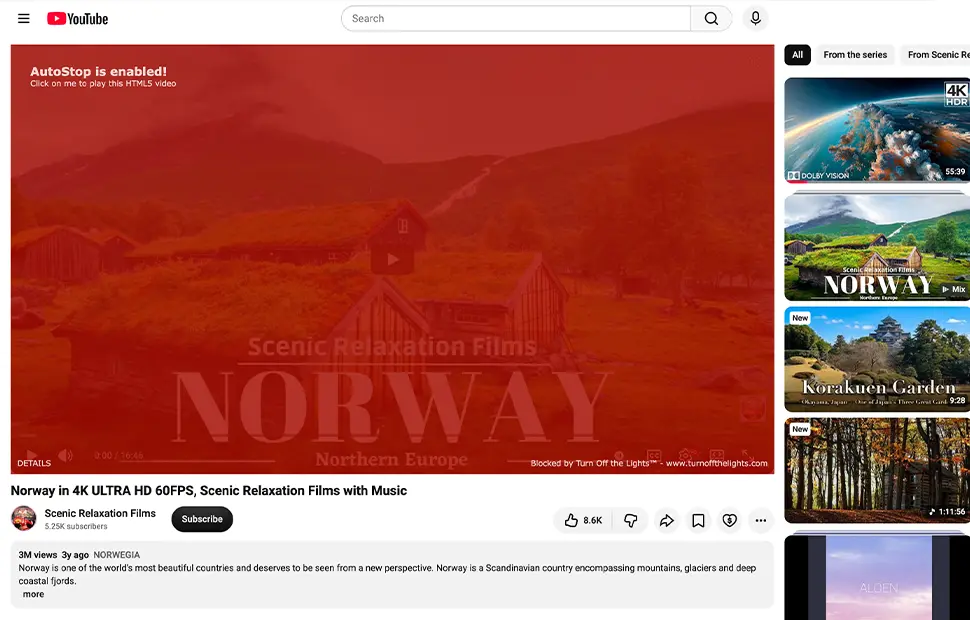
Wie AutoStop funktioniert
Wenn AutoStop aktiviert ist, fängt die Erweiterung die automatische Wiedergabe auf YouTube und auf jeder Website ab, die einen Standard-HTML5-Videoplayer verwendet. Das Video lädt und puffert noch, startet aber nicht im Hintergrund. Ein rotes Banner erscheint auf jedem Video, das AutoStop gestoppt hat – Sie sehen also auf einen Blick, dass das Video absichtlich blockiert und nicht kaputt ist. Bevorzugen Sie einen saubereren Look? Auf der Optionsseite können Sie das Banner auf einen transparenten Stil umstellen, dann wird kein rotes Banner gezeigt und Videos bleiben einfach pausiert. Ein Video gefunden, das Sie tatsächlich ansehen möchten? Klicken Sie den Play-Button und es spielt normal – Sie behalten die volle Kontrolle.
Warum auto-playing Videos blockieren
Auto-playing Videos gehören zu den häufigsten Ärgernissen im Web: Sie verbrennen Bandbreite, entleeren den Akku auf Laptops, schallen unerwarteten Ton in ruhige Räume und machen das Öffnen mehrerer Tabs chaotisch. Das Blockieren von Autoplay hält Ihr Surfen ruhig und lässt Sie wählen, welches Video Ihre Aufmerksamkeit verdient – ein natürlicher Begleiter zu Funktionen wie Movie Theater Mode und YouTube Auto HD, wenn Sie doch auf Play drücken.
So aktivieren Sie AutoStop
- Installieren Sie die kostenlose Turn Off the Lights-Erweiterung für Chrome, Firefox, Edge, Opera, Safari oder Ihren Lieblingsbrowser.
- Klicken Sie mit der rechten Maustaste auf den grauen Lampen-Button und wählen Sie Optionen, um die Optionsseite zu öffnen.
- Aktivieren Sie im Tab Grundlagen das Kontrollkästchen AutoStop – Videos bleiben nun pausiert, bis Sie auf Play klicken.
- Optional: Wählen Sie in den AutoStop-Einstellungen das transparente Banner-Layout, wenn Sie das rote Banner auf gestoppten Videos nicht sehen möchten.
Häufig gestellte Fragen
Wie verhindere ich, dass YouTube-Videos automatisch abgespielt werden?
Installieren Sie die kostenlose Turn Off the Lights-Erweiterung und aktivieren Sie das AutoStop-Kontrollkästchen im Grundlagen-Tab der Optionsseite. YouTube-Videos laden dann pausiert und starten nur, wenn Sie auf Play drücken.
Funktioniert AutoStop auf anderen Websites als YouTube?
Ja. Auf Nicht-YouTube-Websites stoppt die Erweiterung auch eingebettete HTML5-Videos am Auto-Playing, sodass kein Video ohne Ihre Zustimmung im Hintergrund startet.
Kann ich ein Video trotzdem abspielen, wenn ich möchte?
Ja. AutoStop verhindert nur die automatische Wiedergabe. Klicken Sie den Play-Button auf einem beliebigen Video und es spielt normal – Sie kontrollieren, wann Videos starten.
Kann ich das rote Banner auf gestoppten Videos ausblenden?
Ja. Standardmäßig zeigt AutoStop ein rotes Banner auf jedem Video, das es automatisch gestoppt hat. Öffnen Sie die Turn Off the Lights-Optionsseite und wählen Sie in den AutoStop-Einstellungen das transparente Banner-Layout. Blockierte Videos bleiben dann pausiert ohne rotes Banner darüber.
Ist die AutoStop-Funktion kostenlos?
Ja. Sie ist in der kostenlosen und Open-Source-Turn Off the Lights-Browsererweiterung für Chrome, Firefox, Edge, Opera, Safari und andere unterstützte Browser enthalten.
Einfachheit und Kontrolle in einer kostenlosen Erweiterung, der Millionen von Nutzern weltweit vertrauen. Laden Sie Turn Off the Lights herunter und stoppen Sie auto-playing Videos für immer.