Movie Theater Mode für YouTube und HTML5-Video
Die Lichter gehen aus, das Video betritt die Bühne
Movie Theater Mode, auch Kino-Modus oder Lichter-aus-Modus genannt, dimmt alles auf der Seite außer dem Video – so wie ein echtes Kino den Saal abdunkelt, wenn der Film beginnt. Es ist die Markenzeichen-Funktion der kostenlosen Turn Off the Lights-Browsererweiterung: Ein Klick auf den grauen Lampen-Button blendet die ganze Seite ins Dunkel, sodass das Video das Einzige ist, was auf Ihrem Bildschirm leuchtet. Und anders als YouTubes eigener Theater-Modus funktioniert er auf jeder Website mit einem HTML5-Video.
Besser als YouTubes eingebauter Theater-Modus
YouTubes Theater-Modus – das t-Kürzel auf seinem Player – streckt das Video nur breiter auf YouTubes eigener Seite. Turn Off the Lights geht viel weiter:
- Die ganze Seite blendet ins Dunkel, nicht nur der Bereich um den Player – Kommentare, Seitenleisten und Werbung verschwinden alle hinter der Dimm-Ebene.
- Es funktioniert auf jeder Website. Vimeo, Twitch, Dailymotion, Facebook, Nachrichtenseiten und Online-Kursplattformen – überall dort, wo der Browser HTML5-Video abspielt.
- Sie kontrollieren das Raumlicht – stellen Sie die Dimmstufe und sogar die Ebenenfarbe in den Deckkraft-Ebenen-Einstellungen ein, mit sanften Ein- und Ausblende-Effekten.
- Drücken Sie Ctrl + Shift + L für ein Kino-Erlebnis. Dieses Tastaturkürzel dimmt die Bildschirmumgebung.
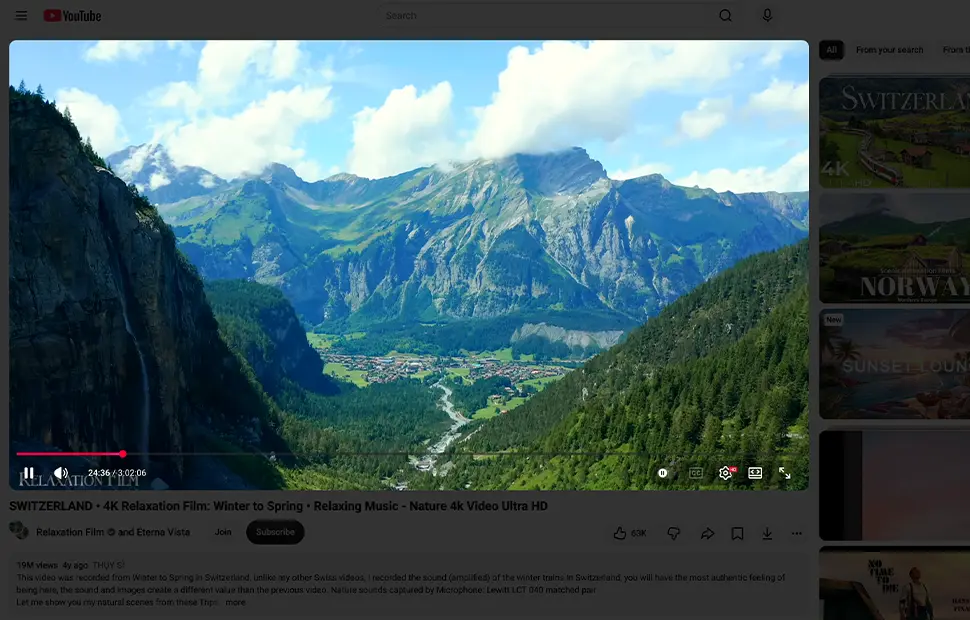
Die Movie-theater-mode-Option
Auf der Turn Off the Lights-Optionsseite platziert die Einstellung Movie theater mode die Lichter-aus-Ebene strikt über dem Fenster. Das ist wichtig auf Websites, wo ein Videoplayer oder Popup versucht, die dunkle Ebene zu überdecken – der Kino-Effekt bleibt immer sichtbar und das Video immer hell.
Automatisches Kino: Dimmen bei Wiedergabe
Möchten Sie, dass der Raum von selbst dunkel wird? Aktivieren Sie die Option, den Bildschirm zu dimmen, sobald Sie auf den Play-Button eines Videos klicken. Die Seite dunkelt ab, wenn das Video startet, und hellt auf, wenn es endet – ein automatischer Theater-Modus auf jeder Website, nicht nur dort, wo sich die Website Ihre Einstellung merkt. Kombinieren Sie ihn mit Atmosphere Lighting für einen Schein um den Videorahmen, und nutzen Sie den Video-Geschwindigkeitsregler und die Mausrad-Lautstärkeregelung direkt aus der gedimmten Ansicht.
So aktivieren Sie den Movie Theater Mode
- Installieren Sie die kostenlose Turn Off the Lights-Erweiterung für Chrome, Firefox, Edge, Opera, Safari oder Ihren Lieblingsbrowser.
- Öffnen Sie eine beliebige Seite mit einem HTML5-Video, zum Beispiel ein YouTube-Video.
- Klicken Sie auf den grauen Lampen-Button in Ihrer Browser-Symbolleiste oder drücken Sie Ctrl + Shift + L, um die gesamte Seite zu dimmen – nur der Videoplayer bleibt sichtbar.
- Klicken Sie irgendwo auf das dunkle Overlay oder drücken Sie erneut Ctrl + Shift + L, um die Seite auf normale Helligkeit zurückzusetzen.
Häufig gestellte Fragen
Ist Movie Theater Mode dasselbe wie Kino-Modus?
Ja. Movie Theater Mode, Kino-Modus und Lichter-aus-Modus beschreiben dieselbe Idee: alles auf der Seite außer dem Video dimmen, wie die Lichter, die in einem Kino ausgehen. Turn Off the Lights macht dies auf jeder Website mit einem HTML5-Video.
Wie unterscheidet sich das von YouTubes eingebautem Theater-Modus?
YouTubes Theater-Modus verbreitert den Player nur auf der YouTube-Website. Turn Off the Lights dimmt die gesamte Seite um das Video herum zu Schwarz – auf YouTube und auf anderen Websites wie Vimeo, Twitch und Nachrichtenseiten, mit Blendeffekten und einer von Ihnen gesteuerten Dimmstufe.
Kann die Seite automatisch dimmen, wenn ein Video startet?
Ja. Sie können die AutoDim-Funktion auf der Turn Off the Lights-Optionsseite aktivieren. Einmal aktiviert, dimmt die Seite automatisch, wenn Sie auf den Play-Button des Videos klicken, und kehrt zu normaler Helligkeit zurück, wenn das Video pausiert oder die Wiedergabe endet.
Ist Movie Theater Mode kostenlos?
Ja. Es ist die Kernfunktion der kostenlosen und Open-Source-Turn Off the Lights-Browsererweiterung – ohne In-App-Käufe oder Abonnements – für Chrome, Firefox, Edge, Opera, Safari und andere unterstützte Browser. Sie können den Code selbst auf GitHub lesen.
Es ist das ultimative Werkzeug für Ihren Webbrowser, um Ihr Web- und Videoerlebnis zu steuern – gemacht für Videoliebhaber wie Sie. Laden Sie Turn Off the Lights noch heute herunter und geben Sie jedem Video das Kino, das es verdient.