Atmosphere Lighting um den HTML5-Videoplayer
Ein Philips-Ambilight-artiger Schein, der auf das Video reagiert: in Ihrem Browser
Lieben Sie den Ambilight-Effekt auf Philips-TVs, bei dem Licht passend zum Bild um den Bildschirm strahlt? Atmosphere Lighting in der kostenlosen Turn Off the Lights-Browsererweiterung bringt dieses Erlebnis auf jedes Online-Video. Die Funktion analysiert Videobilder 60-mal pro Sekunde und erzeugt Lichteffekte um den Player, die dem Inhalt entsprechen – sie erscheinen beim Drücken von Play und verblassen sanft, wenn das Video pausiert oder endet.
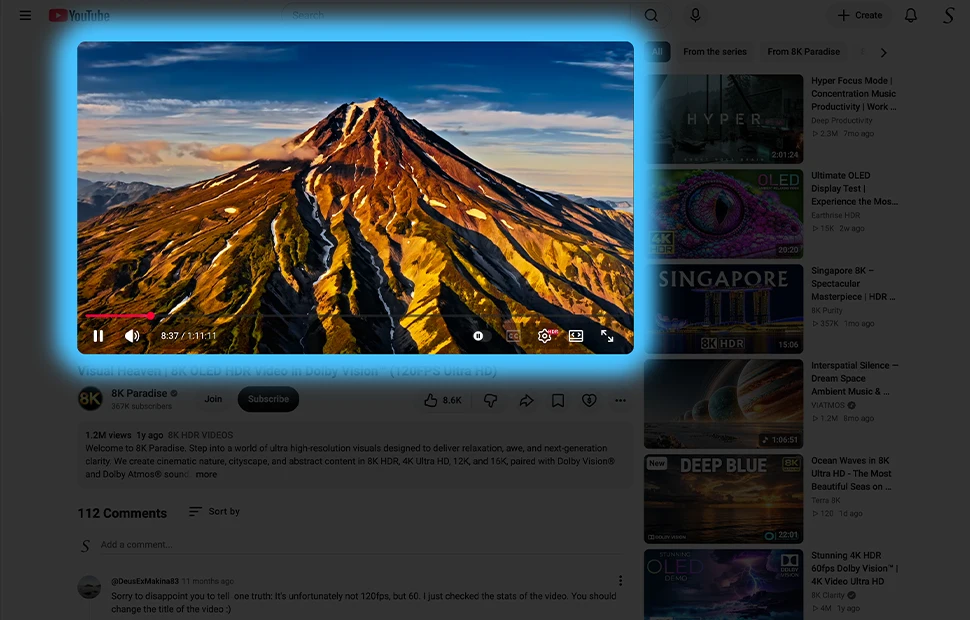
Eine Hintergrundbeleuchtungsfarbe
Der Ein-Farben-Modus ist die einfachste Art, ein Video angenehmer zu machen – ein stetiger Schein wie Cyanblau umhüllt den Player. Der sanfte Übergang fühlt sich an, als würden die Lichter in Ihrem Schlafzimmer langsam aus- und eingeschaltet.
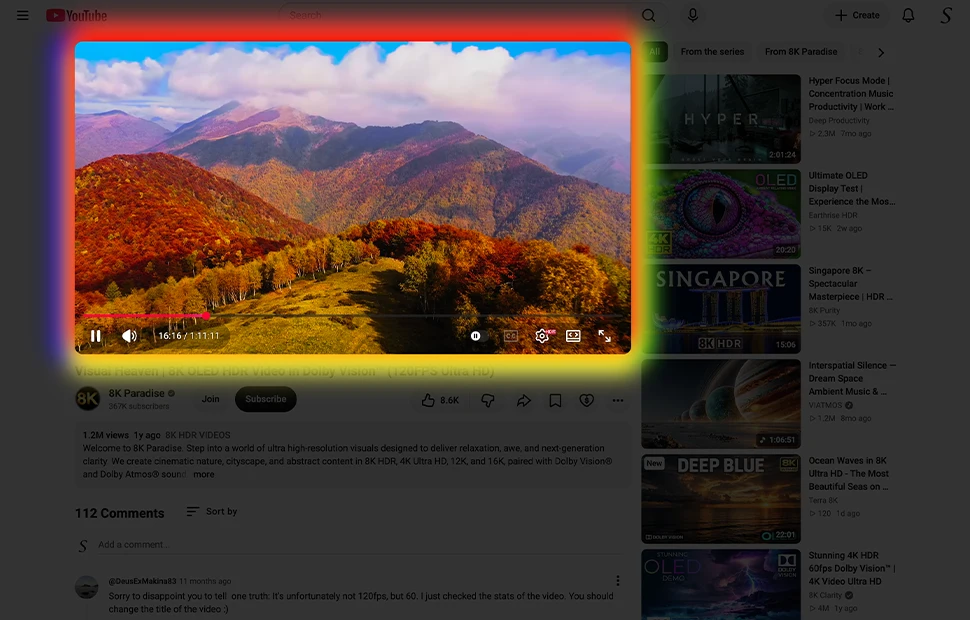
Vier Vollfarben
Möchten Sie einen verspielteren Rahmen? Wählen Sie selbst bis zu vier Farben – eine für jeden Rand des Videoplayers aus einer breiten Palette mit Blau, Grün, Gelb, Rot, Rosa, Schwarz und Weiß. Passen Sie Ihre Teamfarben für einen Sportstream an, wählen Sie Rosa und Violett für ein Musikvideo oder bleiben Sie dezent mit zwei Tönen. Funktioniert auf YouTube und auf regulären HTML5-Videos überall.
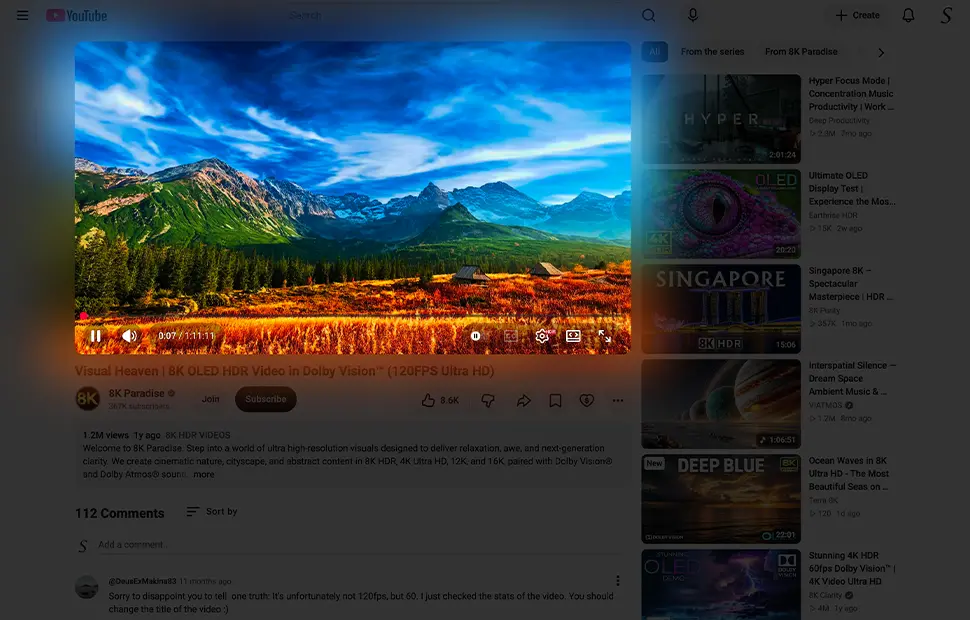
Echte Farben: der wahre Ambilight-Effekt
Der beeindruckendste Modus entnimmt die tatsächlichen Farben des Videoinhalts selbst und projiziert sie in Echtzeit um den Rahmen – ein lebendiger, reaktiver Kino-Schein, den keine andere Browsererweiterung bietet.
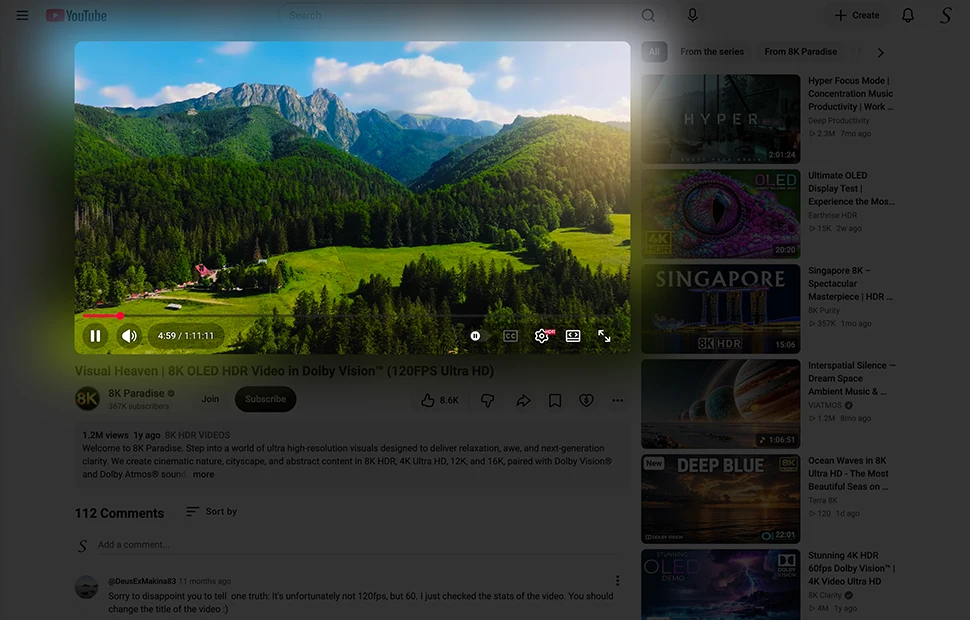
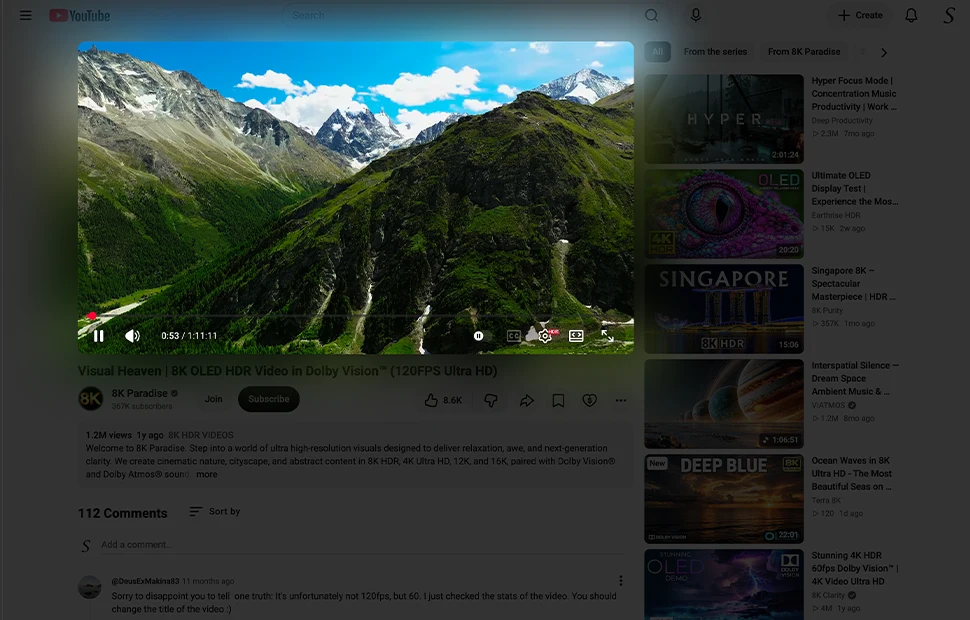
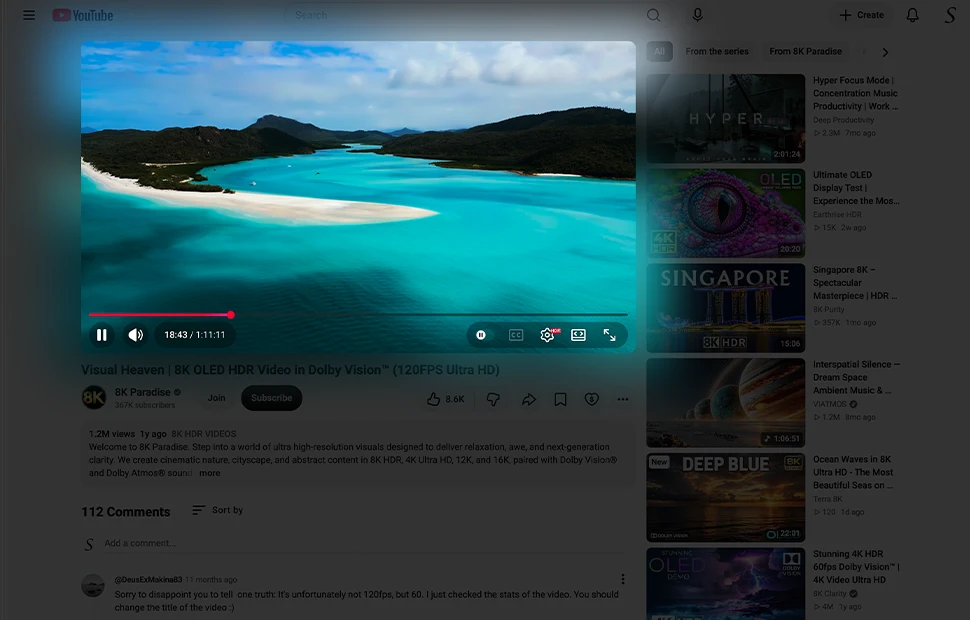
Atmosphere Lighting vs. YouTubes eingebauter Ambient-Modus
YouTube hat einen eigenen Ambient-Modus, der einen weichen Schein um das Video auf youtube.com legt. Das ist eine nette Idee, aber begrenzt: Er funktioniert nur auf der YouTube-Website, nur im dunklen Design und nur mit einem festen Stil, den Sie nicht ändern können.
Atmosphere Lighting geht viel weiter:
- Funktioniert überall, auf YouTube und auf jeder anderen Website mit einem HTML5-Videoplayer, nicht nur auf einer Seite.
- Drei Modi, eine Vollfarbe, vier selbst gewählte Farben und echte Farben, die das Videobild abtasten.
- Hell oder dunkel, der Kino-Schein-Effekt erscheint in jedem Design, während sich YouTubes Ambient-Modus im hellen Modus versteckt.
- Ihre Farben, wählen Sie den exakten Farbton und die Stärke, die zu Ihrem Raum und Ihrem Bildschirm passen.
Wenn Ihnen die Idee des YouTube-Ambient-Modus gefällt, Sie aber dieses Umgebungslicht auf jeder Video-Website in Ihren eigenen Farben möchten, ist Atmosphere Lighting das kostenlose Upgrade. Und da Turn Off the Lights Open-Source ist, können Sie genau prüfen, wie der Schein gerendert wird, und darauf vertrauen, dass nichts Ihr Sehverhalten verfolgt.
Bias-Beleuchtung: Umgebungslicht, das Ihre Augen schont
Das Betrachten eines hellen Bildschirms in einem dunklen Raum zwingt Ihre Augen, sich ständig zwischen dem hellen Bild und der dunklen Umgebung anzupassen. Dieser hohe Kontrast ist eine häufige Ursache für Augenbelastung bei langen Sitzungen. Bias-Beleuchtung, ein weiches Umgebungslicht um den Bildschirm, mildert diesen Kontrast und lässt das Bild gleichzeitig angenehmer und immersiver wirken.
Atmosphere Lighting bietet Ihnen diesen Bias-Beleuchtungseffekt ohne zusätzliche Hardware. Der Umgebungslicht-Schein um den Videoplayer mildert die Kante zwischen dem hellen Bild und dem dunklen Raum, und da er mit dem Video ein- und ausblendet, lenkt er nie ab. Kombinieren Sie ihn mit Nachtmodus, um den Rest der Seite für ein noch sanfteres Seherlebnis zu dimmen.
Für das angenehmste Ergebnis wählen Sie den Ein-Farben-Modus mit einem weichen neutralen Farbton wie Warmweiß, oder lassen Sie den Echte-Farben-Modus die Arbeit machen und halten den Schein dezent. Ein sanftes Umgebungslicht, das nahe an den Bildschirmfarben bleibt, ist angenehmer für Ihre Augen als ein heller, gesättigter Rahmen – besonders bei Filmen und langen Serienabenden.
So aktivieren Sie Atmosphere Lighting
- Installieren Sie die kostenlose Turn Off the Lights-Erweiterung für Chrome, Firefox, Edge, Opera, Safari oder Ihren Lieblingsbrowser.
- Klicken Sie mit der rechten Maustaste auf den grauen Lampen-Button, wählen Sie Optionen und aktivieren Sie Atmosphere Lighting. Wählen Sie eine Farbe, vier Farben oder den Echte-Farben-Vivid-Modus.
- Spielen Sie ein beliebiges YouTube- oder HTML5-Video ab – der Schein erscheint sofort um den Player.
Häufig gestellte Fragen
Wie bekomme ich Ambilight auf meine Computervideos?
Installieren Sie die kostenlose Turn Off the Lights-Erweiterung und aktivieren Sie Atmosphere Lighting. Es erzeugt einen Schein um den Videoplayer, der zum Videoinhalt passt – wie Philips Ambilight für Ihren Browser.
Welche Atmosphere-Lighting-Modi gibt es?
Drei Modi: eine Vollfarbe für einen stetigen Schein, vier selbst gewählte Vollfarben für jede Kante und echte Farben – ein Vivid-Modus, der das tatsächliche Videobild für einen echten Ambilight-Effekt abtastet.
Bleibt der Schein an, wenn das Video pausiert?
Nein. Wenn das Video pausiert oder endet, verblasst der Kino-Schein-Effekt sanft auf null – wie die Lichter in einem echten Raum, die langsam wieder angehen.
Ist Atmosphere Lighting kostenlos?
Ja. Es ist in der kostenlosen und Open-Source-Turn Off the Lights-Browsererweiterung für Chrome, Firefox, Edge, Opera, Safari und andere unterstützte Browser enthalten. Für Videos auf Ihrem Computer probieren Sie den Aurora Player.
Kombinieren Sie es mit dem Movie Theater Mode für den vollen Kino-Effekt. Laden Sie Turn Off the Lights herunter und erleuchten Sie Ihre Videos.