Video-Screenshot für Web-Videos
Nehmen Sie genau das Einzelbild auf, das Sie gerade ansehen – direkt aus dem Videoplayer
Das perfekte Einzelbild in einem Video gefunden? Mit Video-Screenshot in der kostenlosen Turn Off the Lights-Browsererweiterung können Sie dieses Bild mit einem Klick aufnehmen. Die Funktion fügt dem Videoplayer auf YouTube und anderen Websites einen Kamera-Button hinzu, sodass Sie das Bild in voller Qualität aufnehmen, statt Ihren ganzen Bildschirm zu screenshotten.
Wie es funktioniert
Aktivieren Sie die Video-Symbolleiste in den Erweiterungsoptionen und ein Kamera-Button erscheint auf dem Videoplayer. Pausieren Sie beim gewünschten Moment, klicken Sie den Kamera-Button und Turn Off the Lights nimmt das aktuelle Einzelbild des HTML5-Videos auf. Das Bild öffnet sich im Aufnahmewerkzeug, wo Sie es prüfen und speichern können. Keine zusätzliche Software oder Bildschirmaufnahme-Tools nötig.
Bearbeiten Sie das Bild vor dem Speichern
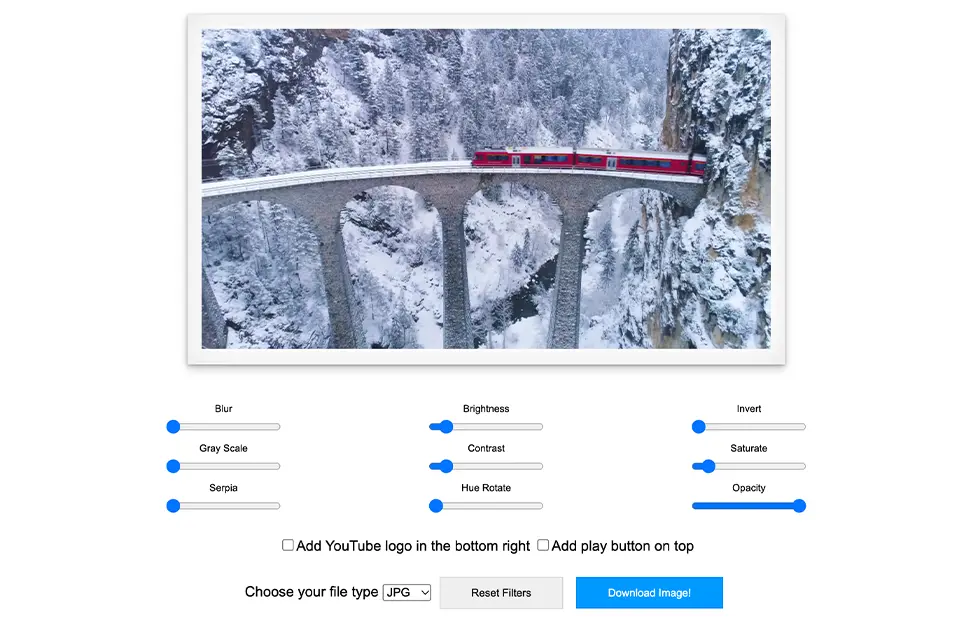
Das Aufnahmewerkzeug enthält eingebaute Filter, damit Sie das Bild ohne Bildeditor veredeln können: Weichzeichner, Graustufen, Sepia, Helligkeit, Kontrast, Farbtonrotation, Invertieren, Sättigung und Deckkraft. Sie können auch ein YouTube-Logo oder einen Play-Button überlagern – praktisch zum Erstellen eigener Video-Thumbnails.
Speichern Sie es im benötigten Format
Laden Sie das aufgenommene Bild als JPG, PNG, BMP, TIFF oder WebP herunter. WebP bietet die kleinste Dateigröße bei gleicher Bildqualität – ideal für Webnutzung und Video-Thumbnails.
Probieren Sie das Aufnahmewerkzeug
Bereit, ein Bild aufzunehmen? Öffnen Sie das Video-Screenshot-Aufnahmewerkzeug: Mit installierter Erweiterung und aktivierter Video-Symbolleiste erscheint Ihr aufgenommenes Bild dort, bereit zum Bearbeiten und Herunterladen.
So nehmen Sie einen Screenshot eines Videos auf
- Installieren Sie die kostenlose Turn Off the Lights-Erweiterung für Chrome, Firefox, Edge, Opera, Safari oder Ihren Lieblingsbrowser.
- Klicken Sie mit der rechten Maustaste auf den grauen Lampen-Button, wählen Sie Optionen und aktivieren Sie die Video-Symbolleiste, damit ein Kamera-Button auf dem Videoplayer erscheint.
- Spielen Sie ein beliebiges HTML5-Video ab, klicken Sie den Kamera-Button, um das Bild aufzunehmen, bearbeiten Sie es dann auf der Aufnahmeseite und laden Sie es als JPG, PNG, BMP, TIFF oder WebP herunter.
Häufig gestellte Fragen
Wie mache ich einen Screenshot eines YouTube-Videos?
Installieren Sie die kostenlose Turn Off the Lights-Erweiterung und aktivieren Sie die Video-Symbolleiste auf der Optionsseite. Ein Kamera-Button erscheint auf dem Videoplayer: Klicken Sie ihn, um genau das Einzelbild aufzunehmen, das Sie gerade ansehen.
Funktioniert Video-Screenshot außerhalb von YouTube?
Ja. Es funktioniert auf jedem HTML5-Videoplayer, einschließlich Videos auf Vimeo, Dailymotion, Social Media und Nachrichtenwebsites – überall dort, wo der Browser Video abspielt.
Kann ich das aufgenommene Bild vor dem Speichern bearbeiten?
Ja. Das Aufnahmewerkzeug lässt Sie Filter wie Weichzeichner, Graustufen, Sepia, Helligkeit, Kontrast, Farbtonrotation, Invertieren, Sättigung und Deckkraft anwenden. Sie können vor dem Herunterladen auch ein YouTube-Logo oder ein Play-Button-Overlay hinzufügen.
Welche Bildformate kann ich herunterladen?
Sie können das aufgenommene Bild als JPG, PNG, BMP, TIFF oder WebP speichern. WebP bietet die kleinste Dateigröße bei gleicher Bildqualität.
Ist die Video-Screenshot-Funktion kostenlos?
Ja. Sie ist in der kostenlosen und Open-Source-Turn Off the Lights-Browsererweiterung für Chrome, Firefox, Edge, Opera, Safari und andere unterstützte Browser enthalten.
Ein praktisches Werkzeug für Ersteller und Zuschauer gleichermaßen – und eine von vielen Funktionen der Erweiterung. Kombinieren Sie es mit dem Movie Theater Mode für ein ablenkungsfreies Bild, das es wert ist, aufgenommen zu werden. Laden Sie Turn Off the Lights herunter und beginnen Sie aufzunehmen.