Augenschutz: Automatisches Dimmen für helle Websites
Reduzieren Sie den harten weißen Glanz auf jeder Seite, die Sie besuchen: automatisch oder nach Ihrem Zeitplan
Das Lesen einer Zeitung oder das Surfen im Web auf einer hellen weißen Seite belastet Ihre Augen, besonders nachts. Augenschutz in der kostenlosen Turn Off the Lights-Browsererweiterung legt automatisch eine sanfte dunkle Ebene über die Seite und reduziert die Intensität des hellen weißen Lichts, damit das Lesen angenehm bleibt.
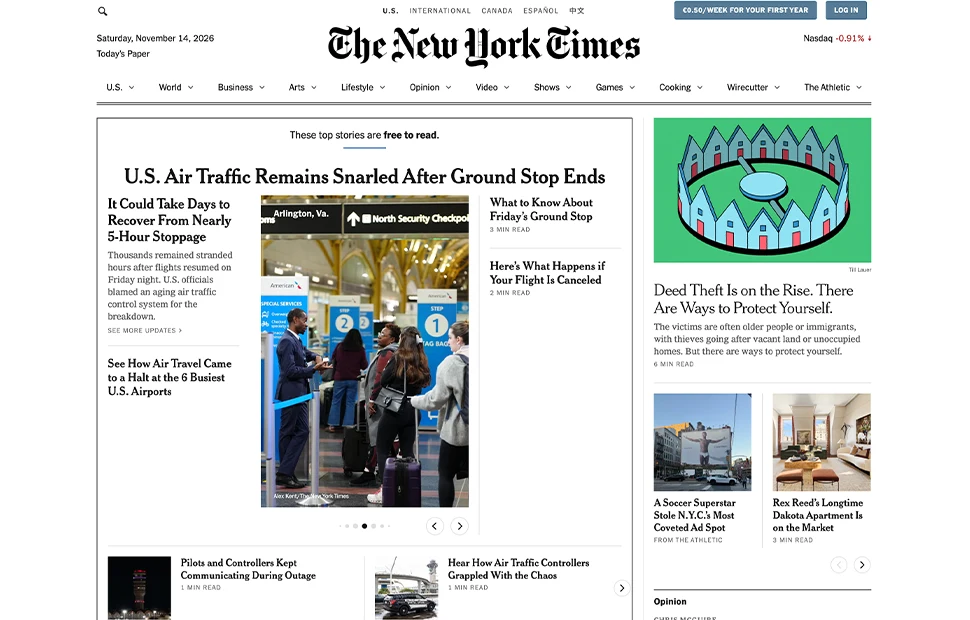
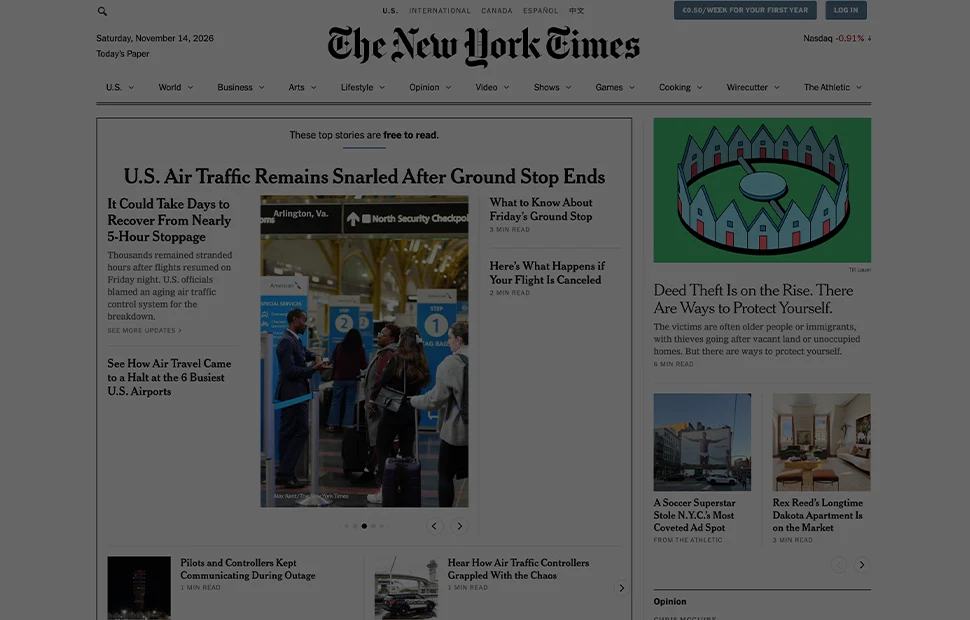
Drei Möglichkeiten, Ihre Augen zu schützen
Wählen Sie den Modus, der zu Ihrer Surfweise passt:
Alle Websites
Die Lichter gehen auf jeder von Ihnen besuchten Website automatisch aus – YouTube, die New York Times oder überall sonst, ganz ohne Einrichtung pro Website.
Nur Websites auf Ihrer Liste
Dimmen Sie nur die von Ihnen gewählten Websites. Seiten, die nicht auf Ihrer Liste stehen, behalten ihre normale Helligkeit – Sie kontrollieren also genau, wo der Schutz gilt.
Nach einem Tag/Nacht-Zeitplan
Legen Sie die Stunden fest, in denen die Lichter automatisch ausgehen sollen, zum Beispiel 21 Uhr bis 6 Uhr. Innerhalb dieses Zeitraums dimmt sich jede Seite von selbst; außerhalb bleiben die Websites hell. Sie können den Augenschutz auch sofort mit dem Kürzel Alt + F10 umschalten.
Möchten Sie stattdessen ein vollständiges dunkles Design?
Augenschutz dimmt die Seite mit einer durchscheinenden Ebene. Wenn Sie lieber das eigene Stylesheet der Website in ein dunkles Design umwandeln möchten, verwenden Sie Nachtmodus – ein Klick auf den Nachtschalter verwandelt eine weiße Seite in ein echtes dunkles Design. Lesen Sie mehr auf der Nachtmodus-Funktionsseite.
So aktivieren Sie Augenschutz
- Installieren Sie die kostenlose Turn Off the Lights-Erweiterung für Chrome, Firefox, Edge, Opera, Safari oder Ihren Lieblingsbrowser.
- Klicken Sie mit der rechten Maustaste auf den grauen Lampen-Button, wählen Sie Optionen und öffnen Sie den Tab Erweiterte Optionen.
- Aktivieren Sie Augenschutz und wählen Sie Ihren Modus: alle Websites, Ihre Website-Liste oder ein eigener Zeitplan.
Häufig gestellte Fragen
Wie verhindere ich, dass helle weiße Websites meine Augen belasten?
Installieren Sie die kostenlose Turn Off the Lights-Erweiterung und aktivieren Sie Augenschutz in den Erweiterten Optionen. Die Erweiterung dimmt automatisch jede besuchte Seite und reduziert den harten weißen Glanz.
Kann ich nur bestimmte Websites dimmen?
Ja. Wählen Sie den Listenmodus und fügen Sie die Websites hinzu, die Sie dimmen möchten – Seiten, die nicht auf Ihrer Liste stehen, bleiben bei normaler Helligkeit. Sie können das Dimmen auch für feste Stunden planen, etwa 21 bis 6 Uhr.
Funktioniert Augenschutz nach einem Zeitplan?
Ja. Legen Sie eine Start- und Endzeit fest und die Erweiterung dimmt Seiten automatisch innerhalb dieses Zeitraums – zum Beispiel jeden Abend – und lässt sie den Rest des Tages hell.
Ist Augenschutz dasselbe wie Nachtmodus?
Nein. Augenschutz dimmt die Seite mit einer dunklen durchscheinenden Ebene. Nachtmodus wandelt das Stylesheet der Website selbst in ein dunkles Design um. Beide Funktionen sind kostenlos in Turn Off the Lights enthalten.
Keine blendend weißen Seiten mehr – nur angenehmes Surfen bei Tag und Nacht. Laden Sie Turn Off the Lights herunter und gönnen Sie Ihren Augen heute eine Pause.