缩放、旋转和平移任何 HTML5 视频,包括 YouTube
缩放、旋转和重新定位视频内容本身——并使其在全屏模式下保持清晰
视频缩放是指放大或缩小视频播放器内的图像,以便您可以放大细节、裁剪黑边或使画面适合您的屏幕。没有任何视频网站默认提供这种控制。免费的 Turn Off the Lights 扩展为每个 HTML5 视频播放器添加一个缩放面板,因此您可以在 YouTube、Vimeo、Dailymotion、Facebook、新闻网站和学习平台上放大和缩小。
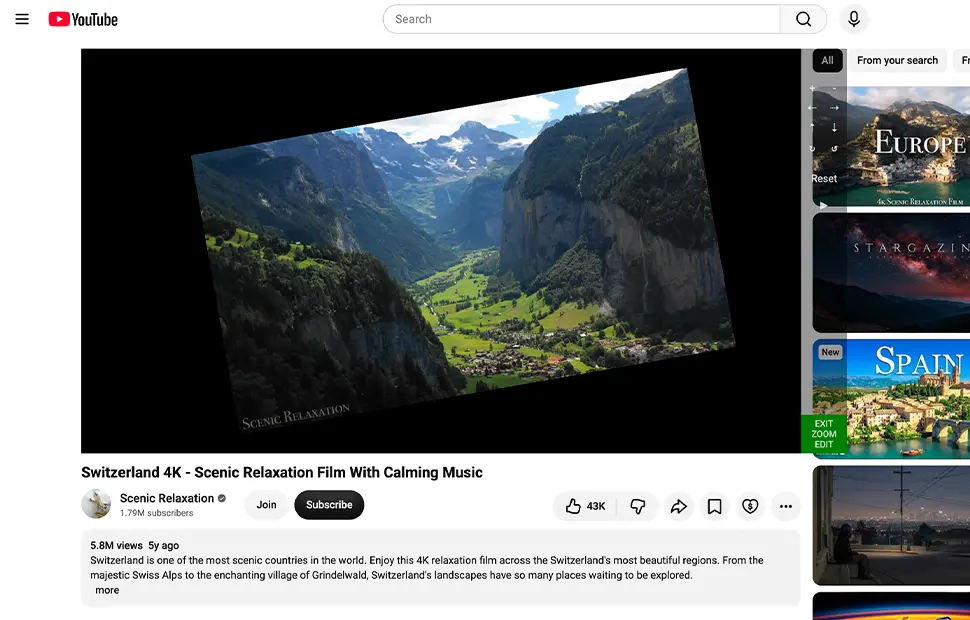
缩放面板的工作原理
缩放按钮可从 Turn Off the Lights 为当前 HTML5 视频播放器添加的视频工具栏上使用。当您将鼠标悬停在视频上时,右侧会出现一个带有完整工具集的控制面板:
- 放大和缩小视频内容
- 在画面内向上、向下、向左或向右平移视频内容
- 旋转视频以修复侧向或倒置录制的镜头
按住按钮可在您松开之前平滑地缩放、平移或旋转。缩放机制改变视频的内容,而不是浏览器页面,因此字幕、叠加层和播放器控件保持不变。
缩放效果在全屏模式下保持不变
Turn Off the Lights 会在您进入和退出全屏时记住您的缩放级别,因此放大的视频会保持其取景而不是重置为 100%。您还可以使用可自定义的键盘快捷键打开缩放面板,让您无需在视频中途伸手拿鼠标即可轻松调整图像。
为细节、取景和可访问性而打造
放大以阅读教程中小的屏幕文字,聚焦体育回放或安全摄像头画面,裁剪电影视频中的宽银幕黑边以填满屏幕,或旋转侧向上传的手机剪辑并将画面移到中央。对于低视力观众,直接放大视频内容比盯着小的嵌入式播放器舒适得多。缩放面板与重复按钮、视频速度控制器、视频效果滤镜和视频截图位于同一工具栏上,因此放大图像是完整视频工具包的一部分。
如何缩放视频
- 为 Chrome、Firefox、Edge、Opera、Safari 或您喜爱的浏览器安装免费的 Turn Off the Lights 扩展。
- 右键单击浏览器工具栏上的灰色台灯按钮并选择选项。
- 打开高级选项标签页并向下滚动到视频工具栏部分。
- 勾选显示屏幕底部的工具栏以调整当前视频播放器复选框。然后打开使用缩放按钮放大或缩小视频内容。
- 播放任何 HTML5 视频并单击视频工具栏上的缩放按钮。使用控制面板放大或缩小、平移视频画面,或将视频旋转到您喜欢的观看角度。
常见问题
如何缩放 YouTube 视频?
YouTube 不提供内置的视频缩放控制。要添加此功能,请安装免费的 Turn Off the Lights 扩展,在高级选项中启用视频工具栏,并打开在视频播放器旁边显示缩放按钮的选项。缩放控制面板可让您放大或缩小,向上、向下、向左或向右平移视频内容,并旋转视频以调整您的观看角度。
我可以旋转侧向播放的视频吗?
可以。在视频工具栏上打开缩放面板并使用旋转按钮旋转视频内容——对侧向或倒置上传的手机录像很有用。您还可以向上、向下、向左或向右平移旋转后的画面以使其居中。
视频缩放全屏模式下有效吗?
有效。Turn Off the Lights 在您进入和退出全屏时保持上次的缩放级别,因此放大的视频会保持其取景而不是重置为 100%。
我可以用键盘缩放视频吗?
可以。Turn Off the Lights 包含一个可打开缩放面板的键盘快捷键,您可以在扩展选项的键盘快捷键页面上自定义。
视频缩放在 YouTube 以外的网站上有效吗?
有效。由于缩放面板直接控制标准 HTML5 视频元素,因此可在播放 HTML5 视频的任何网站上工作,包括 Vimeo、Dailymotion、Facebook、新闻网站和学习平台。
视频缩放功能是免费的吗?
是的。它包含在免费开源的 Turn Off the Lights 浏览器扩展中,无应用内购买和订阅,适用于 Chrome、Firefox、Edge、Opera、Safari 和其他支持的浏览器。您可以在 GitHub 上亲自阅读代码。
这是为您这样的视频爱好者打造的、用于控制浏览和视频的终极浏览器工具。今天就下载 Turn Off the Lights,查看您喜爱视频中的每个细节。