适用于网页视频的视频截图
直接从视频播放器捕获您看到的确切帧
在视频中找到了完美的一帧?使用免费 Turn Off the Lights 扩展中的视频截图,您可以一键捕获该帧。该功能在 YouTube 和其他网站的视频播放器上添加一个相机按钮,以全质量捕获帧,而不是截取整个屏幕。
工作原理
在扩展选项中启用视频工具栏,视频播放器上就会出现一个相机按钮。在您想要的时刻暂停,单击相机按钮,Turn Off the Lights 就会捕获当前的 HTML5 视频帧。该帧会在捕获工具中打开,您可以在其中查看并保存。无需额外的软件或截图工具。
保存前编辑帧
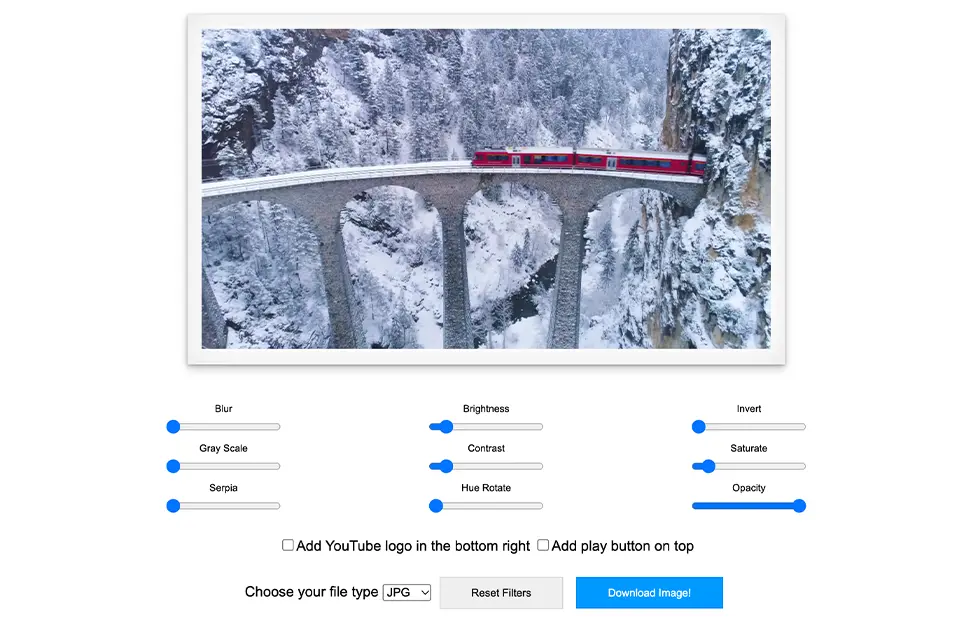
捕获工具包含内置滤镜,可在不打开图像编辑器的情况下修饰帧:模糊、灰度、棕褐色、亮度、对比度、色相旋转、反色、饱和度和不透明度。您还可以叠加 YouTube 徽标或播放按钮——方便制作自己的视频缩略图。
以您需要的格式保存
以 JPG、PNG、BMP、TIFF 或 WebP 下载捕获的帧。WebP 在相同图像质量下提供最小的文件大小——非常适合网页和视频缩略图。
试用捕获工具
准备好捕获帧了吗?打开视频捕获工具:安装扩展并启用视频工具栏后,您捕获的帧会出现在那里,随时可以编辑和下载。
如何截取视频截图
- 为 Chrome、Firefox、Edge、Opera、Safari 或您喜爱的浏览器安装免费的 Turn Off the Lights 扩展。
- 右键单击灰色台灯按钮,选择选项并打开视频工具栏,即可在视频播放器上显示相机按钮。
- 播放任何 HTML5 视频,单击相机按钮捕获帧,然后在捕获页面上编辑并以 JPG、PNG、BMP、TIFF 或 WebP 下载。
常见问题
如何截取 YouTube 视频截图?
安装免费的 Turn Off the Lights 扩展并在选项页面上启用视频工具栏。视频播放器上会出现一个相机按钮:单击它即可捕获您看到的确切帧。
视频截图在 YouTube 以外有效吗?
有效。它在每个 HTML5 视频播放器上工作,包括 Vimeo、Dailymotion、社交媒体和新闻网站上的视频——无论您的浏览器在哪里播放视频。
我可以在保存前编辑捕获的帧吗?
可以。捕获工具可让您应用模糊、灰度、棕褐色、亮度、对比度、色相旋转、反色、饱和度和不透明度等滤镜。您还可以在下载前添加 YouTube 徽标或播放按钮叠加层。
我可以下载哪些图像格式?
您可以以 JPG、PNG、BMP、TIFF 或 WebP 保存捕获的帧。WebP 在相同图像质量下提供最小的文件大小。
视频截图功能是免费的吗?
是的。它包含在适用于 Chrome、Firefox、Edge、Opera、Safari 和其他支持浏览器的免费开源 Turn Off the Lights 浏览器扩展中。
这是一个对创作者和观众都很方便的工具,也是该扩展众多功能之一。结合影院模式获得值得捕获的无干扰帧。下载 Turn Off the Lights,开始捕获。