
Turn Off the Lights за настолен компютър
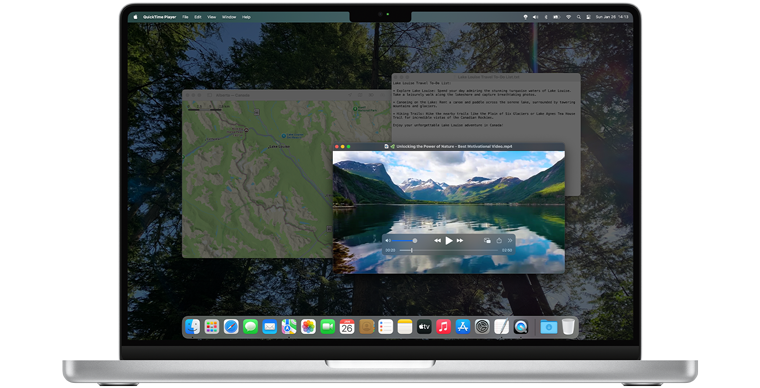
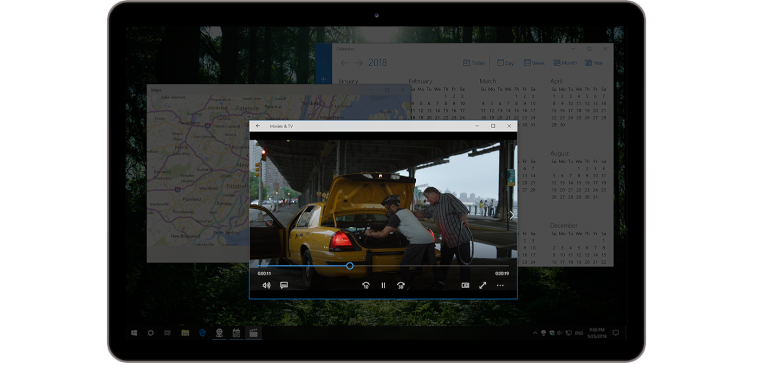
Вземете го от тези магазини


 Aurora Player невероятният видео плейър за Windows и Mac
Вижте новото изживяване за всички ваши лични и любими видео. Разгледайте го!
Какво е Turn Off the Lights за Десктоп?
Turn Off the Lights за Десктоп е високоефективно и потребителско приложение за компютри с Windows и Mac. Този иновативен софтуер позволява на потребителите лесно да контролират яркостта на екраните на компютрите си, като същевременно им помага да се фокусират върху конкретни приложения. Приложението е особено полезно за тези, които прекарват много време пред компютъра и изпитват напрежение на очите или главоболие от ярката светлина.
С Turn Off the Lights за Десктоп потребителите могат бързо и лесно да регулират яркостта на екраните си с едно просто кликване. Софтуерът е невероятно лесен за използване и осигурява комфортно и релаксиращо визуално изживяване. Независимо дали работите, играете игри или просто сърфирате в мрежата, Turn Off the Lights за Десктоп е перфектното решение, за да помогне за защита на очите ви и намаляване на напрежението на очите.
Така че, ако искате да изпитате по-комфортно и релаксиращо компютърно изживяване, изтеглете Turn Off the Lights за Десктоп днес! Независимо дали използвате Windows или Mac, това приложение е гарантирано, че ще подобри компютърното ви изживяване и ще го направи по-лесно за очите ви.
Harvard Health Publishing (2024) потвърждава, че намаляването на яркостта на екрана около може да подобри способността ви да спите през нощта, както и настроението и бдителността ви през деня, което прави инструменти като Turn Off the Lights медицински полезни за продължителни сесии за гледане.
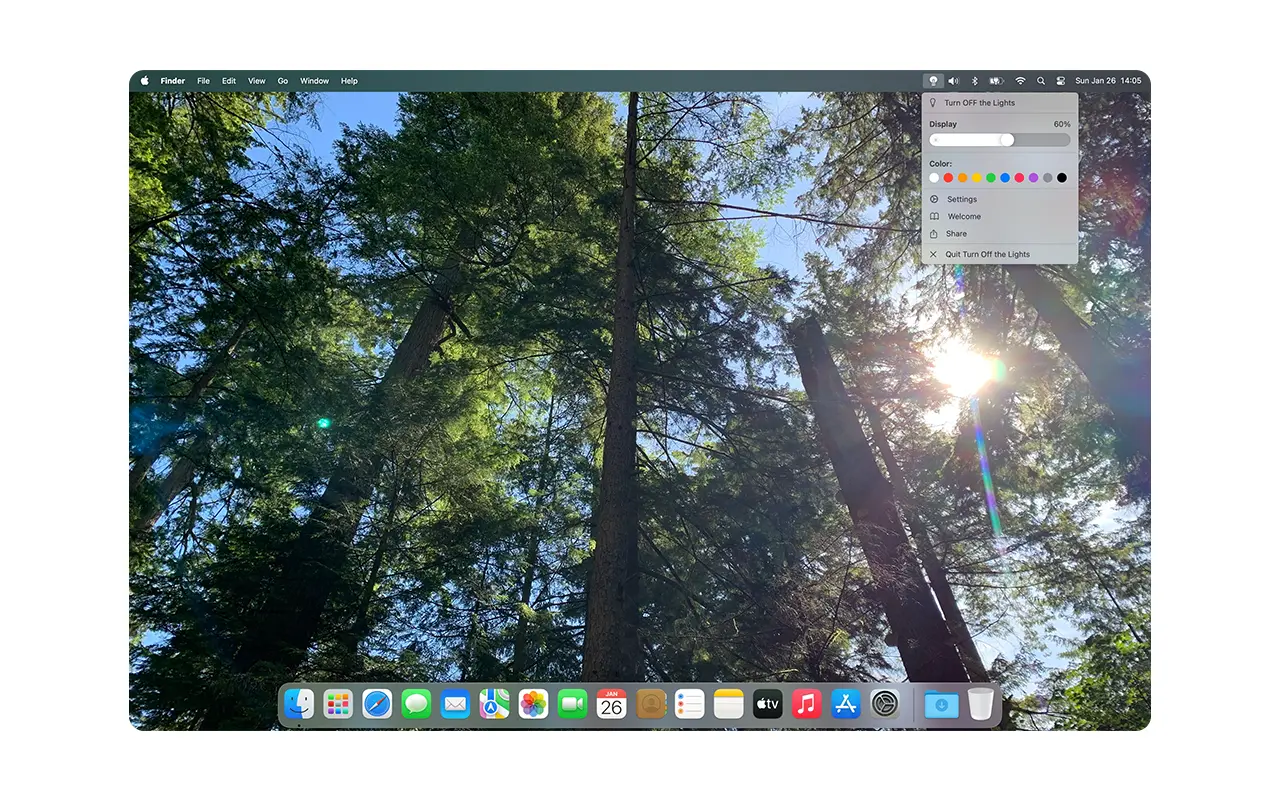
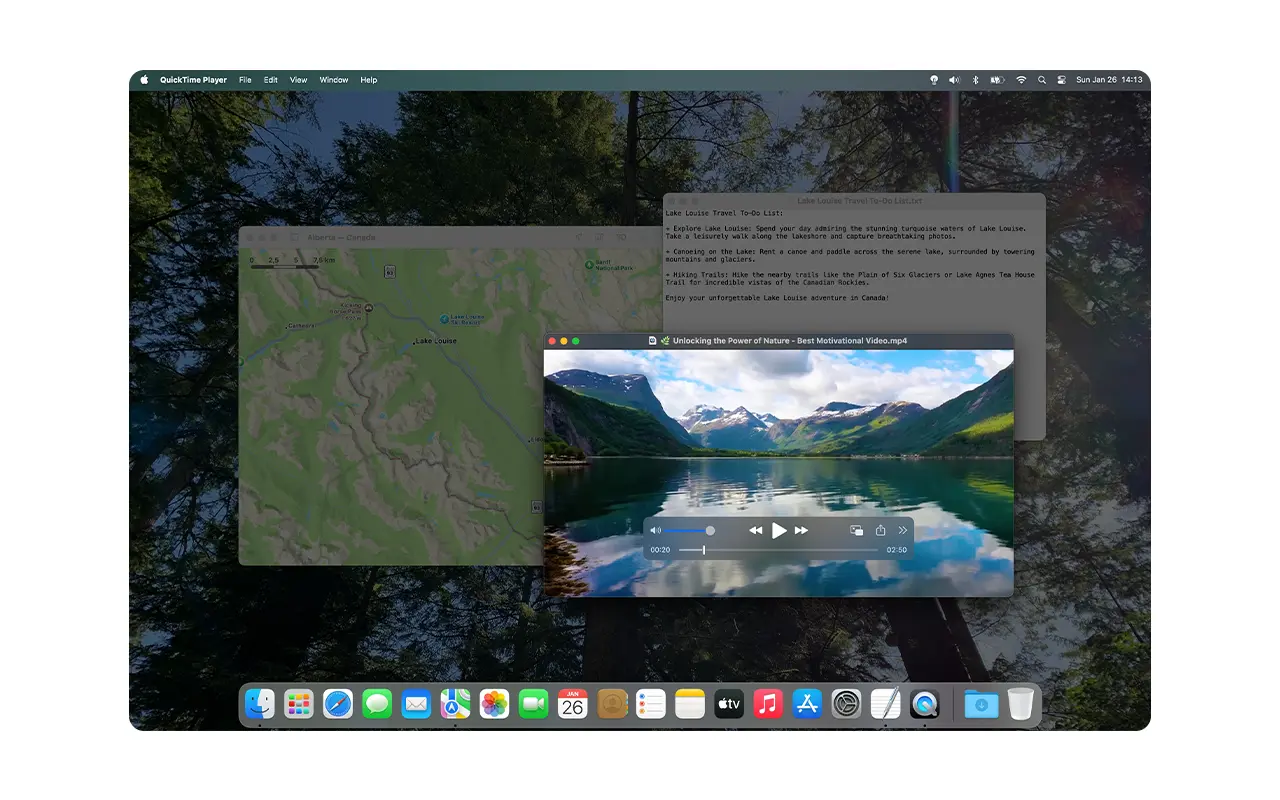
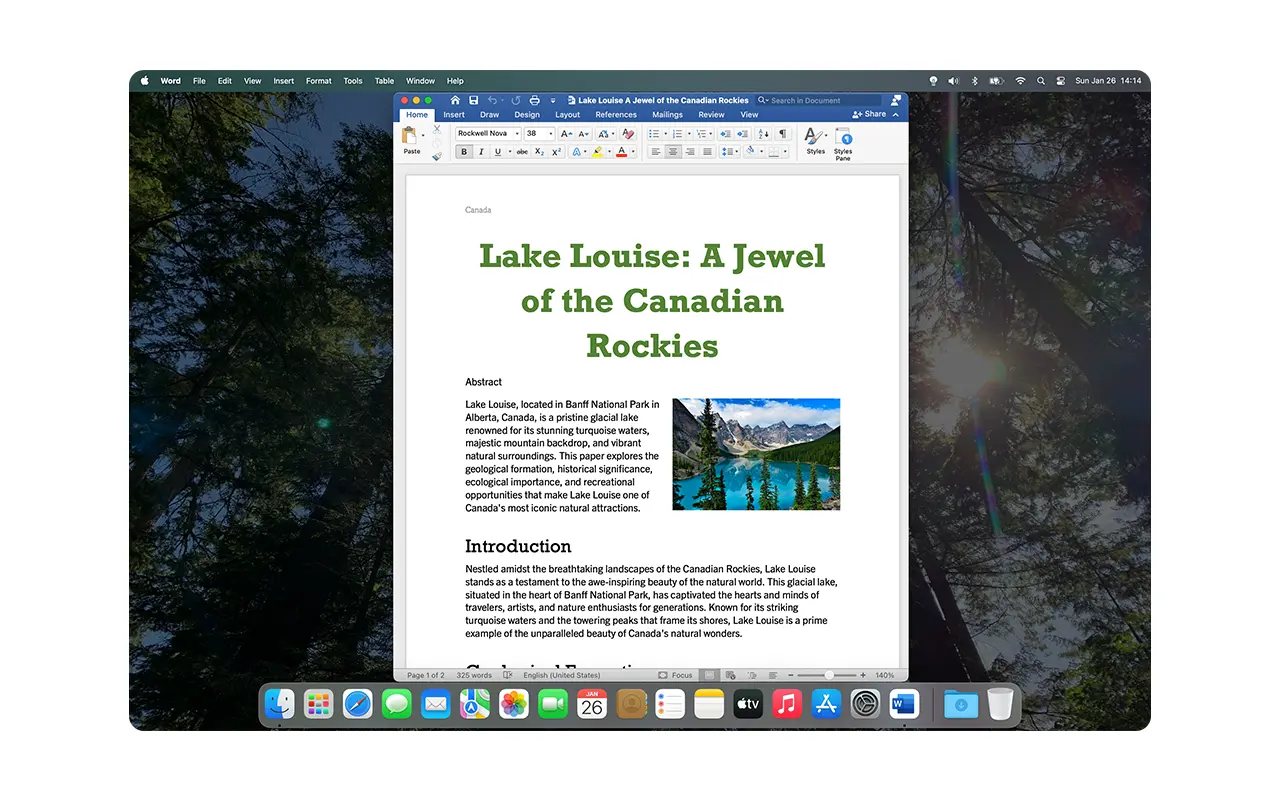
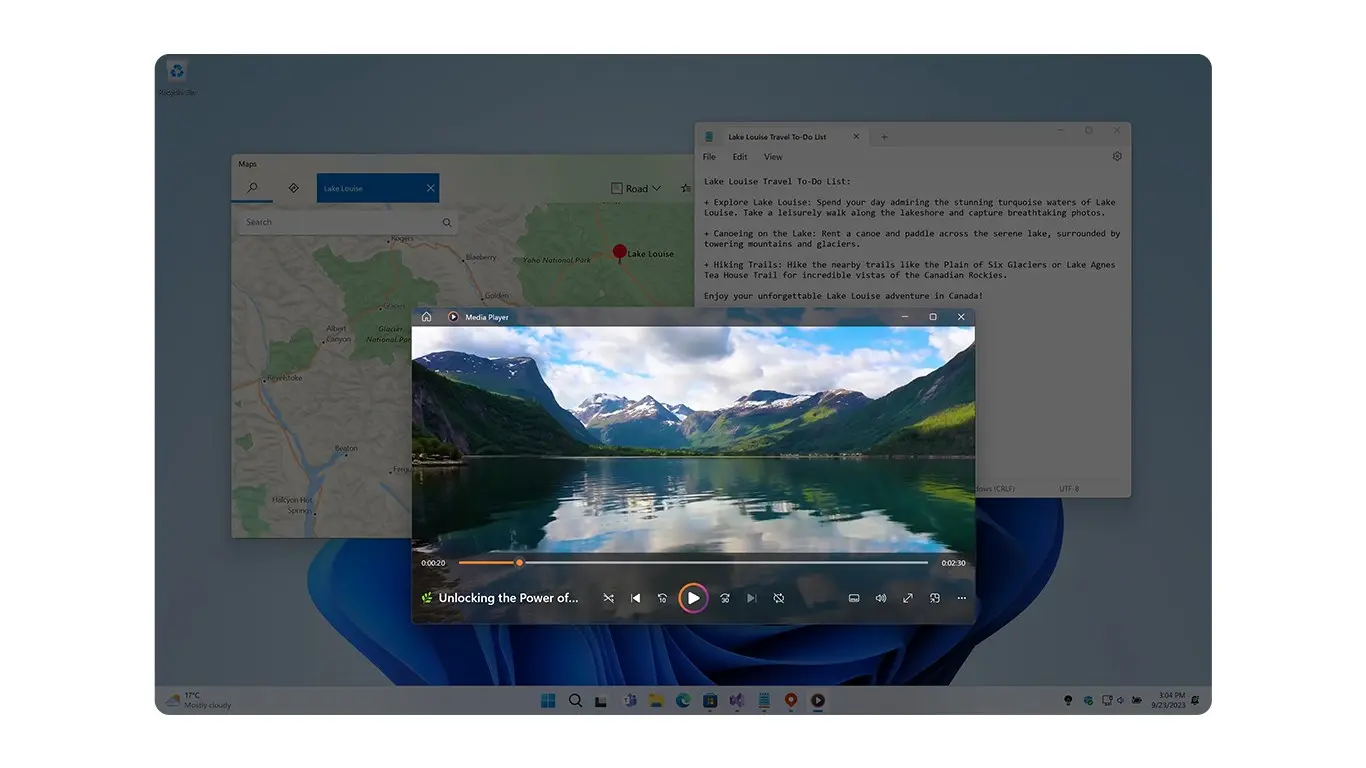
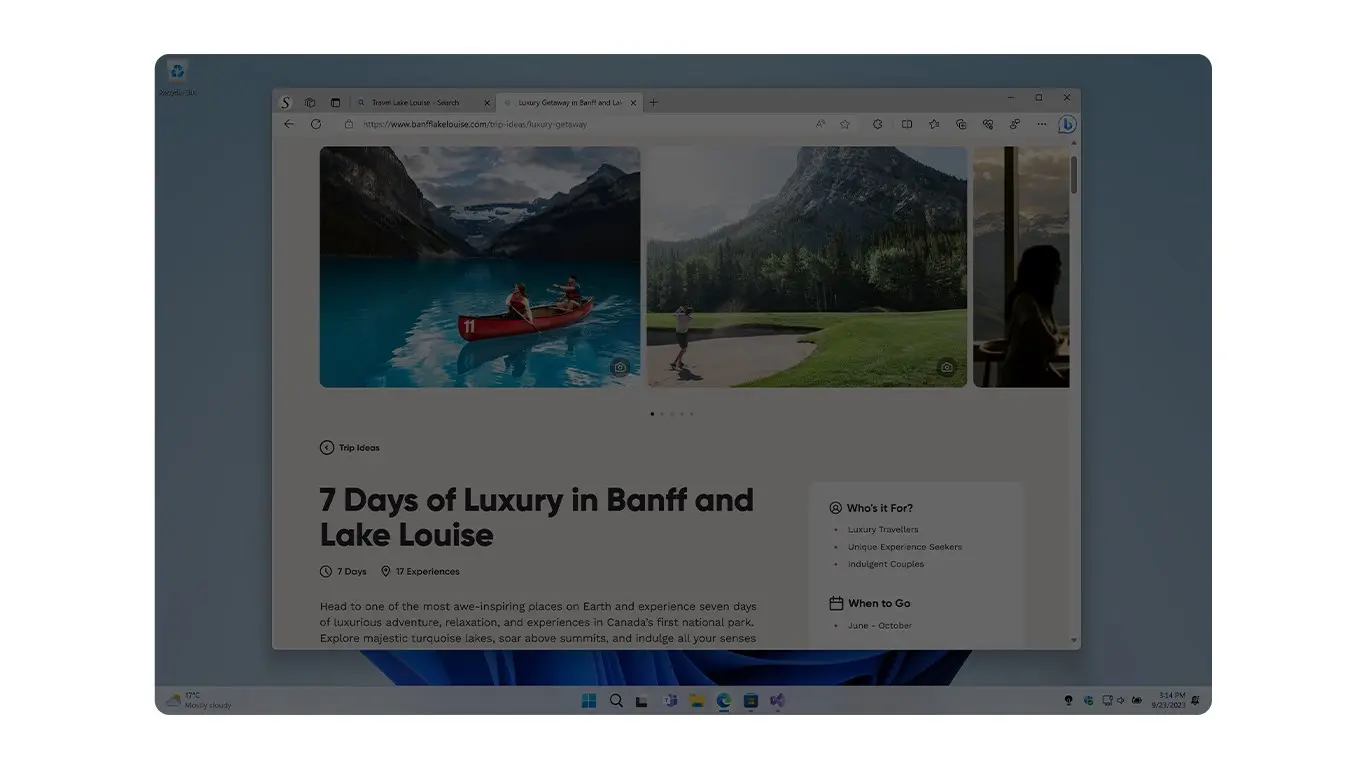
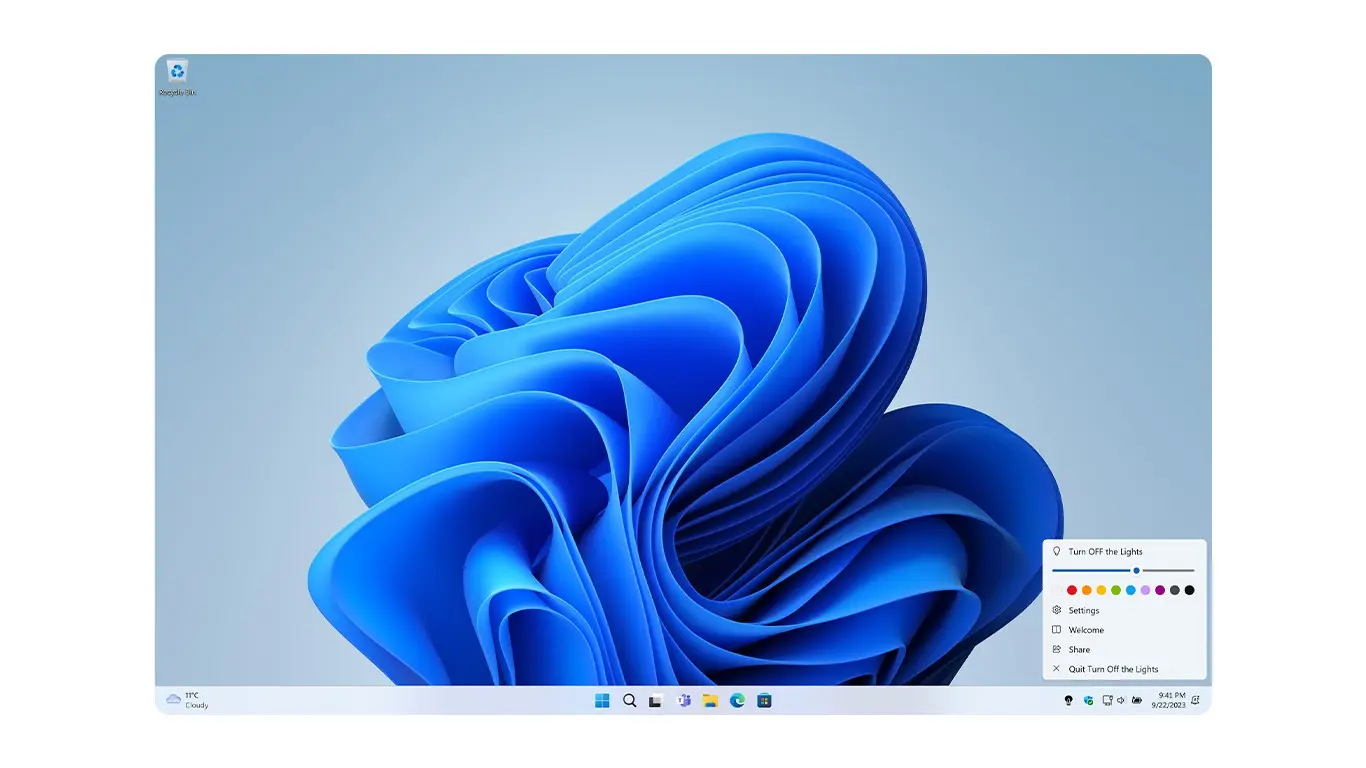
Една от най-изразителните функции на Turn Off the Lights за Десктоп е възможността за персонализиране на цвета и непрозрачността на слоя за затъмняване. Независимо дали предпочитате топъл оттенък за релаксиращ вечер, хладен тон за по-добър фокус или напълно тъмен екран за намаляване на разсейването, тази функция ви позволява да адаптирате изживяването според вашите предпочитания.
Можете лесно да регулирате настройките от потребителския интерфейс на приложението, осигурявайки комфортно визуално изживяване по всяко време.
Функцията прожектор е отличен инструмент за тези, които искат да запазят фокуса си върху конкретна част от екрана. Независимо дали правите презентация, записвате урок или просто трябва да покажете мишката си по-ясно, тази функция ви позволява да подчертаете курсора си, като същевременно държите останалата част от екрана затъмнена. Тя е особено полезна за преподаватели, създатели на видео и професионалисти, които трябва да насочат вниманието на публиката си по време на онлайн срещи или демонстрации.
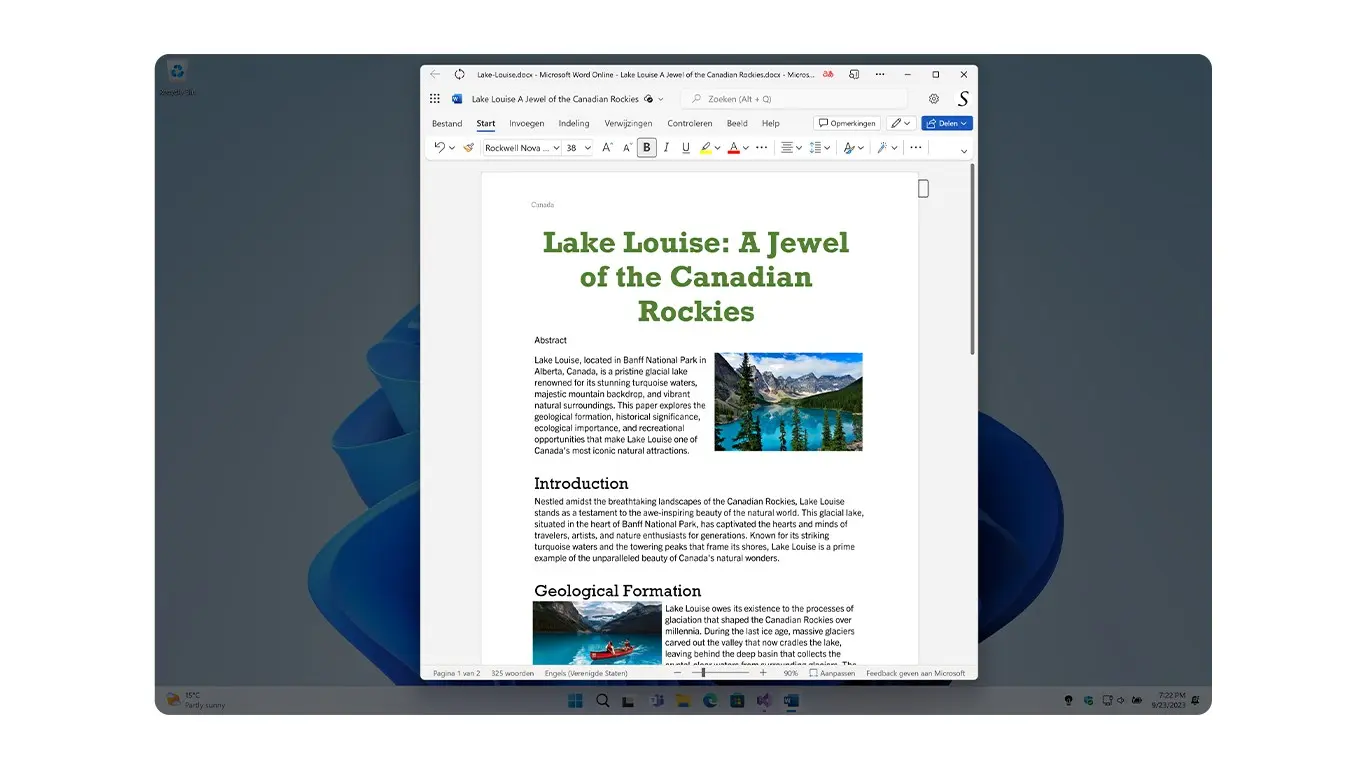
Разсейванията могат значително да повлияят на продуктивността ви. Ето защо Turn Off the Lights за Десктоп включва функция Фокус върху приложението, която ви позволява да държите избраното приложение върху слоя за затъмняване. Това е перфектно за писатели, разработчици и дизайнери, които трябва да се концентрират върху един прозорец без разсейвания на фона. Тази функция е особено полезна при работа с множество приложения, позволявайки ви да останете потопени в работата си без ненужен хаос.
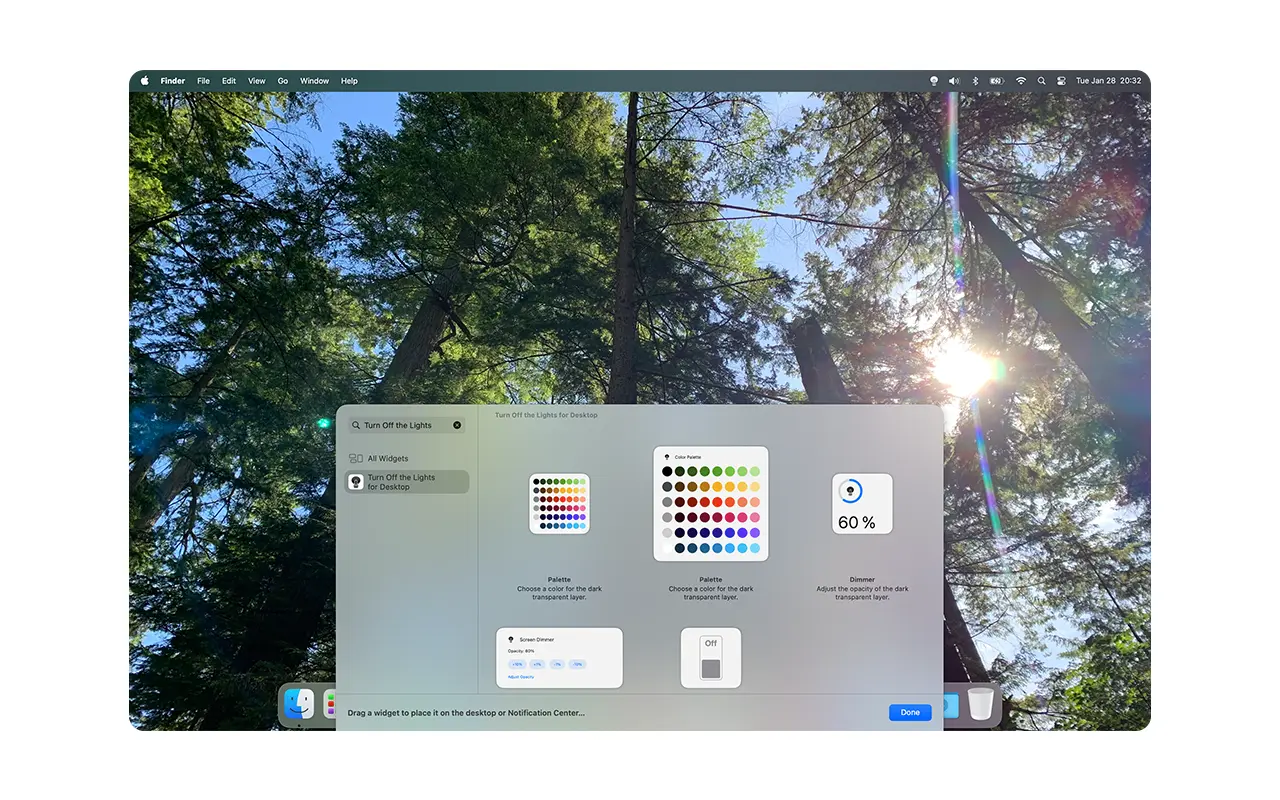
За тези, които искат бърз достъп до настройките за затъмняване, интерактивните джаджи за десктоп са идеалното решение. Вместо да навигирате през менюта, можете да използвате джаджата, за да регулирате ръчно яркостта, да превключвате затъмняването на екрана или да персонализирате нивото на непрозрачност само с няколко кликвания. Тези джаджи предоставят удобен и ефективен начин за контрол на яркостта на екрана ви без прекъсване на работния ви процес.
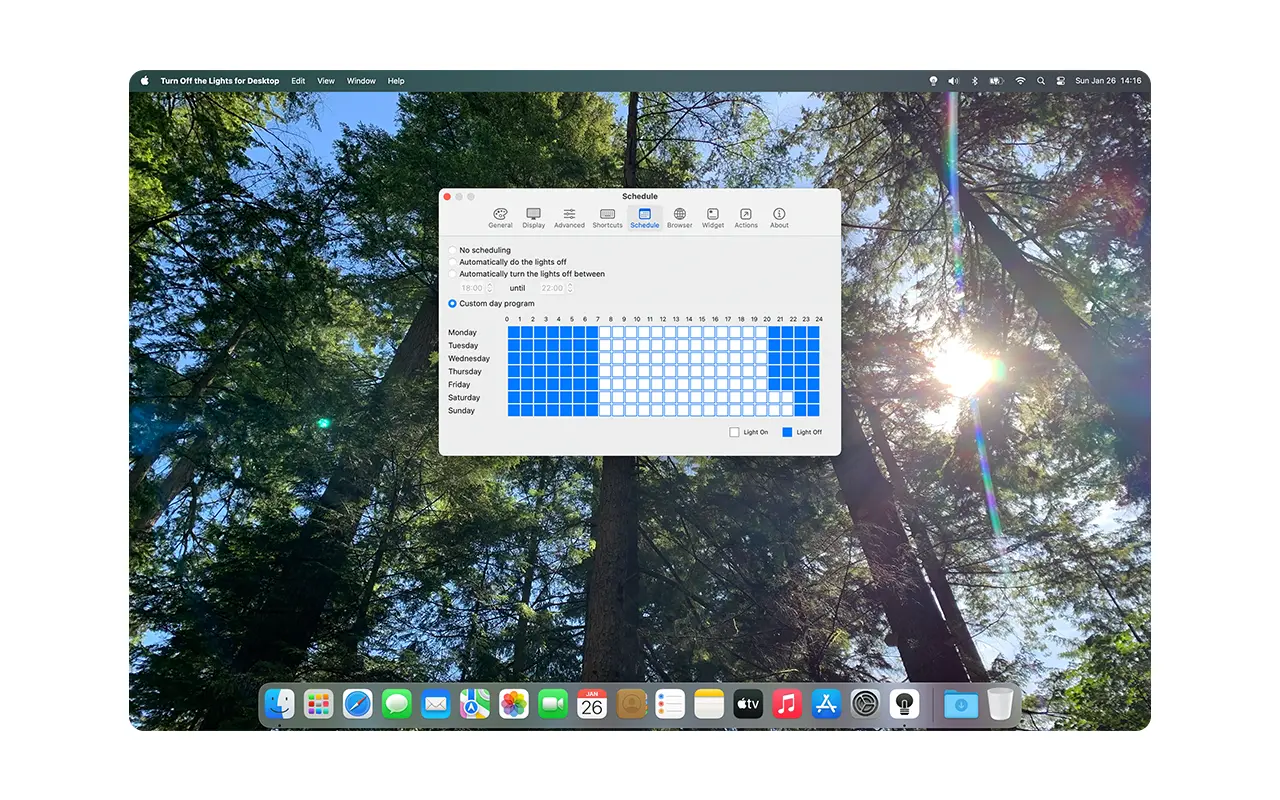
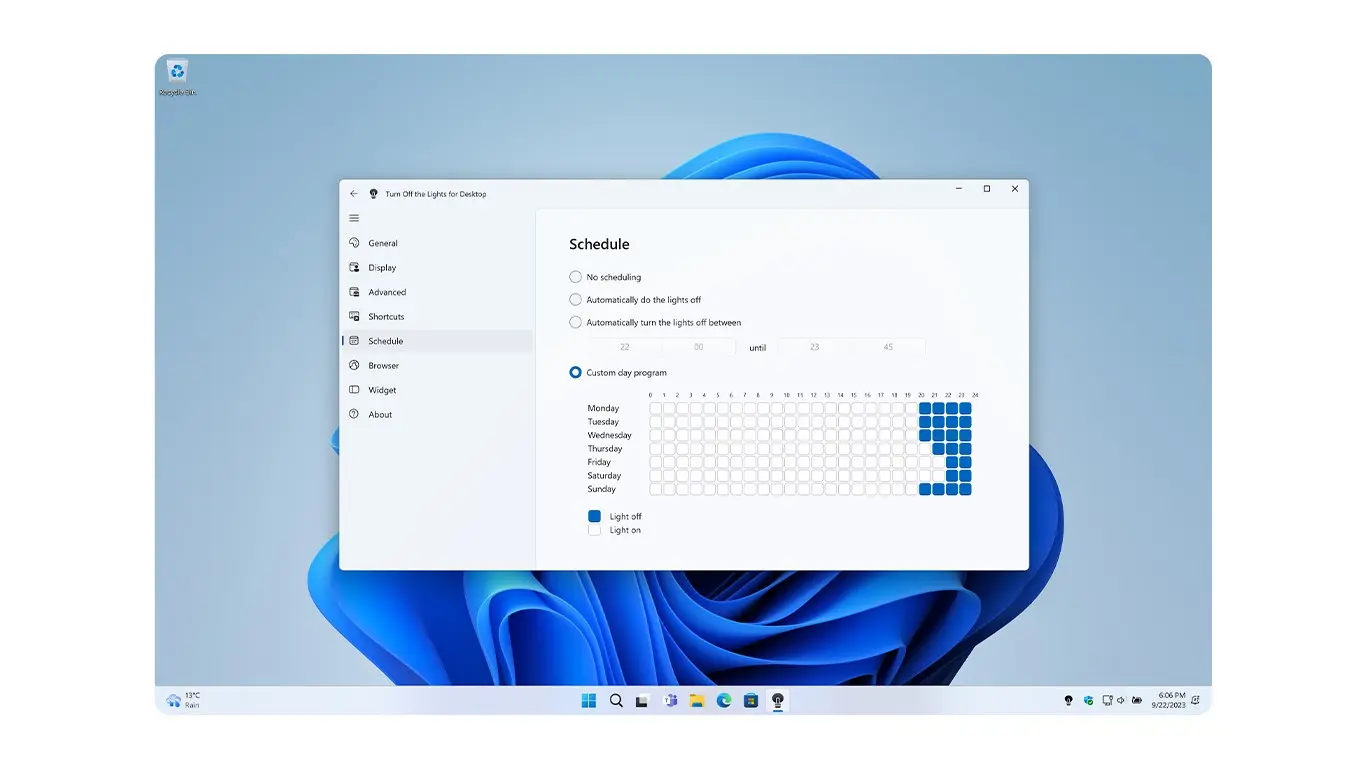
За потребителите на Mac автоматизацията е промяна на играта. С приложението Shortcuts за Mac можете да програмирате затъмняването на екрана да се включва или изключва в конкретни часове или при определени условия. Представете си, че екранът ви автоматично се затъмнява, когато започнете да гледате филм, стартирате приложение, свързано с работата, или когато слънцето залезе. Тази функция осигурява контрол без ръце върху настройките за затъмняване на екрана, правейки го безпроблемна част от ежедневието ви.
Вземете го от тези магазини
Какво е Turn Off the Lights за Десктоп?
Turn Off the Lights за Десктоп е софтуер за затъмняване на екрана, който ви позволява да регулирате яркостта, непрозрачността и цвета, за да създадете комфортно визуално изживяване. Помага за намаляване на напрежението на очите, подобряване на фокуса и повишаване на продуктивността.
Как инсталирам Turn Off the Lights за Десктоп?
Можете да изтеглите най-новата версия от официалния уебсайт на Turn Off the Lights. Кликнете върху бутона с логото на конкретния магазин и следвайте инструкциите за инсталиране за Windows или Mac, за да го настроите за минути.
Мога ли да персонализирам настройките на Turn Off the Lights?
Приложението е премиум приложение за затъмняване на екрана ви и включва разширени опции като защита на очите, автоматизация, режим прожектор и фокус върху приложението.
Как персонализирам цвета и непрозрачността на ефекта за затъмняване?
Можете лесно да промените цвета и непрозрачността в настройките на приложението. Просто отворете менюто с настройки и регулирайте плъзгачите, за да намерите перфектното ниво на затъмняване за вашия екран.
Безопасно ли е да се използва Turn Off the Lights за Десктоп?
Приложението Turn Off the Lights за Десктоп е прегледано от Microsoft и Apple преди публикуването в техните магазини. Това е 100% безопасно и доверено приложение без шпионски софтуер или зловреден софтуер. Вашата поверителност и сигурност са с най-висок приоритет.
Работи ли Turn Off the Lights за Десктоп на множество монитори?
Да! Приложението поддържа настройки за множество монитори, позволявайки ви да регулирате настройките за затъмняване за всеки екран индивидуално.
Как деинсталирам приложението, ако е необходимо?
За Windows, можете да деинсталирате приложението, като отворите прозореца Windows Settings, навигирате до Apps и търсите Turn Off the Lights за Десктоп. Изберете приложението и изберете да го премахнете от вашия компютър с Windows.
За Mac, отворете Launchpad и потърсете Turn Off the Lights за Десктоп. Натиснете дълго приложението, докато започне да се клати, след това кликнете върху иконата X върху приложението. Кликнете Yes, за да потвърдите и да го премахнете от вашия компютър с Mac.
Къде мога да получа поддръжка, ако имам проблеми?
Ако имате въпроси или се нуждаете от техническа поддръжка, посетете уебсайта за поддръжка на Turn Off the Lights. Там можете да търсите често задавани въпроси или да се свържете с нас директно по имейл.