Уголемете, завъртете и местете всяко HTML5 видео, включително YouTube
Уголемете, завъртете и преместете самото видеосъдържание — и запазете кадъра ясен дори на цял екран
Мащабът на видеото означава уголемяване или намаляване на изображението вътре във видеоплейъра, за да можете да приближите детайли, да изрежете черни ленти или да паснете кадъра към вашия екран. Никой видеосайт не предлага този контрол по подразбиране. Безплатното разширение Turn Off the Lights добавя панел за мащаб към всеки HTML5 видеоплейър, така че можете да уголемявате и намалявате на YouTube, Vimeo, Dailymotion, Facebook, новинарски сайтове и платформи за обучение.
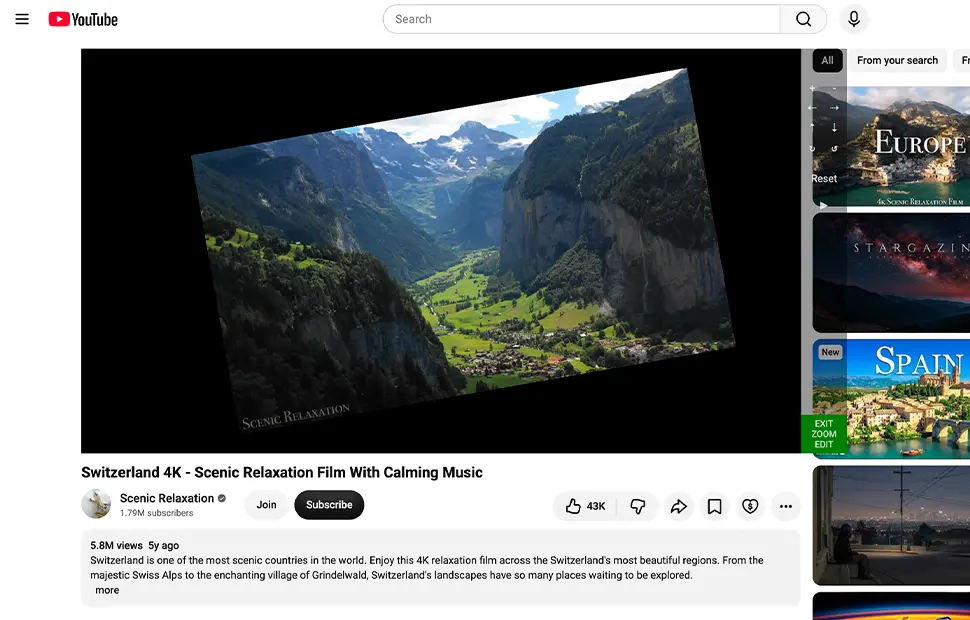
Как работи панелът за мащаб
Бутонът за мащаб е достъпен от лентата с инструменти за видео, която Turn Off the Lights добавя към текущия HTML5 видеоплейър. Когато задържите мишката върху видеото, отдясно се появява панел за управление с пълния набор инструменти:
- Уголемяване и намаляване на видеосъдържанието
- Местене на видеосъдържанието нагоре, надолу, наляво и надясно в рамката
- Завъртане на видеото за коригиране на кадри, записани странично или наобратно
Задръжте бутон за плавно мащабиране, местене или завъртане, докато не го пуснете. Механизмът за мащаб променя съдържанието на видеото, а не страницата на браузъра, така че субтитри, слоеве и контролите на плейъра остават на място.
Вашият мащаб продължава и на цял екран
Turn Off the Lights помни нивото на мащаба при влизане и излизане от цял екран, така че уголеменото видео запазва кадрирането си вместо да се нулира до 100%. Можете също да отворите панела за мащаб с персонализируема клавишна комбинация, която ви позволява лесно да регулирате картината без да посягате към мишката по средата на видеото.
Създаден за детайли, кадриране и достъпност
Приближете, за да прочетете дребен текст на екрана в урок, фокусирайте върху спортно повторение или кадри от охранителна камера, изрежете кинематографичните черни ленти на филмово видео, за да запълните екрана, или завъртете клип от телефон, качен странично, и изместете кадъра към центъра. За зрители със слабо зрение уголемяването на самото видеосъдържание е много по-комфортно от зяпане в малък вграден плейър. Панелът за мащаб е на същата лента като бутона за повторение, контролера на скоростта, видео филтрите и екранната снимка на видео, така че уголемяването на картината е част от пълния комплект за видео.
Как да мащабирате видео
- Инсталирайте безплатното разширение Turn Off the Lights за Chrome, Firefox, Edge, Opera, Safari или вашия любим браузър.
- Кликнете с десен бутон върху сивия бутон-лампа в лентата с инструменти на браузъра и изберете Опции.
- Отворете раздела Разширени опции и превъртете надолу до секцията Лента с инструменти за видео.
- Поставете отметка в квадратчето Показване на лентата с инструменти в долната част на екрана за регулиране на текущия видеоплейър. След това включете Използване на бутоните за мащаб за уголемяване или намаляване на видеосъдържанието.
- Пуснете всяко HTML5 видео и кликнете бутона Мащаб на лентата с инструменти за видео. Използвайте панела за управление, за да уголемите или намалите, да преместите видеокартината или да я завъртите до предпочитания от вас ъгъл на гледане.
Често задавани въпроси
Как да мащабирам видео в YouTube?
YouTube не предлага вграден контрол за мащаб на видеото. За да го добавите, инсталирайте безплатното разширение Turn Off the Lights, активирайте лентата с инструменти за видео в разширените опции и включете опцията, която показва бутоните за мащаб до видеоплейъра. Панелът за управление на мащаба ви позволява да уголемявате или намалявате, да местите видеосъдържанието нагоре, надолу, наляво и надясно и да го завъртате за регулиране на ъгъла ви на гледане.
Мога ли да завъртя видео, което се пуска странично?
Да. Отворете панела за мащаб на лентата с инструменти за видео и използвайте бутона за завъртане, за да завъртите видеосъдържанието — полезно за телефонни записи, качени странично или наобратно. Можете също да преместите завъртения кадър нагоре, надолу, наляво и надясно, за да го центрирате.
Работи ли мащабът на видеото в режим на цял екран?
Да. Turn Off the Lights запазва последното ниво на мащаба при влизане и излизане от цял екран, така че уголеменото видео запазва кадрирането си вместо да се нулира до 100%.
Мога ли да мащабирам видео с клавиатурата?
Да. Turn Off the Lights включва клавишна комбинация, която отваря панела за мащаб, и можете да я персонализирате на страницата с клавишни комбинации в опциите на разширението.
Работи ли мащабът на видеото на сайтове, различни от YouTube?
Да. Тъй като панелът за мащаб директно управлява стандартния HTML5 видео елемент, той работи на всеки сайт, който пуска HTML5 видео, включително Vimeo, Dailymotion, Facebook, новинарски сайтове и платформи за обучение.
Безплатна ли е функцията за мащаб на видеото?
Да. Включена е в безплатното разширение с отворен код Turn Off the Lights без покупки в приложението и абонаменти, за Chrome, Firefox, Edge, Opera, Safari и други поддържани браузъри. Можете сами да прочетете кода в GitHub.
Това е окончателният инструмент за браузър за контрол на сърфирането и видеото за видеолюбители като вас. Изтеглете Turn Off the Lights днес и вижте всеки детайл в любимите си видеа.