Екранна снимка на видео за уеб видеа
Заснемете точния кадър, който виждате, директно от видеоплейъра
Намерихте перфектния кадър във видео? С екранната снимка на видео в безплатното разширение Turn Off the Lights можете да заснемете този кадър с едно кликване. Функцията добавя бутон-камера към видеоплейъра на YouTube и други сайтове и заснема кадъра в пълно качество вместо да снима целия ви екран.
Как работи
Активирайте лентата с инструменти за видео в опциите на разширението и бутон-камера се появява на видеоплейъра. Спрете на желания момент, кликнете бутона-камера и Turn Off the Lights заснема текущия кадър от HTML5 видеото. Кадърът се отваря в инструмента за заснемане, където можете да го прегледате и запазите. Не са нужни допълнителен софтуер или инструменти за екранни снимки.
Редактирайте кадъра преди запазване
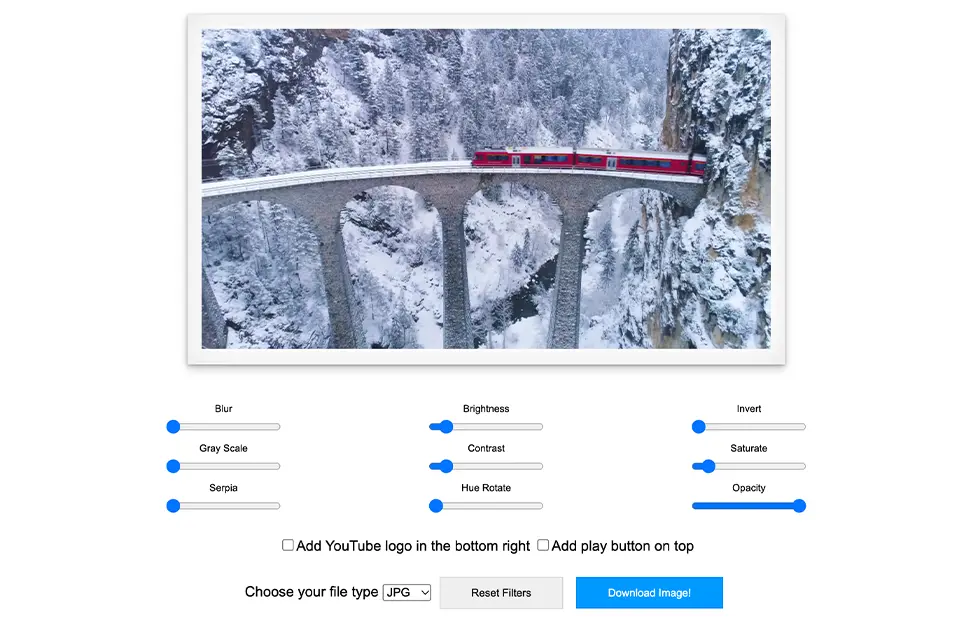
Инструментът за заснемане включва вградени филтри за усъвършенстване на кадъра без отваряне на редактор на изображения: замъгляване, сиво, сепия, яркост, контраст, завъртане на оттенъка, инверсия, наситеност и непрозрачност. Можете също да добавите лого на YouTube или бутон за пускане — удобно за създаване на собствени видеоминиатюри.
Запазете във формата, който ви трябва
Изтеглете заснетия кадър като JPG, PNG, BMP, TIFF или WebP. WebP предлага най-малкия размер на файла за същото качество на изображението — идеален за уеб и за видеоминиатюри.
Опитайте инструмента за заснемане
Готови ли сте да заснемете кадър? Отворете инструмента за заснемане на видео: след като инсталирате разширението и активирате лентата с инструменти за видео, заснетите ви кадри се появяват там, готови за редактиране и изтегляне.
Как да направите екранна снимка на видео
- Инсталирайте безплатното разширение Turn Off the Lights за Chrome, Firefox, Edge, Opera, Safari или вашия любим браузър.
- Кликнете с десен бутон върху сивия бутон-лампа, изберете опции и включете Лентата с инструменти за видео, за да се покаже бутонът-камера на видеоплейъра.
- Пуснете всяко HTML5 видео, кликнете бутона-камера, за да заснемете кадъра, след което редактирайте на страницата за заснемане и изтеглете като JPG, PNG, BMP, TIFF или WebP.
Често задавани въпроси
Как да направя екранна снимка на видео в YouTube?
Инсталирайте безплатното разширение Turn Off the Lights и активирайте лентата с инструменти за видео на страницата с опции. Бутон-камера се появява на видеоплейъра: кликнете го, за да заснемете точния кадър, който виждате.
Работи ли екранната снимка на видео извън YouTube?
Да. Работи на всеки HTML5 видеоплейър, включително клипове във Vimeo, Dailymotion, социални мрежи и новинарски сайтове — където и да пуска видео вашият браузър.
Мога ли да редактирам заснетия кадър преди запазване?
Да. Инструментът за заснемане ви позволява да прилагате филтри като замъгляване, сиво, сепия, яркост, контраст, завъртане на оттенъка, инверсия, наситеност и непрозрачност. Можете също да добавите лого на YouTube или слой с бутон за пускане преди изтегляне.
В какви формати на изображения мога да изтеглям?
Можете да запазите заснетия кадър като JPG, PNG, BMP, TIFF или WebP. WebP предлага най-малкия размер на файла за същото качество на изображението.
Безплатна ли е функцията за екранна снимка на видео?
Да. Включена е в безплатното разширение с отворен код Turn Off the Lights за Chrome, Firefox, Edge, Opera, Safari и други поддържани браузъри.
Това е удобен инструмент за създатели и зрители еднакво и една от многото функции на разширението. Комбинирайте с Кино режим за чист кадър, който си струва да се заснеме. Изтеглете Turn Off the Lights и започнете да заснемате.