縮放、旋轉和平移任何 HTML5 影片,包括 YouTube
縮放、旋轉和重新定位影片內容本身——並使其在全螢幕模式下保持清晰
影片縮放是指放大或縮小影片播放器內的圖像,以便您可以放大細節、裁切黑邊或使畫面適合您的螢幕。沒有任何影片網站預設提供這種控制。免費的 Turn Off the Lights 擴充功能為每個 HTML5 影片播放器新增一個縮放面板,因此您可以在 YouTube、Vimeo、Dailymotion、Facebook、新聞網站和學習平台上放大和縮小。
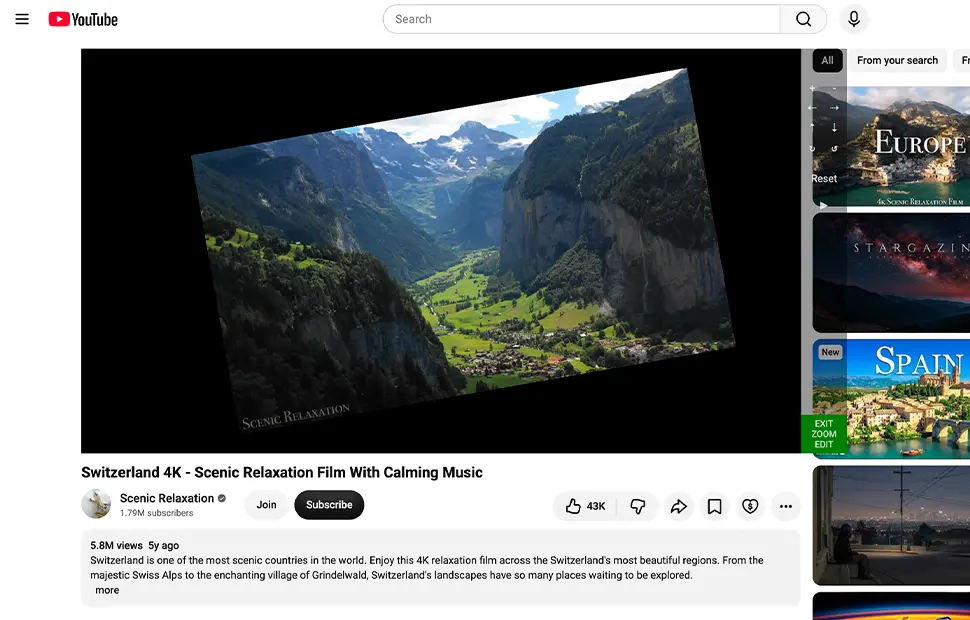
縮放面板的工作原理
縮放按鈕可從 Turn Off the Lights 為目前 HTML5 影片播放器新增的影片工具列上使用。當您將滑鼠懸停在影片上時,右側會出現一個帶有完整工具集的控制面板:
- 放大和縮小影片內容
- 在畫面內向上、向下、向左或向右平移影片內容
- 旋轉影片以修復側向或倒置錄製的鏡頭
按住按鈕可在您鬆開之前平滑地縮放、平移或旋轉。縮放機制改變影片的內容,而不是瀏覽器頁面,因此字幕、疊加層和播放器控制保持不變。
縮放效果在全螢幕模式下保持不變
Turn Off the Lights 會在您進入和退出全螢幕時記住您的縮放級別,因此放大的影片會保持其取景而不是重設為 100%。您還可以使用可自訂的鍵盤快捷鍵開啟縮放面板,讓您無需在影片中途伸手拿滑鼠即可輕鬆調整圖像。
為細節、取景和無障礙而打造
放大以閱讀教學中小的螢幕文字,聚焦體育回放或安全監視器畫面,裁切電影影片中的寬螢幕黑邊以填滿螢幕,或旋轉側向上傳的手機剪輯並將畫面移到中央。對於低視力觀眾,直接放大影片內容比盯著小的嵌入式播放器舒適得多。縮放面板與重複按鈕、影片速度控制器、影片效果濾鏡和影片截圖位於同一工具列上,因此放大圖像是完整影片工具組的一部分。
如何縮放影片
- 為 Chrome、Firefox、Edge、Opera、Safari 或您喜愛的瀏覽器安裝免費的 Turn Off the Lights 擴充功能。
- 在瀏覽器工具列上的灰色檯燈按鈕上按右鍵並選擇選項。
- 開啟進階選項分頁並向下捲動到影片工具列部分。
- 勾選顯示螢幕底部的工具列以調整目前影片播放器核取方塊。然後開啟使用縮放按鈕放大或縮小影片內容。
- 播放任何 HTML5 影片並按一下影片工具列上的縮放按鈕。使用控制面板放大或縮小、平移影片畫面,或將影片旋轉到您喜歡的觀看角度。
常見問題
如何縮放 YouTube 影片?
YouTube 不提供內建的影片縮放控制。要新增此功能,請安裝免費的 Turn Off the Lights 擴充功能,在進階選項中啟用影片工具列,並開啟在影片播放器旁邊顯示縮放按鈕的選項。縮放控制面板可讓您放大或縮小,向上、向下、向左或向右平移影片內容,並旋轉影片以調整您的觀看角度。
我可以旋轉側向播放的影片嗎?
可以。在影片工具列上開啟縮放面板並使用旋轉按鈕旋轉影片內容——對側向或倒置上傳的手機錄影很有用。您還可以向上、向下、向左或向右平移旋轉後的畫面以使其居中。
影片縮放全螢幕模式下有效嗎?
有效。Turn Off the Lights 在您進入和退出全螢幕時保持上次的縮放級別,因此放大的影片會保持其取景而不是重設為 100%。
我可以用鍵盤縮放影片嗎?
可以。Turn Off the Lights 包含一個可開啟縮放面板的鍵盤快捷鍵,您可以在擴充功能選項的鍵盤快捷鍵頁面上自訂。
影片縮放在 YouTube 以外的網站上有效嗎?
有效。由於縮放面板直接控制標準 HTML5 影片元素,因此可在播放 HTML5 影片的任何網站上工作,包括 Vimeo、Dailymotion、Facebook、新聞網站和學習平台。
影片縮放功能是免費的嗎?
是的。它包含在免費開源的 Turn Off the Lights 瀏覽器擴充功能中,無應用程式內購買和訂閱,適用於 Chrome、Firefox、Edge、Opera、Safari 和其他支援的瀏覽器。您可以在 GitHub 上親自閱讀程式碼。
這是為您這樣的影片愛好者打造的、用於控制瀏覽和影片的終極瀏覽器工具。今天就下載 Turn Off the Lights,查看您喜愛影片中的每個細節。