停止 YouTube 自動播放和自動播放 HTML5 影片
影片以暫停狀態載入:由您決定何時開始
沒有人喜歡開啟頁面就看到影片自己開始播放——尤其是當您一次開啟多個 YouTube 分頁而它們全都開始喧鬧時。免費 Turn Off the Lights 擴充功能中的 AutoStop 功能解決了這個問題:它阻止 YouTube 和嵌入的 HTML5 影片自動開始,因此每個影片都保持暫停狀態,直到您按下播放。
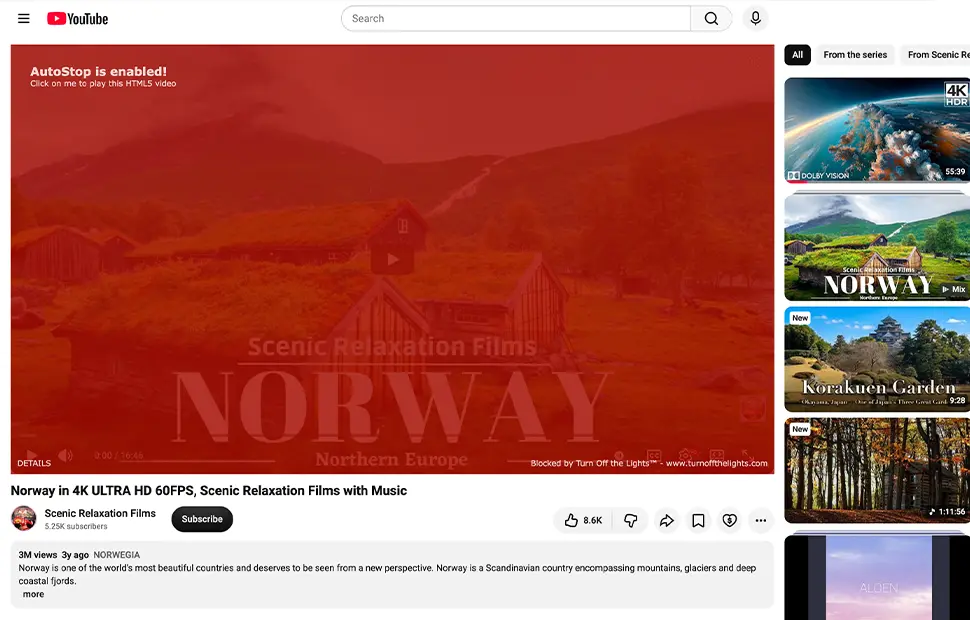
AutoStop 的工作原理
當 AutoStop 開啟時,擴充功能會在 YouTube 和任何使用標準 HTML5 影片播放器的網站上攔截自動播放。影片會載入並緩衝,但不會在背景開始。在每個被 AutoStop 停止的影片上方都會出現一個紅色橫幅,因此您一眼就能看出影片是被故意阻止的,而不是壞了。想要更乾淨的外觀?您可以在選項頁面上將橫幅變更為透明樣式:沒有紅色橫幅,影片只是保持暫停。找到了您真正想看的影片?按一下播放,它就會正常播放——您始終擁有完全的控制權。
為什麼要阻止自動播放影片
自動播放影片是網路上最常見的煩惱之一:它佔用頻寬、耗盡筆記型電腦電池、在安靜的房間裡發出意外的聲音,並讓開啟多個分頁變得混亂。阻止自動播放可以讓瀏覽保持平靜,並讓您選擇哪個影片值得關注:當您按下播放時,它是影院模式和 YouTube Auto HD 等功能的天然伴侶。
如何啟用 AutoStop
- 為 Chrome、Firefox、Edge、Opera、Safari 或您喜愛的瀏覽器安裝免費的 Turn Off the Lights 擴充功能。
- 在灰色檯燈按鈕上按右鍵並選擇選項以開啟選項頁面。
- 在一般分頁上,勾選 AutoStop 核取方塊:影片將保持暫停狀態,直到您按一下播放。
- 可選:如果您不想在被停止的影片上方看到紅色橫幅,請在 AutoStop 設定中選擇透明橫幅樣式。
常見問題
如何阻止 YouTube 影片自動開始?
安裝免費的 Turn Off the Lights 擴充功能,並在選項頁面的一般分頁上勾選 AutoStop 核取方塊。YouTube 影片將以暫停狀態載入,只有在您按下播放時才會開始。
AutoStop 在 YouTube 以外的網站上有效嗎?
有效。在 YouTube 以外的網站上,擴充功能也會阻止嵌入的 HTML5 影片自動開始,因此未經您的同意,不會有影片在背景開始。
我想看的時候還能播放影片嗎?
可以。AutoStop 只是阻止自動播放。按一下任何影片的播放按鈕,它就會正常播放:影片何時開始由您控制。
我可以隱藏被停止影片上的紅色橫幅嗎?
可以。預設情況下,AutoStop 會在每個被自動停止的影片上方顯示紅色橫幅。開啟 Turn Off the Lights 選項頁面,在 AutoStop 設定中選擇透明橫幅樣式。被阻止的影片將保持暫停狀態,上方沒有紅色橫幅。
AutoStop 功能是免費的嗎?
是的。它包含在適用於 Chrome、Firefox、Edge、Opera、Safari 和其他支援瀏覽器的免費開源 Turn Off the Lights 瀏覽器擴充功能中。
在全球數百萬使用者信賴的免費擴充功能中享受簡潔與掌控。下載 Turn Off the Lights,永遠阻止自動播放影片。