適用於網頁影片的影片截圖
直接從影片播放器擷取您看到的確切幀
在影片中找到了完美的一幀?使用免費 Turn Off the Lights 擴充功能中的影片截圖,您可以一鍵擷取該幀。該功能在 YouTube 和其他網站的影片播放器上新增一個相機按鈕,以全品質擷取幀,而不是擷取整個螢幕。
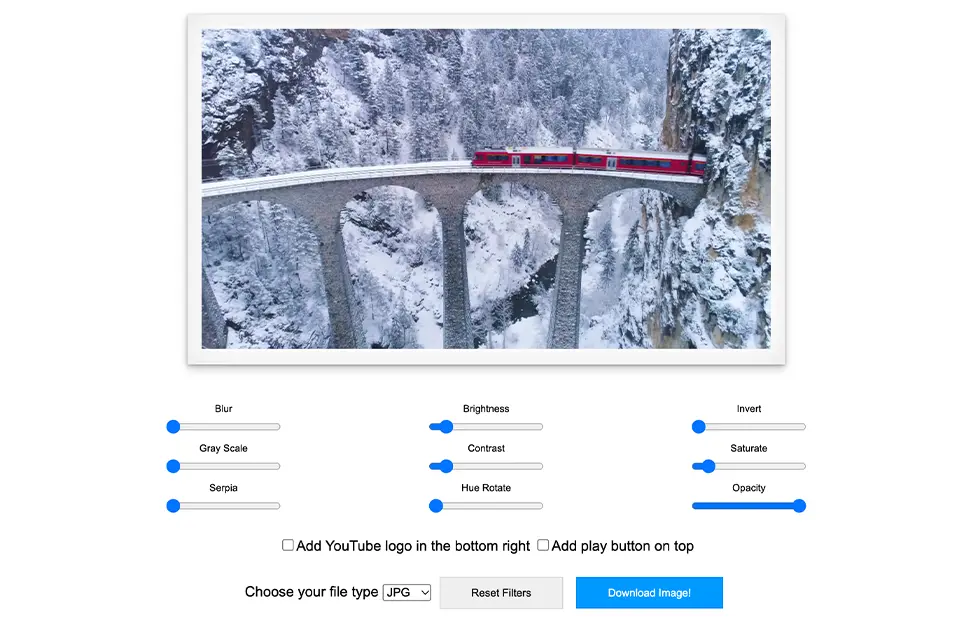
工作原理
在擴充功能選項中啟用影片工具列,影片播放器上就會出現一個相機按鈕。在您想要的時刻暫停,按一下相機按鈕,Turn Off the Lights 就會擷取目前的 HTML5 影片幀。該幀會在擷取工具中開啟,您可以在其中檢視並儲存。無需額外的軟體或截圖工具。
儲存前編輯幀
擷取工具包含內建濾鏡,可在不開啟圖像編輯器的情況下修飾幀:模糊、灰階、褐色、亮度、對比度、色相旋轉、反色、飽和度和不透明度。您還可以疊加 YouTube 標誌或播放按鈕——方便製作自己的影片縮圖。
以您需要的格式儲存
以 JPG、PNG、BMP、TIFF 或 WebP 下載擷取的幀。WebP 在相同圖像品質下提供最小的檔案大小——非常適合網頁和影片縮圖。
試用擷取工具
準備好擷取幀了嗎?開啟影片擷取工具:安裝擴充功能並啟用影片工具列後,您擷取的幀會出現在那裡,隨時可以編輯和下載。
如何擷取影片截圖
- 為 Chrome、Firefox、Edge、Opera、Safari 或您喜愛的瀏覽器安裝免費的 Turn Off the Lights 擴充功能。
- 在灰色檯燈按鈕上按右鍵,選擇選項並開啟影片工具列,即可在影片播放器上顯示相機按鈕。
- 播放任何 HTML5 影片,按一下相機按鈕擷取幀,然後在擷取頁面上編輯並以 JPG、PNG、BMP、TIFF 或 WebP 下載。
常見問題
如何擷取 YouTube 影片截圖?
安裝免費的 Turn Off the Lights 擴充功能並在選項頁面上啟用影片工具列。影片播放器上會出現一個相機按鈕:按一下它即可擷取您看到的確切幀。
影片截圖在 YouTube 以外有效嗎?
有效。它在每個 HTML5 影片播放器上工作,包括 Vimeo、Dailymotion、社群媒體和新聞網站上的影片——無論您的瀏覽器在哪裡播放影片。
我可以在儲存前編輯擷取的幀嗎?
可以。擷取工具可讓您應用模糊、灰階、褐色、亮度、對比度、色相旋轉、反色、飽和度和不透明度等濾鏡。您還可以在下載前新增 YouTube 標誌或播放按鈕疊加層。
我可以下載哪些圖像格式?
您可以以 JPG、PNG、BMP、TIFF 或 WebP 儲存擷取的幀。WebP 在相同圖像品質下提供最小的檔案大小。
影片截圖功能是免費的嗎?
是的。它包含在適用於 Chrome、Firefox、Edge、Opera、Safari 和其他支援瀏覽器的免費開源 Turn Off the Lights 瀏覽器擴充功能中。
這是一個對創作者和觀眾都很方便的工具,也是該擴充功能眾多功能之一。結合影院模式獲得值得擷取的無干擾幀。下載 Turn Off the Lights,開始擷取。