Видео снимак екрана за веб видее
Ухватите тачан оквир који видите, директно из видео плејера
Нашли сте савршен оквир у видеу? Са видео снимком екрана у бесплатном проширењу Turn Off the Lights можете ухватити тај оквир једним кликом. Функција додаје дугме камере на видео плејер на YouTube и другим веб страницама и хвата оквир у пуној квалитети уместо фотографисања целог екрана.
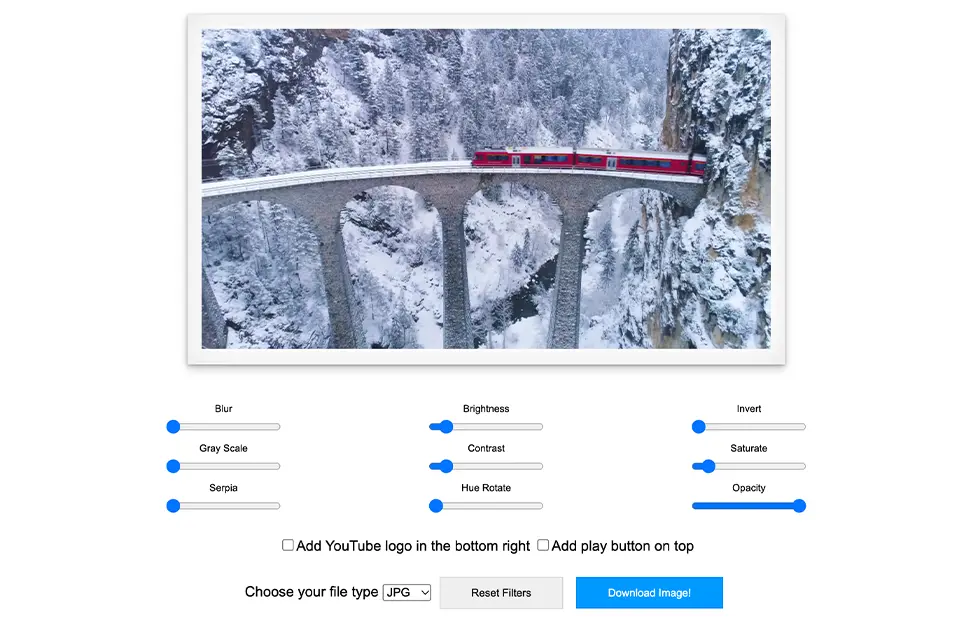
Како ради
Активирајте видео алатну траку у подешавањима проширења, и дугме камере се појављује на видео плејеру. Паузирајте на жељеном тренутку, кликните дугме камере, и Turn Off the Lights хвата тренутни оквир из HTML5 видеа. Оквир се отвара у хватачком алату где га можете прегледати и сачувати. Додатни софтвер или алати за снимке екрана нису потребни.
Уредите оквир пре чувања
Хватачки алат укључује уграђене филтере за фино подешавање оквира без отварања уређивача слика: замућење, сивила, сепија, сјај, контраст, ротација нијансе, инверзија, сатурација и непрозирност. Можете такође додати YouTube логотип или дугме пуштања — практично за израду сопствених видео минијатура.
Сачувајте у формату који вам треба
Преузмите ухваћени оквир као JPG, PNG, BMP, TIFF или WebP. WebP нуди најмању величину датотеке за исту квалитет слике — идеално за веб и за видео минијатуре.
Испробајте хватачки алат
Спремни ухватити оквир? Отворите видео хватачки алат: кад инсталирате проширење и активирате видео алатну траку, ваши ухваћени оквири појављују се тамо, спремни за уређивање и преузимање.
Како ухватити видео снимак екрана
- Инсталирајте бесплатно проширење Turn Off the Lights за Chrome, Firefox, Edge, Opera, Safari или ваш омиљени прегледач.
- Десним кликом кликните сиво дугме лампе, одаберите опције и укључите Видео алатну траку за приказ дугмета камере на видео плејеру.
- Пустите било који HTML5 видео, кликните дугме камере за хватање оквира, затим уредите на хватачкој страници и преузмите као JPG, PNG, BMP, TIFF или WebP.
Често постављана питања
Како направим снимак екрана YouTube видеа?
Инсталирајте бесплатно проширење Turn Off the Lights и активирајте видео алатну траку на страници опција. Дугме камере се појављује на видео плејеру: кликните га за хватање тачног оквира који видите.
Ради ли видео снимак екрана ван YouTube?
Да. Ради на било ком HTML5 видео плејеру, укључујући снимке на Vimeo, Dailymotion, друштвеним медијима и новинским страницама — где год ваш прегледач пушта видео.
Могу ли уредити ухваћени оквир пре чувања?
Да. Хватачки алат вам омогућава примену филтера попут замућења, сивила, сепије, сјаја, контраста, ротације нијансе, инверзије, сатурације и непрозирности. Можете такође додати YouTube логотип или прекривајуће дугме пуштања пре преузимања.
У којим сликовним форматима могу преузети?
Ухваћени оквир можете сачувати као JPG, PNG, BMP, TIFF или WebP. WebP нуди најмању величину датотеке за исту квалитет слике.
Је ли функција видео снимка екрана бесплатна?
Да. Део је бесплатног проширења отвореног кода Turn Off the Lights за Chrome, Firefox, Edge, Opera, Safari и друге подржане прегледаче.
То је практичан алат за ствараоце и гледаоце, и једна од многих функција проширења. Комбинујте са Филмским режимом за чист оквир вредан хватања. Преузмите Turn Off the Lights и почните хватати.