Povečajte, zavrtite in premaknite kateri koli HTML5 videoposnetek, vključno z YouTube
Povečajte, zavrtite in premaknite samo video vsebino — in ohranite okvir oster tudi na celotnem zaslonu
Povečava videa pomeni povečanje ali pomanjšanje slike znotraj video predvajalnika, tako da lahko povečate podrobnosti, obrežete črne črte ali prilagodite okvir vašemu zaslonu. Nobeno video spletno mesto ne ponuja te kontrole privzeto. Brezplačna razširitev Turn Off the Lights doda ploščo povečave na vsak HTML5 video predvajalnik, tako da lahko povečujete in pomanjšujete na YouTube, Vimeo, Dailymotion, Facebook, novičarskih straneh in učnih platformah.
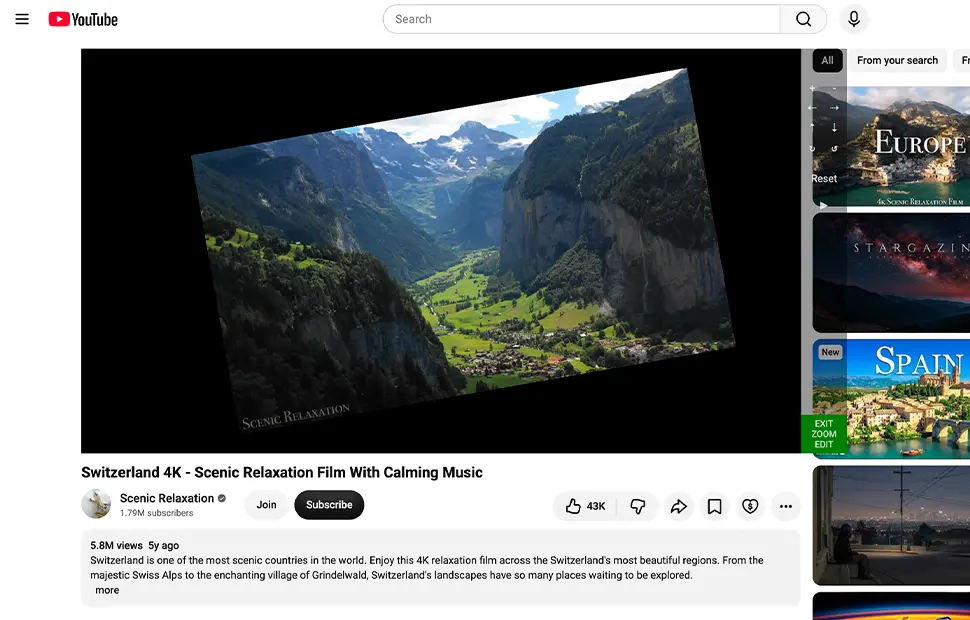
Kako deluje plošča povečave
Gumb povečave je na voljo z video orodne vrstice, ki jo Turn Off the Lights doda trenutnemu HTML5 video predvajalniku. Ko držite miško čez videoposnetek, se kontrolna plošča zdrsne noter z desne strani s celotnim naborom orodij:
- Povečajte in pomanjšajte na video vsebini
- Premaknite video vsebino gor, dol, levo in desno znotraj okvirja
- Zavrtite videoposnetek za popravilo posnetkov, posnetih na stran ali na glavo
Držite gumb pritisnjen za gladko povečavo, premikanje ali vrtenje, dokler ga ne spustite. Mehanizem povečave spreminja video vsebino, ne spletne strani, tako da podnapisi, prekrivanja in kontrole predvajalnika ostanejo na mestu.
Vaša povečava se nadaljuje na celotnem zaslonu
Turn Off the Lights si zapomni raven povečave ob vstopu in izstopu iz celozaslonskega načina, tako da povečan videoposnetek ohranja svojo obrezo namesto ponastavitve na 100%. Ploščo povečave lahko odprete tudi s prilagodljivo bližnjico, ki vam omogoča enostavno prilagoditev slike brez seganja po miški sredi videoposnetka.
Zgrajeno za podrobnosti, obrezovanje in dostopnost
Povečajte za branje finega besedila na zaslonu v vadnici, osredotočite se na športni posnetek ali varnostne posnetke kamere, obrežite kinematografske črne črte filmskega videoposnetka za zapolnitev zaslona, ali zavrtite telefonski posnetek, naložen na stran, in potisnite okvir v center. Za gledalce s slabim vidom je povečanje same video vsebine veliko udobnejše od zrenja v majhen vgrajen predvajalnik. Plošča povečave je na isti vrstici kot gumb za ponavljanje, nadzor hitrosti, video filtri in video posnetek zaslona, tako da je povečanje slike del celotnega video paketa.
Kako povečati videoposnetek
- Namestite brezplačno razširitev Turn Off the Lights za Chrome, Firefox, Edge, Opera, Safari ali vaš najljubši brskalnik.
- Z desnim klikom kliknite sivi gumb z lučko na orodni vrstici brskalnika in izberite Možnosti.
- Odprite zavihek Napredne možnosti in se pomaknite navzdol do razdelka Orodna vrstica za video.
- Označite potrditveni okvir Prikaži orodno vrstico na dnu zaslona za prilagoditev trenutnega video predvajalnika. Nato vključite Uporabi gumbe povečave za povečanje ali pomanjšanje video vsebine.
- Predvajajte kateri koli HTML5 videoposnetek in kliknite gumb Povečava na video orodni vrstici. Uporabite kontrolno ploščo za povečavo ali pomanjšavo, premikanje video slike ali vrtenje do želenega kota gledanja.
Pogosta vprašanja
Kako povečam videoposnetek na YouTube?
YouTube ne ponuja vgrajene kontrole povečave videa. Za dodajanje ene namestite brezplačno razširitev Turn Off the Lights, aktivirajte video orodno vrstico v naprednih možnostih in vključite možnost, ki prikazuje gumbe povečave ob video predvajalniku. Kontrolna plošča povečave vam omogoča povečavo ali pomanjšavo, premikanje video vsebine gor, dol, levo in desno ter vrtenje za prilagoditev vašega kota gledanja.
Lahko zavrtim videoposnetek, ki se predvaja na strani?
Da. Odprite ploščo povečave na video orodni vrstici in uporabite gumb za vrtenje za vrtenje video vsebine — uporabno za telefonske posnetke, naložene na stran ali na glavo. Zavrteni okvir lahko tudi premaknete gor, dol, levo in desno za centriranje.
Ali povečava videa deluje v celozaslonskem načinu?
Da. Turn Off the Lights ohranja zadnjo raven povečave ob vstopu in izstopu iz celozaslonskega načina, tako da povečan videoposnetek ohranja svojo obrezo namesto ponastavitve na 100%.
Lahko povečam videoposnetek s tipkovnico?
Da. Turn Off the Lights vključuje bližnjico, ki odpre ploščo povečave, in jo lahko prilagodite na strani bližnjic v nastavitvah razširitve.
Ali povečava videa deluje na drugih spletnih mestih kot YouTube?
Da. Ker plošča povečave neposredno nadzira standardni HTML5 video element, deluje na katerem koli spletnem mestu, ki predvaja HTML5 video, vključno z Vimeo, Dailymotion, Facebook, novičarskimi stranmi in učnimi platformami.
Je funkcija povečave videa brezplačna?
Da. Del je brezplačne odprtokodne razširitve Turn Off the Lights brez nakupov v aplikaciji in naročnin, za Chrome, Firefox, Edge, Opera, Safari in druge podprte brskalnike. Kodo lahko sami preberete na GitHubu.
To je vrhunsko orodje brskalnika za nadzor vašega brskanja in videoposnetkov za ljubitelje videa, kot ste vi. Prenesite Turn Off the Lights danes in vidite vsako podrobnost v vaših najljubših videoposnetkih.