Video posnetek zaslona za spletne videoposnetke
Zajemite natančen okvir, ki ga vidite, neposredno iz video predvajalnika
Našli ste popoln okvir v videoposnetku? Z video posnetkom zaslona v brezplačni razširitvi Turn Off the Lights lahko zajamete ta okvir z enim klikom. Funkcija doda gumb kamere na video predvajalnik na YouTube in drugih spletnih mestih ter zajame okvir v polni kakovosti namesto fotografiranja celotnega zaslona.
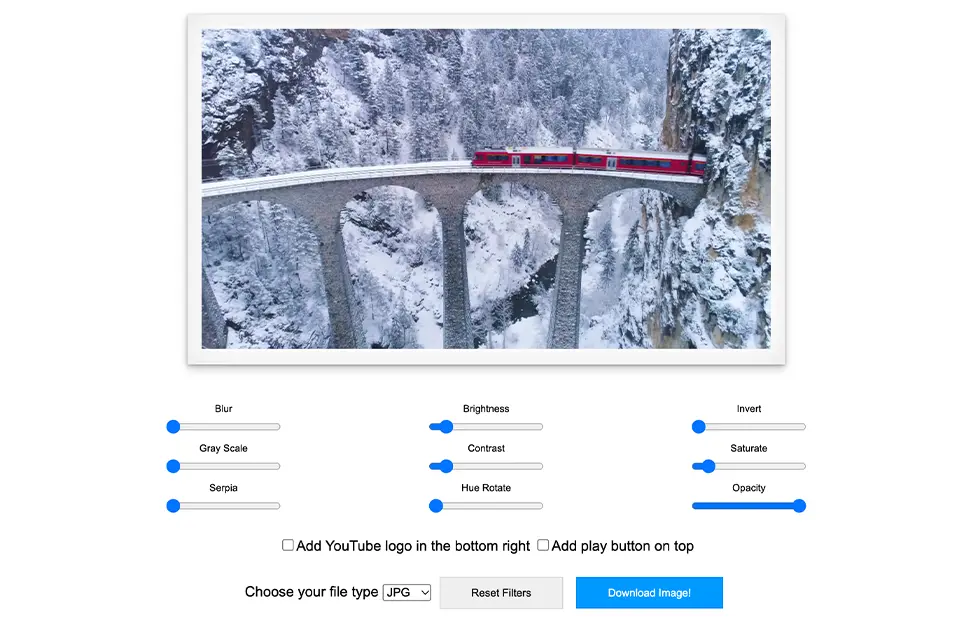
Kako deluje
Aktivirajte video orodno vrstico v nastavitvah razširitve, in gumb kamere se pojavi na video predvajalniku. Ustavite se pri želenem trenutku, kliknite gumb kamere, in Turn Off the Lights zajame trenutni okvir iz HTML5 videoposnetka. Okvir se odpre v zajemnem orodju, kjer ga lahko pregledate in shranite. Dodatna programska oprema ali orodja za posnetke zaslona niso potrebni.
Uredite okvir pred shranjevanjem
Zajemno orodje vključuje vgrajene filtre za fino nastavitev okvirja brez odpiranja urejevalnika slik: zameglitev, sivine, sepija, svetlost, kontrast, vrtenje odtenka, inverzija, nasičenost in neprosojnost. Dodate lahko tudi YouTube logotip ali gumb predvajanja — priročno za izdelavo lastnih video miniaturnih slik.
Shranite v formatu, ki ga potrebujete
Prenesite zajeti okvir kot JPG, PNG, BMP, TIFF ali WebP. WebP ponuja najmanjšo velikost datoteke za enako kakovost slike — idealno za splet in za video miniaturne slike.
Poskusite zajemno orodje
Pripravljeni zajeti okvir? Odprite video zajemno orodje: ko namestite razširitev in aktivirate video orodno vrstico, se vaši zajeti okvirji pojavijo tam, pripravljeni za urejanje in prenos.
Kako zajeti video posnetek zaslona
- Namestite brezplačno razširitev Turn Off the Lights za Chrome, Firefox, Edge, Opera, Safari ali vaš najljubši brskalnik.
- Z desnim klikom kliknite sivi gumb z lučko, izberite možnosti in vključite Video orodno vrstico za prikaz gumba kamere na video predvajalniku.
- Predvajajte kateri koli HTML5 videoposnetek, kliknite gumb kamere za zajem okvirja, nato uredite na zajemni strani in prenesite kot JPG, PNG, BMP, TIFF ali WebP.
Pogosta vprašanja
Kako naredim posnetek zaslona YouTube videoposnetka?
Namestite brezplačno razširitev Turn Off the Lights in aktivirajte video orodno vrstico na strani z možnostmi. Gumb kamere se pojavi na video predvajalniku: kliknite ga za zajem natančnega okvirja, ki ga vidite.
Ali video posnetek zaslona deluje zunaj YouTube?
Da. Deluje na katerem koli HTML5 video predvajalniku, vključno s posnetki na Vimeo, Dailymotion, družbenih medijih in novičarskih straneh — kjerkoli vaš brskalnik predvaja video.
Lahko uredim zajeti okvir pred shranjevanjem?
Da. Zajemno orodje vam omogoča uporabo filtrov, kot so zameglitev, sivine, sepija, svetlost, kontrast, vrtenje odtenka, inverzija, nasičenost in neprosojnost. Dodate lahko tudi YouTube logotip ali prekrivajoči gumb predvajanja pred prenosom.
V katerih slikovnih formatih lahko prenesem?
Zajeti okvir lahko shranite kot JPG, PNG, BMP, TIFF ali WebP. WebP ponuja najmanjšo velikost datoteke za enako kakovost slike.
Je funkcija video posnetka zaslona brezplačna?
Da. Del je brezplačne odprtokodne razširitve Turn Off the Lights za Chrome, Firefox, Edge, Opera, Safari in druge podprte brskalnike.
To je priročno orodje za ustvarjalce in gledalce, in ena od mnogih funkcij razširitve. Združite s Kino načinom za čist okvir, vreden zajema. Prenesite Turn Off the Lights in začnite zajemati.