Nadzor hitrosti videa za YouTube in HTML5 videoposnetke
Predvajajte kateri koli videoposnetek s hitrostjo po vaši izbiri, od 0.25× do 2×
Nadzor hitrosti videa je brskalniško orodje, ki spreminja, kako hitro ali počasi se HTML5 videoposnetek predvaja, onkraj privzete hitrosti spletnega mesta. Brezplačna razširitev Turn Off the Lights to kontrolo vgradi neposredno v vsak HTML5 video predvajalnik: na YouTube, Vimeo, Twitch, Facebook, novičarskih straneh in platformah za spletne tečaje. En klik na hitrostno ploščo na zaslonu: brez menijev, brez iskanja skritih nastavitev predvajalnika.
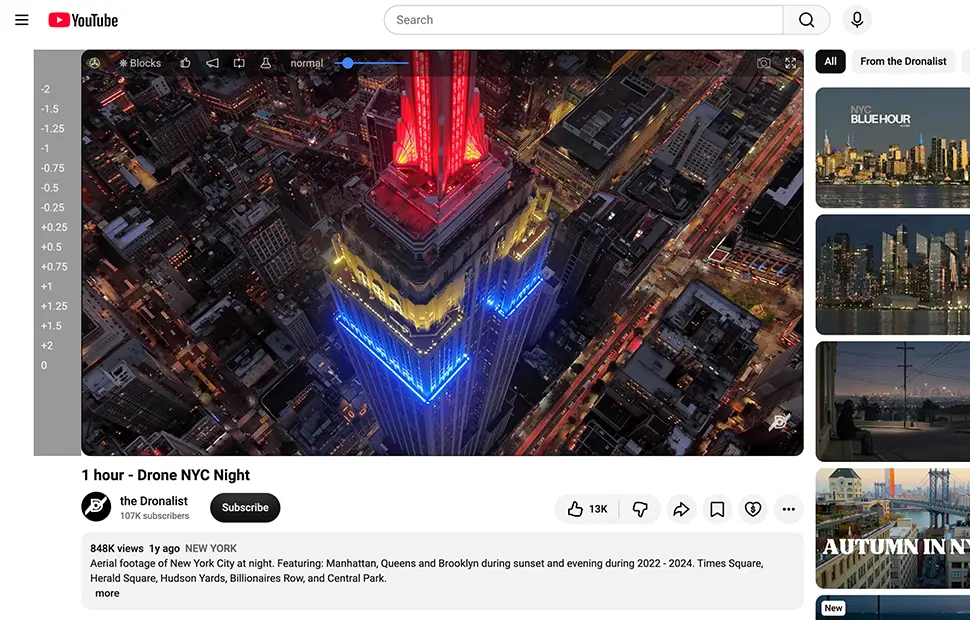
Kako deluje nadzor hitrosti videa
Ko je funkcija aktivirana, se majhna hitrostna plošča doda levemu robu trenutnega HTML5 video predvajalnika in se pojavi ob premiku miške čez videoposnetek. Zbira fiksne hitrosti predvajanja na enem mestu v obe smeri:
- Gumbi za hitrost naprej — predvajajo videoposnetek s prednastavljenimi hitrostmi 0.25×, 0.5×, 0.75×, 1×, 1.25×, 1.5× ali 2×. Nova hitrost se uporabi takoj, tako da lahko predavanje pospešite na 2× ali vadnico upočasnite na polovično hitrost za sledenje vsakemu koraku.
- Gumbi za hitrost nazaj — gumb minus predvaja videoposnetek nazaj s fiksno hitrostjo, od 0.25× do 2× nazaj, in se nadaljuje, dokler ne izberete druge hitrosti ali videoposnetek doseže svoj začetek. Uporabno, ko zamudite stavek in si ga želite ponovno ogledati brez rokovanja po iskalni vrstici. Gumb 0 se vrne na normalno hitrost in ustavi videoposnetek na pavzi.
Funkcija uporablja standardno lastnost HTMLMediaElement playbackRate, tako da deluje na isti video tehnologiji, ki jo vsak sodoben brskalnik že podpira. In ker je plošča znotraj video predvajalnika, je na voljo, medtem ko gledate zatemnjeno stran, poleg orodij glasnosti z miškinim koleščkom in vizualizacije zvoka na isti vrstici.
Nastavite privzeto hitrost predvajanja
Gledate vse z večjo hitrostjo? Odprite stran z možnostmi Turn Off the Lights, pojdite na razdelek Hitrost videa in nastavite privzeto hitrost predvajanja med 0 in 10 v korakih po 0.25. Od takrat se vsak videoposnetek samodejno začne s to hitrostjo. 30 minut gledanja na dan traja samo 20 pri 1.5×: v enem letu prihranite več kot 60 ur, ne da bi kaj zamudili.
Kako omogočiti nadzor hitrosti videa
- Namestite brezplačno razširitev Turn Off the Lights za Chrome, Firefox, Edge, Opera, Safari ali vaš najljubši brskalnik.
- Z desnim klikom kliknite sivi gumb z lučko na orodni vrstici brskalnika in izberite Možnosti.
- Pojdite na zavihek Napredne možnosti in se pomaknite navzdol do razdelka Orodna vrstica za video.
- Aktivirajte Orodno vrstico za video, nato vključite Prikaži vrstico predvajanja v trenutnem video predvajalniku.
- Odprite kateri koli HTML5 videoposnetek in kliknite gumb hitrosti na vrstici: hitrost se uporabi takoj.
Pogosta vprašanja
Kako naredim YouTube videoposnetek hitrejši od 2×?
Vrstica Turn Off the Lights v videoposnetku ponuja prednastavljene hitrosti z enim klikom od 0.25× do 2×. Za drugo privzeto odprite stran z možnostmi in nastavite katero koli hitrost predvajanja med 0 in 10 v korakih po 0.25 — ta hitrost se nato samodejno uporabi na vsak videoposnetek.
Ali nadzor hitrosti videa deluje na drugih spletnih mestih kot YouTube?
Da. Hitrostna vrstica se pojavi na standardnih HTML5 video predvajalnikih, tako da deluje na straneh, kot so Vimeo, Twitch, Facebook, novičarske strani in platforme za spletne tečaje, ki uporabljajo HTML5 video.
Lahko upočasnim videoposnetek, tako kot ga pospešim?
Da. Vrstica vključuje hitrosti počasnejše od običajne, do 0.25×. Upočasnjevanje videoposnetka je uporabno za sledenje vadnici, proučevanje športnega posnetka ali branje besedila na zaslonu okvir za okvirjem.
Je nadzor hitrosti videa brezplačen?
Da. Del je brezplačne odprtokodne razširitve Turn Off the Lights brez nakupov v aplikaciji in naročnin, za Chrome, Firefox, Edge, Opera, Safari in druge podprte brskalnike. Kodo lahko sami preberete na GitHubu.
To je vrhunsko orodje brskalnika za nadzor vašega brskanja in videoposnetkov za ljubitelje videa, kot ste vi. Prenesite Turn Off the Lights danes in predvajajte kateri koli videoposnetek s hitrostjo, ki jo želite.