Увеличивайте, вращайте и перемещайте любое видео HTML5, включая YouTube
Увеличивайте, вращайте и меняйте положение самого содержимого видео — и сохраняйте его чётким в полноэкранном режиме
Масштаб видео означает увеличение или уменьшение изображения внутри видеоплеера, чтобы вы могли увеличить деталь, обрезать чёрные полосы или подогнать кадр под свой экран. Ни один видеосайт не предлагает такой контроль по умолчанию. Бесплатное расширение Turn Off the Lights добавляет панель масштаба к каждому видеоплееру HTML5, чтобы вы могли увеличивать и уменьшать на YouTube, Vimeo, Dailymotion, Facebook, новостных сайтах и образовательных платформах.
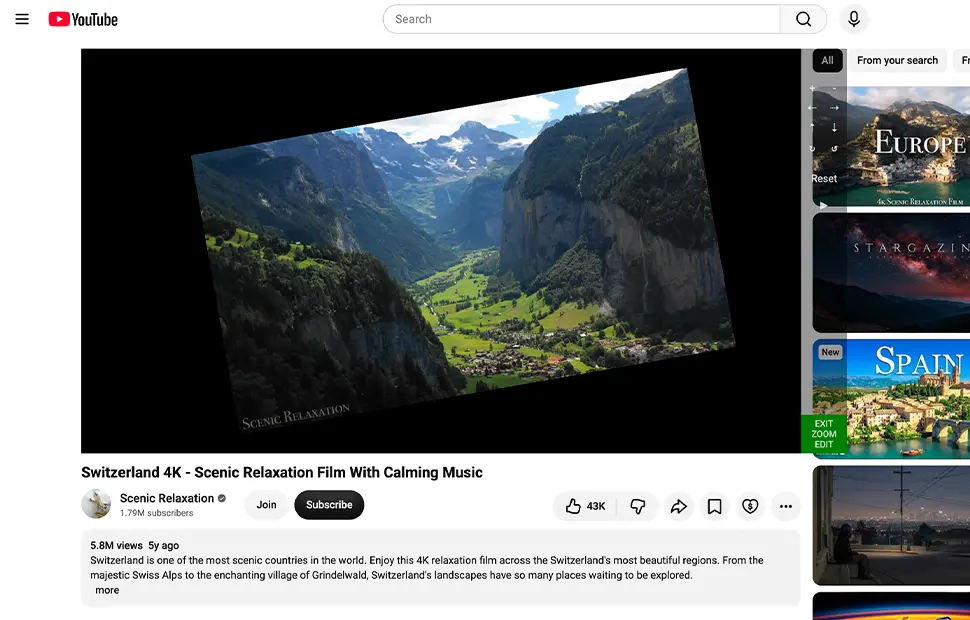
Как работает панель масштаба
Кнопка масштаба доступна на панели инструментов видео, которую Turn Off the Lights добавляет к текущему видеоплееру HTML5. Когда вы наводите мышь на видео, справа появляется панель управления с полным набором инструментов:
- Увеличивайте и уменьшайте содержимое видео
- Перемещайте содержимое видео вверх, вниз, влево или вправо внутри кадра
- Вращайте видео, чтобы исправить съёмку боком или вверх ногами
Нажмите и удерживайте кнопку, чтобы продолжать плавно увеличивать, перемещать или вращать, пока не отпустите её. Механизм масштабирования изменяет содержимое самого видео, а не страницу браузера, поэтому субтитры, оверлеи и элементы управления плеера остаются нетронутыми.
Масштаб сохраняется в полноэкранном режиме
Turn Off the Lights запоминает ваш уровень масштаба при входе в полноэкранный режим и выходе из него, поэтому увеличенное видео сохраняет кадрирование вместо возврата к 100%. Вы также можете открыть панель масштаба настраиваемым сочетанием клавиш, что удобно для настройки изображения без мыши в середине видео.
Создано для деталей, кадрирования и доступности
Увеличьте, чтобы прочитать мелкий текст на экране в уроке, приблизьте спортивный повтор или запись с камеры наблюдения, обрежьте полосы letterbox на кинематографическом видео, чтобы оно заполнило ваш экран, или поверните клип, снятый на телефон и загруженный боком, и подвиньте кадр для центрирования. Для зрителей со слабым зрением прямое увеличение содержимого видео гораздо удобнее, чем всматриваться в маленький встроенный плеер. Панель масштаба находится на той же панели инструментов, что и кнопка «Повтор», контроллер скорости видео, фильтры видеоэффектов и снимок видео, поэтому увеличение изображения — часть полного набора инструментов для видео.
Как увеличить видео
- Установите бесплатное расширение Turn Off the Lights для Chrome, Firefox, Edge, Opera, Safari или вашего любимого браузера.
- Щёлкните правой кнопкой мыши по серой кнопке-лампочке на панели инструментов браузера и выберите Настройки.
- Откройте вкладку Расширенные настройки и прокрутите вниз до раздела Панель инструментов видео.
- Установите флажок Показать панель инструментов под экраном для настройки текущего видеоплеера. Затем включите Увеличение или уменьшение содержимого видео с помощью кнопки масштаба.
- Запустите любое видео HTML5 и нажмите кнопку Масштаб на панели инструментов видео. Используйте панель управления для увеличения или уменьшения, перемещения кадра видео или вращения видео под предпочтительным углом просмотра.
Часто задаваемые вопросы
Как увеличить видео YouTube?
YouTube не предлагает встроенного элемента управления масштабом видео. Чтобы добавить эту функцию, установите бесплатное расширение Turn Off the Lights, включите панель инструментов видео в расширенных настройках и активируйте опцию отображения кнопки масштаба рядом с видеоплеером. Панель управления масштабом позволяет увеличивать или уменьшать, перемещать содержимое видео вверх, вниз, влево или вправо и вращать видео для настройки угла просмотра.
Могу ли я повернуть видео, которое воспроизводится боком?
Да. Откройте панель масштаба на панели инструментов видео и используйте кнопки вращения для поворота содержимого видео — удобно для клипов, снятых на телефон и загруженных боком или вверх ногами. Вы также можете перемещать повёрнутый кадр вверх, вниз, влево или вправо для центрирования.
Работает ли масштаб видео в полноэкранном режиме?
Да. Turn Off the Lights сохраняет ваш последний уровень масштаба при входе в полноэкранный режим и выходе из него, поэтому увеличенное видео сохраняет кадрирование вместо сброса к 100%.
Могу ли я масштабировать видео с клавиатуры?
Да. Turn Off the Lights включает сочетание клавиш, открывающее панель масштаба, и вы можете настроить его на странице горячих клавиш в настройках расширения.
Работает ли масштаб видео на других сайтах, кроме YouTube?
Да. Поскольку панель масштаба напрямую управляет стандартным элементом видео HTML5, она работает на любом сайте, воспроизводящем видео HTML5, включая Vimeo, Dailymotion, Facebook, новостные сайты и образовательные платформы.
Функция масштаба видео бесплатна?
Да. Она включена в бесплатное расширение для браузера с открытым исходным кодом Turn Off the Lights, без встроенных покупок и подписок, для Chrome, Firefox, Edge, Opera, Safari и других поддерживаемых браузеров. Вы можете прочитать код сами на GitHub.
Это идеальный инструмент для вашего браузера, чтобы управлять работой в сети и просмотром видео, созданный для таких любителей видео, как вы. Скачайте Turn Off the Lights сегодня и увидьте каждую деталь в любимых видео.