Powiększaj, obracaj i przesuwaj dowolne wideo HTML5, w tym YouTube
Powiększaj, obracaj i zmieniaj położenie samej treści wideo — i zachowaj ją ostrą na pełnym ekranie
Zoom wideo oznacza powiększanie lub pomniejszanie obrazu wewnątrz odtwarzacza wideo, abyś mógł powiększyć detal, wyciąć czarne paski lub dopasować kadr do ekranu. Żadna strona z wideo nie oferuje takiej kontroli domyślnie. Darmowe rozszerzenie Turn Off the Lights dodaje panel Zoom do każdego odtwarzacza wideo HTML5, abyś mógł powiększać i pomniejszać na YouTube, Vimeo, Dailymotion, Facebook, stronach informacyjnych i platformach edukacyjnych.
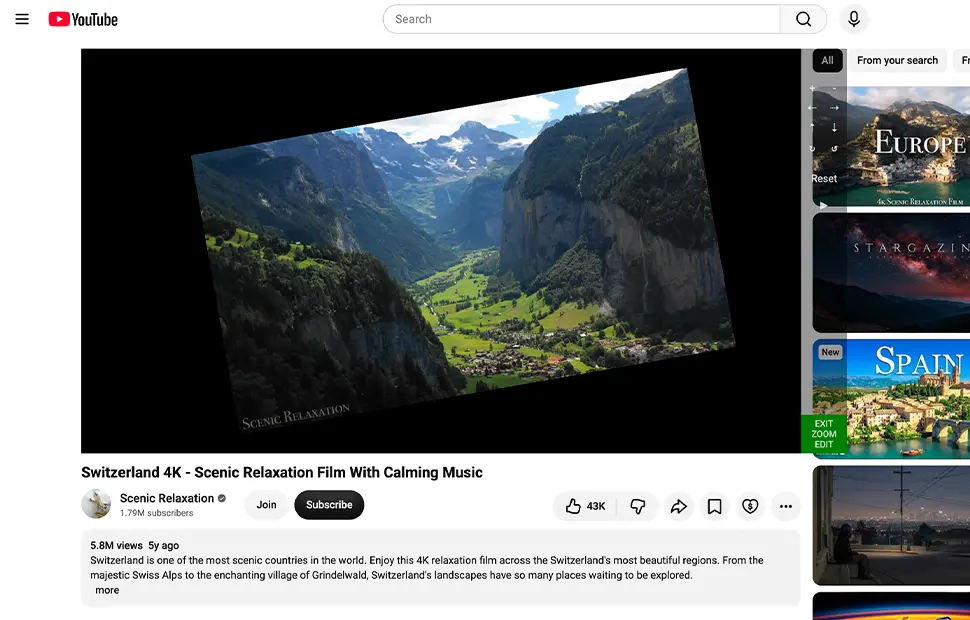
Jak działa panel Zoom
Przycisk Zoom jest dostępny na pasku narzędzi wideo, który Turn Off the Lights dodaje do bieżącego odtwarzacza wideo HTML5. Gdy najedziesz myszą na wideo, po prawej stronie pojawia się panel sterowania z kompletnym zestawem narzędzi:
- Powiększaj i pomniejszaj treść wideo
- Przesuwaj treść wideo w górę, w dół, w lewo lub w prawo wewnątrz kadru
- Obracaj wideo, aby naprawić nagranie obrócone bokiem lub do góry nogami
Naciśnij i przytrzymaj przycisk, aby płynnie powiększać, przesuwać lub obracać, aż go puścisz. Mechanizm zoomu zmienia treść samego wideo, a nie strony przeglądarki, więc napisy, nakładki i elementy sterowania odtwarzacza pozostają nietknięte.
Zoom zostaje na pełnym ekranie
Turn Off the Lights zapamiętuje Twój poziom zoomu przy wchodzeniu i wychodzeniu z trybu pełnoekranowego, więc powiększone wideo zachowuje kadrowanie zamiast wracać do 100%. Możesz też otworzyć panel Zoom konfigurowalnym skrótem klawiaturowym, co ułatwia dostosowanie obrazu bez sięgania po mysz w środku wideo.
Stworzone dla detalu, kadrowania i dostępności
Powiększ, aby przeczytać mały tekst na ekranie w samouczku, przybliż powtórkę sportową lub nagranie z kamery monitoringu, wytnij paski letterbox na kinowym wideo, aby wypełniło ekran, lub obróć nagrany telefonem klip wgrany bokiem i dosuń kadr do środka. Dla widzów ze słabym wzrokiem bezpośrednie powiększanie treści wideo jest znacznie wygodniejsze niż wpatrywanie się w mały osadzony odtwarzacz. Panel Zoom znajduje się na tym samym pasku narzędzi co przycisk Powtórz, kontroler prędkości wideo, filtry efektów wideo i zrzut wideo, więc powiększanie obrazu to część kompletnego zestawu narzędzi wideo.
Jak powiększyć wideo
- Zainstaluj darmowe rozszerzenie Turn Off the Lights dla Chrome, Firefox, Edge, Opera, Safari lub Twojej ulubionej przeglądarki.
- Kliknij prawym przyciskiem myszy szary przycisk lampki na pasku narzędzi przeglądarki i wybierz Opcje.
- Otwórz kartę Opcje zaawansowane i przewiń w dół do sekcji Pasek narzędzi wideo.
- Zaznacz pole Pokaż pasek narzędzi pod ekranem, aby dostosować bieżący odtwarzacz wideo. Następnie włącz Powiększanie lub pomniejszanie treści wideo przyciskiem zoom.
- Odtwórz dowolne wideo HTML5 i kliknij przycisk Zoom na pasku narzędzi wideo. Użyj panelu sterowania, aby powiększać lub pomniejszać, przesuwać kadr wideo lub obracać wideo do preferowanego kąta oglądania.
Często zadawane pytania
Jak powiększyć wideo YouTube?
YouTube nie oferuje wbudowanej kontroli zoomu wideo. Aby dodać tę funkcję, zainstaluj darmowe rozszerzenie Turn Off the Lights, włącz pasek narzędzi wideo w opcjach zaawansowanych i włącz opcję wyświetlania przycisku Zoom obok odtwarzacza wideo. Panel sterowania Zoom pozwala powiększać lub pomniejszać, przesuwać treść wideo w górę, w dół, w lewo lub w prawo i obracać wideo, aby dostosować kąt oglądania.
Czy mogę obrócić wideo odtwarzane bokiem?
Tak. Otwórz panel Zoom na pasku narzędzi wideo i użyj przycisków obrotu, aby obrócić treść wideo — przydatne dla nagrań telefonem wgranych bokiem lub do góry nogami. Możesz też przesuwać obrócony kadr w górę, w dół, w lewo lub w prawo, aby go wyśrodkować.
Czy zoom wideo działa w trybie pełnoekranowym?
Tak. Turn Off the Lights zachowuje Twój ostatni poziom zoomu przy wchodzeniu i wychodzeniu z pełnego ekranu, więc powiększone wideo zachowuje kadrowanie zamiast resetowania do 100%.
Czy mogę powiększać wideo klawiaturą?
Tak. Turn Off the Lights zawiera skrót klawiaturowy otwierający panel Zoom, który możesz dostosować na stronie skrótów klawiaturowych w opcjach rozszerzenia.
Czy zoom wideo działa na innych stronach niż YouTube?
Tak. Ponieważ panel Zoom steruje bezpośrednio standardowym elementem wideo HTML5, działa na każdej stronie odtwarzającej wideo HTML5, w tym Vimeo, Dailymotion, Facebook, stronach informacyjnych i platformach edukacyjnych.
Czy funkcja zoomu wideo jest darmowa?
Tak. Jest zawarta w darmowym rozszerzeniu przeglądarki open source Turn Off the Lights, bez zakupów w aplikacji i subskrypcji, dla Chrome, Firefox, Edge, Opera, Safari i innych obsługiwanych przeglądarek. Możesz sam przeczytać kod na GitHub.
To ostateczne narzędzie dla Twojej przeglądarki do kontrolowania przeglądania i wideo, stworzone dla takich miłośników wideo jak Ty. Pobierz Turn Off the Lights już dziś i zobacz każdy detal w ulubionych wideo.