Atmosphere Lighting wokół odtwarzacza wideo HTML5
Poświata w stylu Philips Ambilight reagująca na wideo: w Twojej przeglądarce
Kochasz efekt Ambilight telewizorów Philips, gdzie światło rozlewa się wokół ekranu w rytm obrazu? Atmosphere Lighting w darmowym rozszerzeniu Turn Off the Lights przenosi to doświadczenie na każde wideo online. Funkcja analizuje klatki wideo 60 razy na sekundę i generuje efekty świetlne wokół odtwarzacza odpowiadające treści: pojawiają się po naciśnięciu odtwarzania i płynnie zanikają, gdy wideo zatrzyma się lub skończy.
Jednokolorowe podświetlenie
Tryb jednego koloru to najprostszy sposób na przyjemniejsze wideo: stała poświata, np. cyjanowa, otacza odtwarzacz. Płynne pojawianie się i zanikanie sprawia wrażenie, że światła w pokoju delikatnie przygasają i zapalają się.
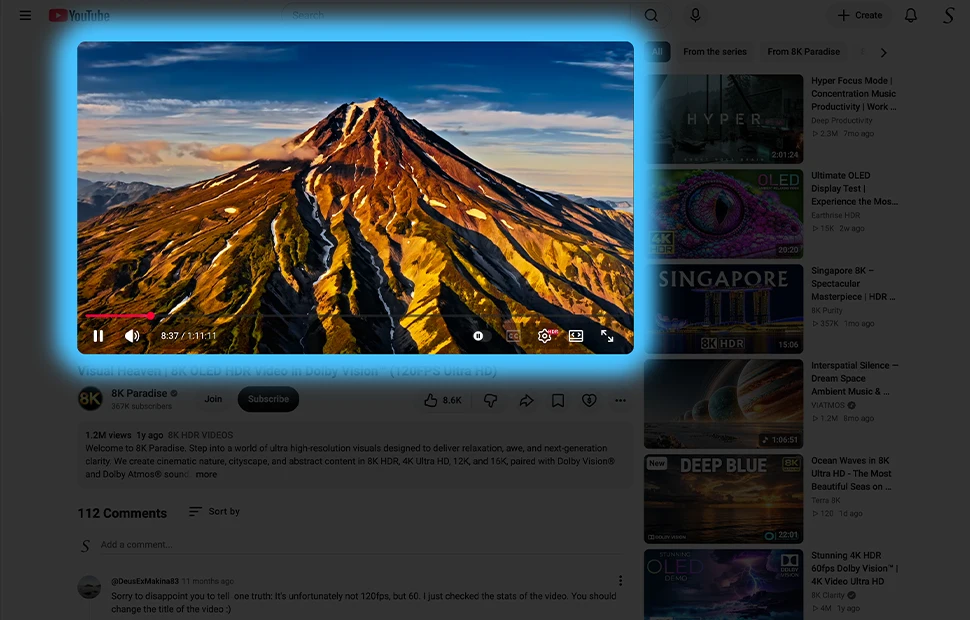
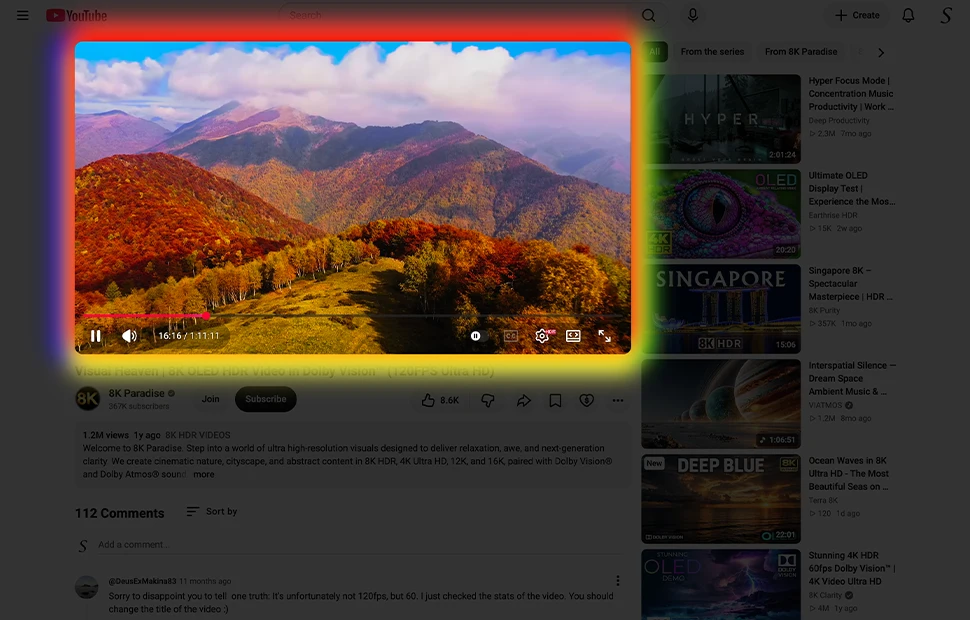
Cztery jednolite kolory
Chcesz bardziej kolorową ramkę? Wybierz do czterech kolorów — po jednym na każdą stronę odtwarzacza — z szerokiej gamy obejmującej niebieski, zielony, żółty, czerwony, różowy, czarny i biały. Użyj barw swojej drużyny podczas meczu na żywo, różu i fioletu dla teledysku lub pozostań przy dwóch stonowanych odcieniach. Działa na YouTube i na zwykłych wideo HTML5 wszędzie.
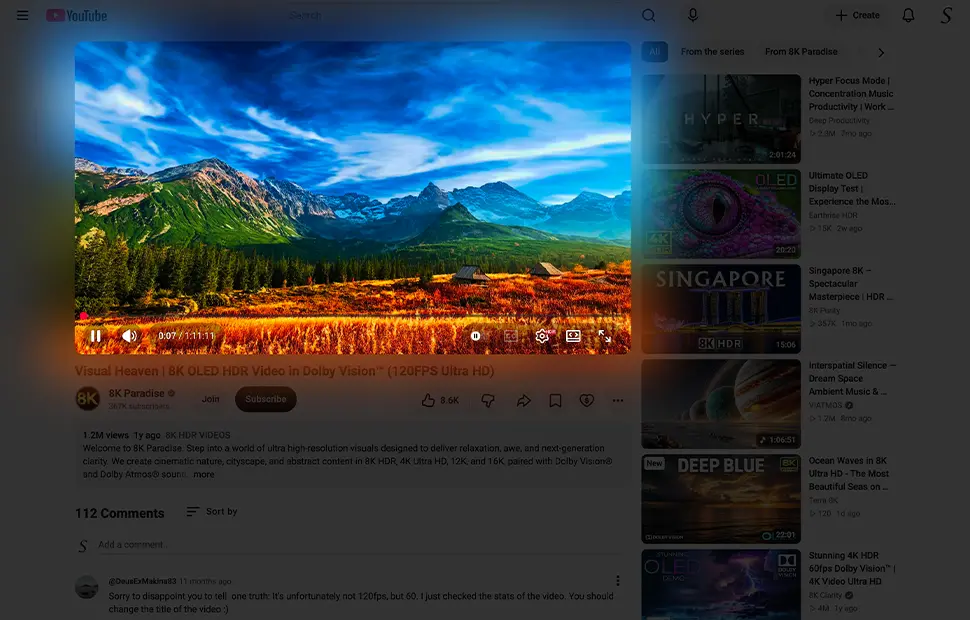
Prawdziwe kolory: prawdziwy efekt Ambilight
Najbardziej imponujący tryb próbkuje rzeczywiste kolory z treści wideo i projektuje je wokół ramki w czasie rzeczywistym: żywa, reaktywna, kinowa poświata, której nie oferuje żadne inne rozszerzenie przeglądarki.
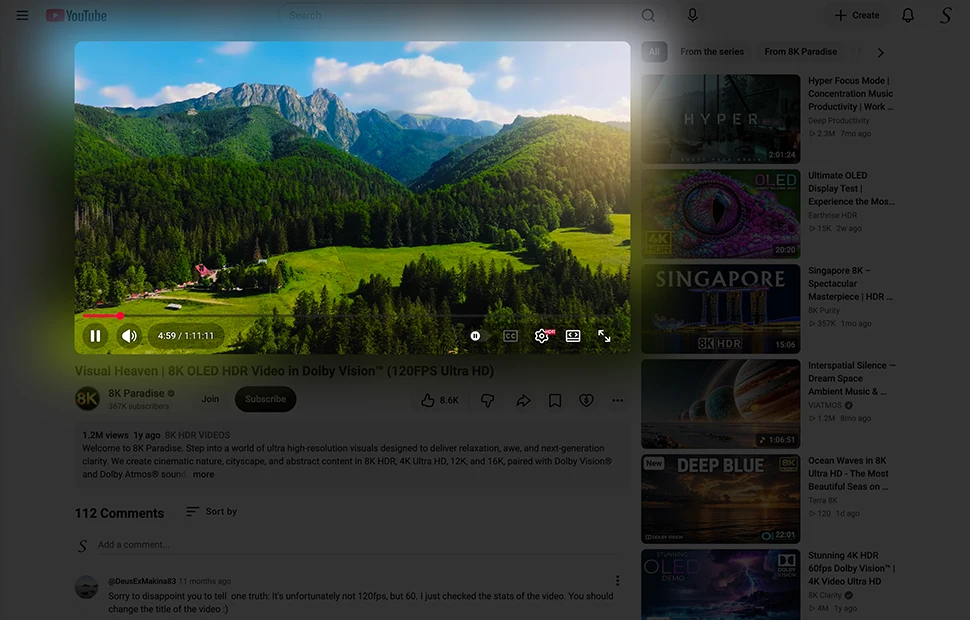
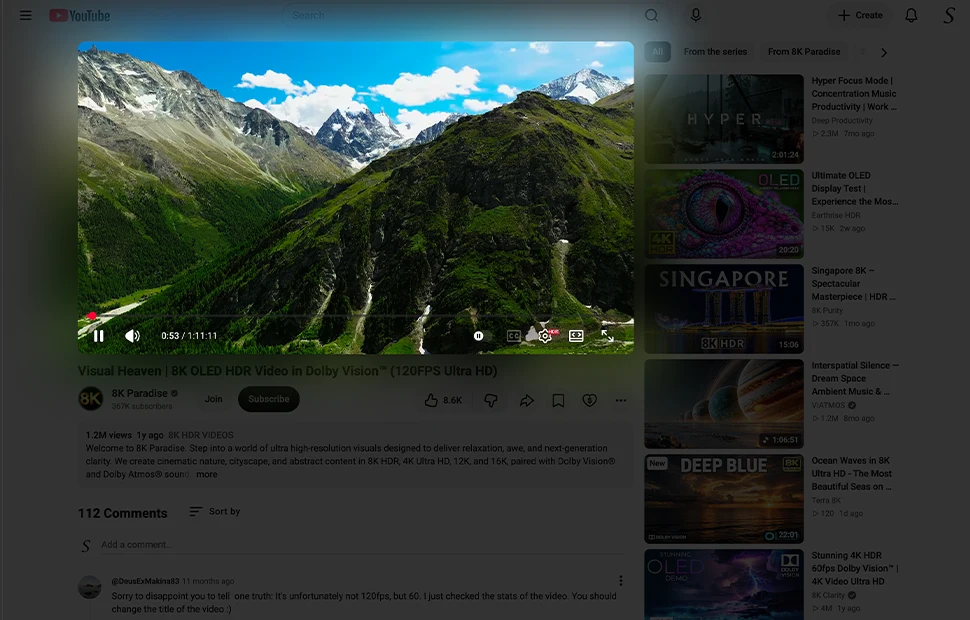
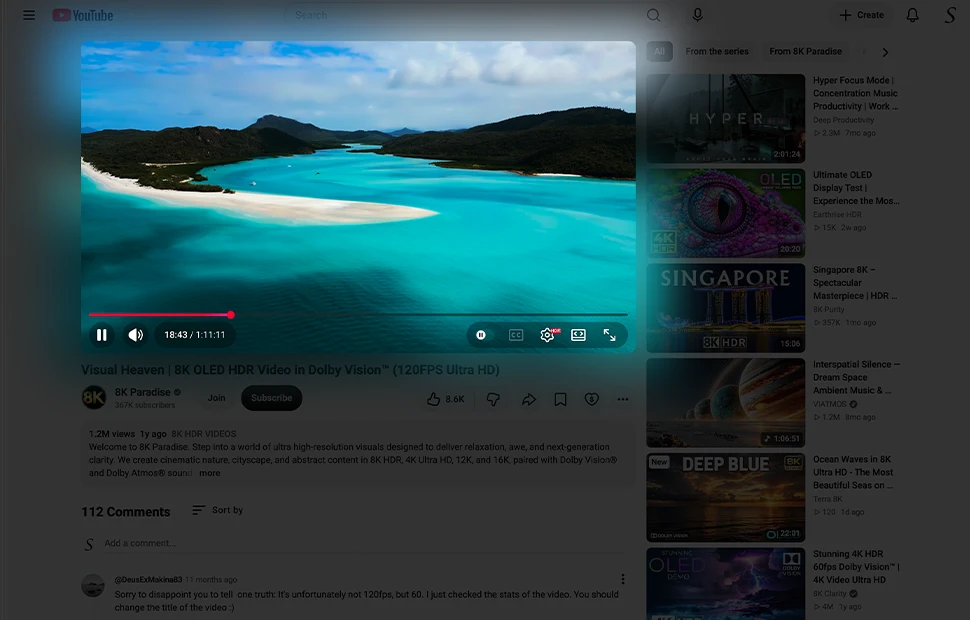
Atmosphere Lighting vs. wbudowany tryb ambientowy YouTube
YouTube ma własny tryb ambientowy, który rozlewa delikatną poświatę wokół wideo na youtube.com. To ładny akcent, ale ograniczony: działa tylko na stronie YouTube, tylko w ciemnym motywie i w jednym stałym stylu, którego nie można zmienić.
Atmosphere Lighting idzie znacznie dalej:
- Działa wszędzie — na YouTube i na każdej innej stronie z odtwarzaczem wideo HTML5, a nie tylko na jednej stronie.
- Trzy tryby — jeden jednolity kolor, cztery kolory do wyboru oraz tryb prawdziwych kolorów próbkujący obraz wideo.
- Jasny lub ciemny motyw — kinowa poświata pojawia się w każdym motywie, podczas gdy tryb ambientowy YouTube ukrywa się w trybie jasnym.
- Twoje kolory — wybierz dokładny odcień i intensywność pasujące do Twojego pokoju i ekranu.
Jeśli podoba Ci się idea trybu ambientowego YouTube, ale chcesz taką poświatę na wszystkich stronach z wideo i z własnymi kolorami, Atmosphere Lighting to darmowa aktualizacja. A ponieważ Turn Off the Lights jest open source, możesz sprawdzić dokładnie, jak renderowana jest poświata, i mieć pewność, że nic nie śledzi tego, co oglądasz.
Oświetlenie kompensacyjne: łagodniejsze światło dla Twoich oczu
Oglądanie jasnego ekranu w ciemnym pokoju zmusza oczy do ciągłego dostosowywania się między jasnym obrazem a ciemnym otoczeniem. Ten wysoki kontrast to częsta przyczyna zmęczenia oczu podczas długich sesji oglądania. Oświetlenie kompensacyjne — łagodna poświata wokół ekranu — łagodzi ten kontrast i sprawia, że obraz jest jednocześnie wygodniejszy i bardziej wciągający.
Atmosphere Lighting daje ten efekt oświetlenia kompensacyjnego bez dodatkowego sprzętu. Poświata wokół odtwarzacza łagodzi granicę między jasną ramką a ciemnym pokojem, a ponieważ zanika razem z wideo, nigdy nie rozprasza. Połącz z trybem nocnym, aby przyciemnić resztę strony i uzyskać jeszcze łagodniejsze wrażenia.
Aby uzyskać najlepszy efekt, wybierz tryb jednego koloru z łagodnym neutralnym odcieniem, jak ciepła biel, lub pozwól trybowi prawdziwych kolorów utrzymać subtelną poświatę. Łagodna poświata zbliżona do kolorów na ekranie jest przyjemniejsza dla oczu niż jasna, nasycona ramka — szczególnie podczas filmów i długich wieczornych maratonów oglądania.
Jak włączyć Atmosphere Lighting
- Zainstaluj darmowe rozszerzenie Turn Off the Lights dla Chrome, Firefox, Edge, Opera, Safari lub Twojej ulubionej przeglądarki.
- Kliknij prawym przyciskiem myszy szary przycisk lampki, wybierz Opcje i włącz Atmosphere Lighting. Wybierz jeden kolor, cztery kolory lub tryb Vivid prawdziwych kolorów.
- Odtwórz dowolne wideo YouTube lub HTML5: poświata natychmiast pojawi się wokół odtwarzacza.
Często zadawane pytania
Jak uzyskać efekt Ambilight na filmach na moim komputerze?
Zainstaluj darmowe rozszerzenie Turn Off the Lights i włącz Atmosphere Lighting. Generuje ono poświatę wokół odtwarzacza wideo pasującą do treści — jak Philips Ambilight dla Twojej przeglądarki.
Jakie tryby Atmosphere Lighting istnieją?
Trzy tryby: jeden jednolity kolor dla stałej poświaty, cztery jednolite kolory do wyboru dla każdej strony oraz tryb prawdziwych kolorów — tryb Vivid próbkujący rzeczywisty obraz wideo dla prawdziwego efektu Ambilight.
Czy poświata pozostaje włączona, gdy wideo jest wstrzymane?
Nie. Gdy wideo zostaje wstrzymane lub się kończy, kinowa poświata płynnie zanika do zera — jak światła w prawdziwym pokoju, które powoli się zapalają.
Czy Atmosphere Lighting jest darmowe?
Tak. Jest zawarte w darmowym rozszerzeniu przeglądarki open source Turn Off the Lights dla Chrome, Firefox, Edge, Opera, Safari i innych obsługiwanych przeglądarek. Dla wideo na Twoim komputerze wypróbuj Aurora Player.
Połącz z trybem kinowym dla pełnego efektu kinowego. Pobierz Turn Off the Lights i rozświetl swoje wideo.