Tryb kinowy dla YouTube i wideo HTML5
Światła gasną, wideo wchodzi na scenę
Tryb kinowy, zwany także trybem teatralnym lub zgaszonymi światłami, przyciemnia wszystko na stronie poza wideo — jak prawdziwe kino przyciemnia salę, gdy zaczyna się film. To sztandarowa funkcja darmowego rozszerzenia Turn Off the Lights: jedno kliknięcie szarego przycisku lampki i cała strona zanika w czerni, więc wideo jest jedyną rzeczą świecącą na Twoim ekranie. I w przeciwieństwie do trybu teatralnego YouTube działa na każdej stronie z wideo HTML5.
Lepsze niż wbudowany tryb teatralny YouTube
Tryb teatralny YouTube — skrót t w jego odtwarzaczu — jedynie rozciąga wideo szerzej na stronie YouTube. Turn Off the Lights idzie znacznie dalej:
- Cała strona zanika w czerni, a nie tylko obszar wokół odtwarzacza: komentarze, paski boczne i reklamy znikają za warstwą przyciemnienia.
- Działa na wszystkich stronach. Vimeo, Twitch, Dailymotion, Facebook, strony informacyjne i platformy kursów online — wszędzie tam, gdzie przeglądarka odtwarza wideo HTML5.
- Ty kontrolujesz oświetlenie sali — wyreguluj poziom przyciemnienia, a nawet kolor warstwy w ustawieniach warstwy krycia, z efektami płynnego pojawiania się i zanikania.
- Naciśnij Ctrl + Shift + L dla efektu kinowego. Ten skrót klawiaturowy przyciemnia otoczenie ekranu.
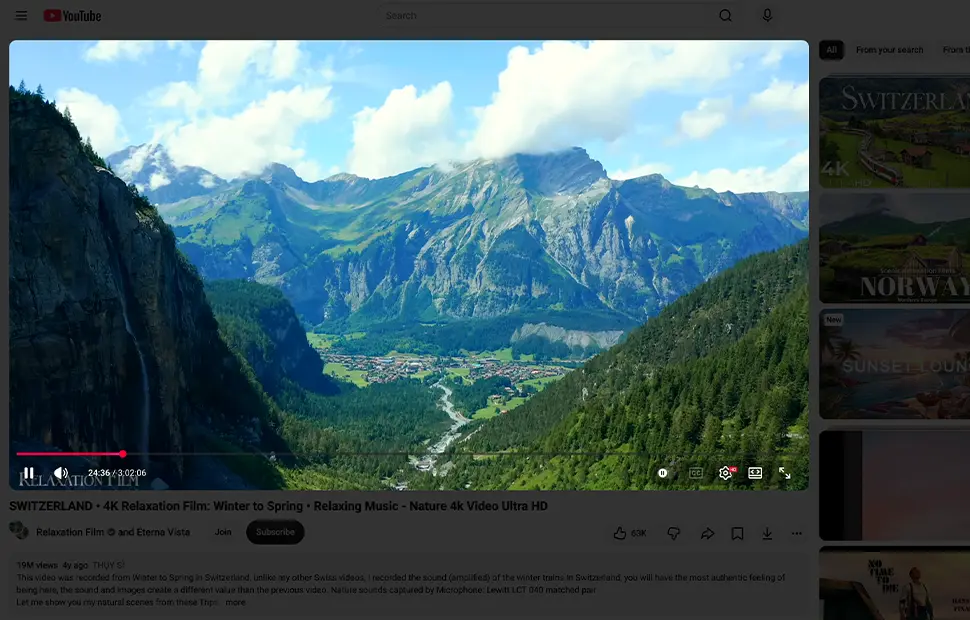
Opcja trybu kinowego
Na stronie opcji Turn Off the Lights ustawienie tryb kinowy umieszcza warstwę zgaszonych świateł ściśle na wierzchu okna. To ważne na stronach, gdzie odtwarzacz wideo lub wyskakujące okienko próbuje zakryć ciemną warstwę: efekt kinowy pozostaje zawsze widoczny, a wideo zawsze oświetlone.
Automatyczne kino: przyciemnianie przy odtwarzaniu
Chcesz, aby sala ciemniała sama? Włącz opcję przyciemniania ekranu zaraz po kliknięciu przycisku odtwarzania wideo. Strona ciemnieje, gdy wideo się zaczyna, i rozjaśnia się po zakończeniu: automatyczny tryb teatralny na wszystkich stronach, a nie tylko tam, gdzie strona zapamiętała Twoje preferencje. Połącz z Atmosphere Lighting dla poświaty wokół ramki wideo i używaj kontrolera prędkości wideo oraz sterowania głośnością kółkiem prosto z przyciemnionego widoku.
Jak włączyć tryb kinowy
- Zainstaluj darmowe rozszerzenie Turn Off the Lights dla Chrome, Firefox, Edge, Opera, Safari lub Twojej ulubionej przeglądarki.
- Otwórz dowolną stronę z wideo HTML5, jak wideo YouTube.
- Kliknij szary przycisk lampki na pasku narzędzi przeglądarki lub naciśnij Ctrl + Shift + L, aby przyciemnić całą stronę, pozostawiając widoczny tylko odtwarzacz wideo.
- Kliknij w dowolnym miejscu ciemnej nakładki lub ponownie naciśnij Ctrl + Shift + L, aby przywrócić normalną jasność strony.
Często zadawane pytania
Czy tryb kinowy to to samo co tryb teatralny?
Tak. Tryb kinowy, tryb teatralny i zgaszone światła opisują tę samą ideę: przyciemnienie wszystkiego na stronie poza wideo — jak światła gasnące w kinie. Turn Off the Lights robi to na każdej stronie z wideo HTML5.
Czym różni się od wbudowanego trybu teatralnego YouTube?
Tryb teatralny YouTube jedynie poszerza odtwarzacz na stronie YouTube. Turn Off the Lights przyciemnia całą stronę na czarno wokół wideo na YouTube i innych stronach jak Vimeo, Twitch i strony informacyjne, z efektami płynnego przejścia i poziomem przyciemnienia, który kontrolujesz.
Czy strona może ciemnieć automatycznie po uruchomieniu wideo?
Tak. Możesz włączyć funkcję AutoDim na stronie opcji Turn Off the Lights. Po włączeniu strona automatycznie ciemnieje po kliknięciu przycisku odtwarzania wideo i wraca do normalnej jasności po wstrzymaniu lub zakończeniu wideo.
Czy tryb kinowy jest darmowy?
Tak. To główna funkcja darmowego rozszerzenia przeglądarki open source Turn Off the Lights, bez zakupów w aplikacji i subskrypcji, dla Chrome, Firefox, Edge, Opera, Safari i innych obsługiwanych przeglądarek. Możesz sam przeczytać kod na GitHub.
To ostateczne narzędzie dla Twojej przeglądarki do kontrolowania przeglądania i wideo, stworzone dla takich miłośników wideo jak Ty. Pobierz Turn Off the Lights już dziś i daj każdemu wideo kino, na które zasługuje.