Ingrandisci, ruota e sposta qualsiasi video HTML5, incluso YouTube
Ingrandisci, ruota e riposiziona il contenuto del video stesso, mantenendolo nitido a schermo intero
Lo zoom video significa ingrandire o rimpicciolire l'immagine dentro un lettore video, per ingrandire un dettaglio, ritagliare le bande nere o adattare la cornice al tuo schermo. Nessun sito di video offre questo controllo di default. L'estensione gratuita Turn Off the Lights aggiunge un pannello Zoom a ogni lettore video HTML5, per ingrandire e ridurre su YouTube, Vimeo, Dailymotion, Facebook, siti di notizie e piattaforme di apprendimento.
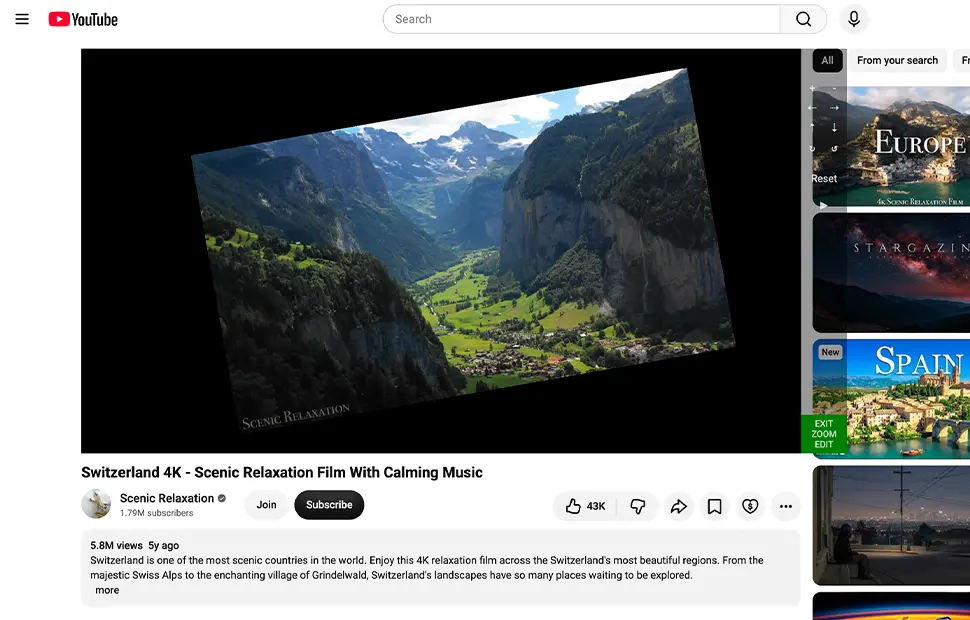
Come funziona il pannello Zoom
Il pulsante Zoom è disponibile nella barra degli strumenti video che Turn Off the Lights aggiunge al lettore video HTML5 corrente. Quando muovi il mouse sul video, un pannello di controllo appare sul lato destro con un set completo di strumenti:
- Zoom avanti e indietro sul contenuto del video
- Sposta il contenuto del video su, giù, a sinistra o a destra dentro la cornice
- Ruota il video per correggere filmati di lato o capovolti
Tieni premuto un pulsante per continuare a ingrandire, spostare o ruotare dolcemente finché non lo rilasci. Il motore di zoom cambia il contenuto del video stesso, non la pagina del browser: sottotitoli, sovrapposizioni e controlli del lettore restano intatti.
Lo zoom resta a schermo intero
Turn Off the Lights ricorda il tuo livello di zoom quando entri o esci dallo schermo intero: un video ingrandito mantiene la sua inquadratura invece di tornare al 100 %. Puoi anche aprire il pannello Zoom con una scorciatoia da tastiera personalizzabile, pratica per regolare l'immagine senza staccare il mouse a metà video.
Fatto per il dettaglio, il ritaglio e l'accessibilità
Ingrandisci per leggere testo piccolo sullo schermo in un tutorial, amplia un replay sportivo o un clip di videosorveglianza, ritaglia le bande letterbox di un video cinematografico affinché riempia il tuo display, o ruota un clip registrato col telefono caricato di lato e aggiusta la cornice per centrarla. Per chi ha problemi di vista, ingrandire il contenuto del video direttamente è molto più comodo che strizzare gli occhi davanti a un piccolo lettore incorporato. Il pannello Zoom si trova sulla stessa barra degli strumenti del pulsante Ripeti, del controllore di velocità video, dei filtri effetti video e dello screenshot video: ingrandire l'immagine fa parte di una cassetta degli attrezzi video completa.
Come ingrandire un video
- Installa l'estensione gratuita Turn Off the Lights per Chrome, Firefox, Edge, Opera, Safari o il tuo browser preferito.
- Fai clic destro sul pulsante lampada grigio nella barra degli strumenti del browser e seleziona Opzioni.
- Apri la scheda Opzioni avanzate e scorri fino alla sezione Barra degli strumenti video.
- Spunta la casella Mostra la barra degli strumenti sotto lo schermo per personalizzare il lettore video corrente. Poi attiva Ingrandisci o riduci il contenuto del video con il pulsante zoom.
- Riproduci qualsiasi video HTML5 e clicca il pulsante Zoom sulla barra degli strumenti video. Usa il pannello di controllo per ingrandire o ridurre, spostare la cornice del video o ruotare il video all'angolo di visione preferito.
Domande frequenti
Come ingrandisco un video di YouTube?
YouTube non offre un controllo di zoom video integrato. Per aggiungere questa funzione, installa l'estensione gratuita Turn Off the Lights, attiva la barra degli strumenti video nelle opzioni avanzate e attiva l'opzione per mostrare il pulsante Zoom accanto al lettore video. Il pannello Zoom permette di ingrandire e ridurre, spostare il contenuto del video su, giù, a sinistra o a destra, e ruotare il video per regolare l'angolo di visione.
Posso ruotare un video che si riproduce di lato?
Sì. Apri il pannello Zoom sulla barra degli strumenti video e usa i pulsanti di rotazione per girare il contenuto del video: comodo per i clip registrati col telefono caricati di lato o capovolti. Puoi anche spostare la cornice ruotata su, giù, a sinistra o a destra per centrarla.
Lo zoom video funziona a schermo intero?
Sì. Turn Off the Lights conserva il tuo ultimo livello di zoom all'ingresso e all'uscita dallo schermo intero: un video ingrandito mantiene la sua inquadratura invece di tornare al 100 %.
Posso ingrandire un video con la tastiera?
Sì. Turn Off the Lights include una scorciatoia da tastiera che apre il pannello Zoom, e puoi personalizzarla nella pagina dei tasti di scelta rapida dentro le opzioni dell'estensione.
Lo zoom video funziona su altri siti oltre a YouTube?
Sì. Poiché il pannello Zoom controlla direttamente l'elemento video HTML5 standard, funziona su qualsiasi sito che riproduca video HTML5, inclusi Vimeo, Dailymotion, Facebook, siti di notizie e piattaforme di apprendimento.
La funzione zoom video è gratuita?
Sì. È inclusa nell'estensione browser gratuita e open source Turn Off the Lights, senza acquisti in-app né abbonamenti, su Chrome, Firefox, Edge, Opera, Safari e altri browser supportati. Puoi leggere il codice tu stesso su GitHub.
È lo strumento definitivo per il tuo browser web per controllare la tua esperienza web e video, fatto per gli amanti dei video come te. Scarica Turn Off the Lights oggi e vedi ogni dettaglio dei tuoi video preferiti.