Screenshot video per i video web
Cattura esattamente il fotogramma che stai guardando, direttamente dal lettore video
Hai trovato il fotogramma perfetto in un video? Con Screenshot video nell'estensione gratuita Turn Off the Lights, puoi catturare quel fotogramma con un clic. La funzione aggiunge un pulsante fotocamera al lettore video su YouTube e altri siti, per catturare il fotogramma in piena qualità invece di fare uno screenshot di tutto lo schermo.
Come funziona
Attiva la barra degli strumenti video nelle opzioni dell'estensione e un pulsante fotocamera appare sul lettore video. Metti in pausa sul momento desiderato, clicca il pulsante fotocamera, e Turn Off the Lights cattura il fotogramma attuale del video HTML5. Il fotogramma si apre nello strumento di cattura dove puoi rivederlo e salvarlo. Non servono software aggiuntivi né utilità di screenshot.
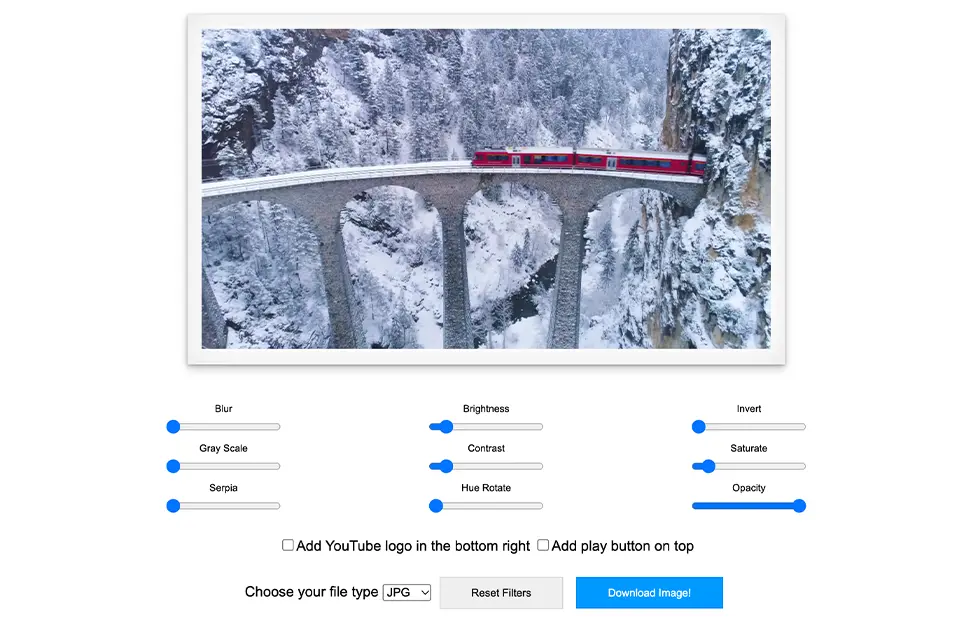
Modifica il fotogramma prima di salvarlo
Lo strumento di cattura include filtri integrati per ritoccare il fotogramma senza aprire un editor di immagini: sfocatura, scala di grigi, seppia, luminosità, contrasto, rotazione tonalità, inversione, saturazione e opacità. Puoi anche sovrapporre un logo YouTube o un pulsante play, utile per creare miniature video personalizzate.
Salvalo nel formato che ti serve
Scarica il fotogramma catturato in JPG, PNG, BMP, TIFF o WebP. WebP ti dà la dimensione di file più piccola a parità di qualità d'immagine, ideale per il web e le miniature video.
Prova lo strumento di cattura
Pronto a catturare un fotogramma? Apri lo strumento di cattura video: con l'estensione installata e la barra degli strumenti video attivata, il tuo fotogramma catturato appare lì, pronto per essere modificato e scaricato.
Come catturare un'immagine da un video
- Installa l'estensione gratuita Turn Off the Lights per Chrome, Firefox, Edge, Opera, Safari o il tuo browser preferito.
- Fai clic destro sul pulsante lampada grigio, scegli Opzioni e attiva la barra degli strumenti video affinché un pulsante fotocamera appaia sul lettore video.
- Riproduci qualsiasi video HTML5, clicca il pulsante fotocamera per catturare il fotogramma, poi modificalo nella pagina di cattura e scaricalo in JPG, PNG, BMP, TIFF o WebP.
Domande frequenti
Come faccio uno screenshot di un video di YouTube?
Installa l'estensione gratuita Turn Off the Lights e attiva la barra degli strumenti video nella pagina delle opzioni. Un pulsante fotocamera appare sul lettore video: cliccandolo catturi il fotogramma esatto che stai guardando.
Lo screenshot video funziona fuori da YouTube?
Sì. Funziona su ogni lettore video HTML5, inclusi i video su Vimeo, Dailymotion, social media e siti di notizie, ovunque il browser riproduca video.
Posso modificare il fotogramma catturato prima di salvarlo?
Sì. Lo strumento di cattura ti permette di applicare filtri come sfocatura, scala di grigi, seppia, luminosità, contrasto, rotazione tonalità, inversione, saturazione e opacità. Puoi anche aggiungere un logo YouTube o un pulsante play in sovraimpressione prima del download.
In quali formati di immagine posso scaricare?
Puoi salvare il fotogramma catturato in JPG, PNG, BMP, TIFF o WebP. WebP dà la dimensione di file più piccola a parità di qualità d'immagine.
La funzione screenshot video è gratuita?
Sì. È inclusa nell'estensione browser gratuita e open source Turn Off the Lights su Chrome, Firefox, Edge, Opera, Safari e altri browser supportati.
Uno strumento utile sia per i creatori che per gli spettatori, e una delle tante funzioni dell'estensione. Abbinalo alla modalità Cinema per un fotogramma senza distrazioni che meriti di essere catturato. Scarica Turn Off the Lights e inizia a catturare.