Fermare YouTube Autoplay e i video HTML5 in riproduzione automatica
I video si caricano in pausa: decidi tu quando partono
A nessuno piace aprire una pagina e vedere un video partire da solo, soprattutto quando apri più schede di YouTube insieme e ognuna inizia a fare rumore. La funzione AutoStop dell'estensione gratuita Turn Off the Lights risolve il problema: impedisce ai video di YouTube e ai video HTML5 incorporati di partire automaticamente, quindi ogni video resta in pausa finché non premi play tu stesso.
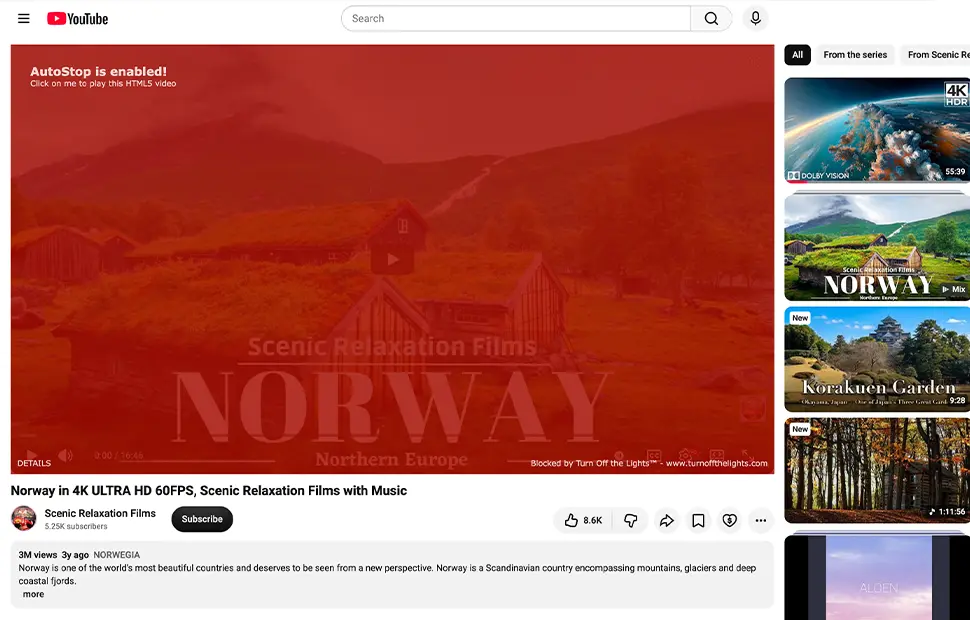
Come funziona AutoStop
Quando AutoStop è attivo, l'estensione intercetta la riproduzione automatica su YouTube e su qualsiasi sito che usi un lettore video HTML5 standard. Il video si carica e fa buffering, ma non parte in background. Un banner rosso appare su ogni video che AutoStop ha fermato, così vedi a colpo d'occhio che il video è stato bloccato intenzionalmente e non è rotto. Preferisci un look più pulito? Nella pagina delle opzioni puoi passare il banner a uno stile trasparente: niente banner rosso e i video restano semplicemente in pausa. Hai trovato un video che vuoi davvero guardare? Clicca play e si riproduce normalmente: mantieni il controllo totale.
Perché bloccare i video in riproduzione automatica
I video in riproduzione automatica sono una delle seccature più comuni del web: consumano banda, scaricano la batteria dei portatili, emettono suoni inaspettati nelle stanze silenziose e rendono caotica l'apertura di più schede. Bloccare l'autoplay mantiene la navigazione tranquilla e ti lascia scegliere quale video merita la tua attenzione: un compagno naturale di funzioni come la modalità Cinema e YouTube Auto HD quando premi play.
Come attivare AutoStop
- Installa l'estensione gratuita Turn Off the Lights per Chrome, Firefox, Edge, Opera, Safari o il tuo browser preferito.
- Fai clic destro sul pulsante lampada grigio e scegli Opzioni per aprire la pagina delle opzioni.
- Nella scheda Generale, spunta la casella AutoStop: i video resteranno in pausa finché non clicchi play.
- Opzionale: nelle impostazioni di AutoStop, scegli il layout del banner trasparente se non vuoi vedere il banner rosso sui video fermati.
Domande frequenti
Come impedisco ai video di YouTube di partire automaticamente?
Installa l'estensione gratuita Turn Off the Lights e spunta la casella AutoStop nella scheda Generale della pagina delle opzioni. I video di YouTube si caricheranno in pausa e partiranno solo quando premi play.
AutoStop funziona su altri siti oltre a YouTube?
Sì. Sui siti diversi da YouTube, l'estensione impedisce anche ai video HTML5 incorporati di partire automaticamente, quindi nessun video parte in background senza il tuo consenso.
Posso comunque riprodurre un video quando voglio?
Sì. AutoStop impedisce solo la riproduzione automatica. Clicca il pulsante play di qualsiasi video e si riprodurrà normalmente: controlli tu quando i video partono.
Posso nascondere il banner rosso sui video fermati?
Sì. Per impostazione predefinita, AutoStop mostra un banner rosso su ogni video che ha fermato automaticamente. Apri la pagina delle opzioni di Turn Off the Lights e, nelle impostazioni di AutoStop, scegli il layout del banner trasparente. I video bloccati resteranno in pausa senza banner rosso sopra.
La funzione AutoStop è gratuita?
Sì. È inclusa nell'estensione browser gratuita e open source Turn Off the Lights su Chrome, Firefox, Edge, Opera, Safari e altri browser supportati.
Semplicità e controllo in un'estensione gratuita di cui si fidano milioni di utenti in tutto il mondo. Scarica Turn Off the Lights e ferma i video in riproduzione automatica per sempre.