Zoomez, faites pivoter et déplacez toute vidéo HTML5, y compris YouTube
Agrandissez, faites pivoter et repositionnez le contenu vidéo lui-même, en gardant la netteté en plein écran
Le zoom vidéo consiste à agrandir ou réduire l'image à l'intérieur d'un lecteur vidéo, pour grossir un détail, rogner les bandes noires ou ajuster le cadre à votre écran. Aucun site vidéo n'offre ce contrôle par défaut. L'extension gratuite Turn Off the Lights ajoute un panneau Zoom à chaque lecteur vidéo HTML5, pour zoomer et dézoomer sur YouTube, Vimeo, Dailymotion, Facebook, les sites d'actualités et les plateformes d'apprentissage.
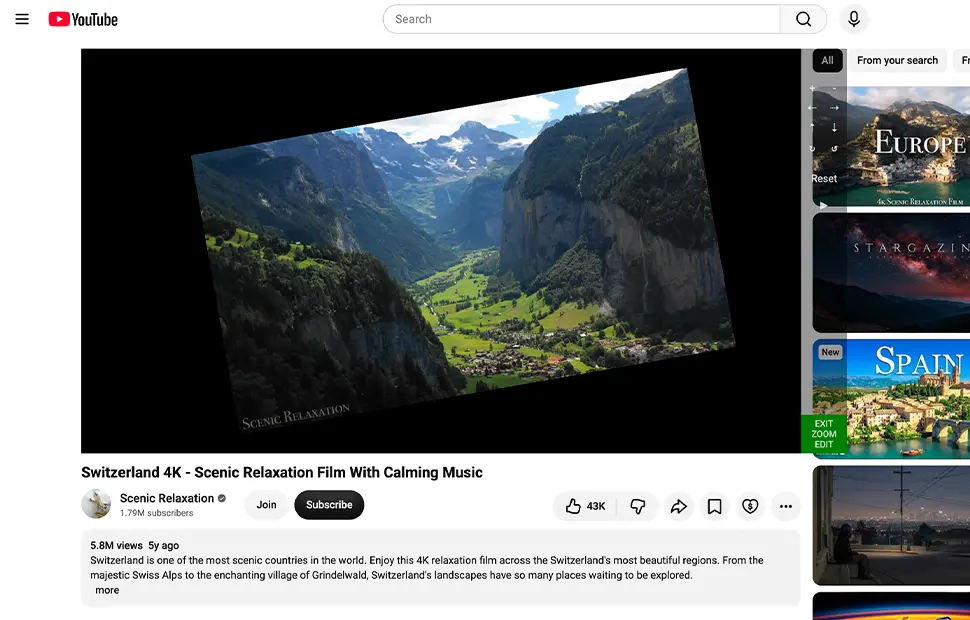
Comment fonctionne le panneau Zoom
Le bouton Zoom est disponible dans la barre d'outils vidéo que Turn Off the Lights ajoute au lecteur vidéo HTML5 actuel. Quand vous passez la souris sur la vidéo, un panneau de contrôle apparaît à droite avec un ensemble complet d'outils :
- Zoom avant et arrière sur le contenu vidéo
- Déplacez le contenu vidéo vers le haut, le bas, la gauche ou la droite dans le cadre
- Faites pivoter la vidéo pour corriger les images de côté ou à l'envers
Maintenez un bouton enfoncé pour continuer à zoomer, déplacer ou pivoter en douceur jusqu'à ce que vous le relâchiez. Le moteur de zoom modifie le contenu de la vidéo elle-même, pas la page du navigateur : sous-titres, superpositions et contrôles du lecteur restent intacts.
Le zoom reste en place en plein écran
Turn Off the Lights mémorise votre niveau de zoom quand vous entrez ou sortez du plein écran : une vidéo agrandie garde son cadrage au lieu de revenir à 100 %. Vous pouvez aussi ouvrir le panneau Zoom avec un raccourci clavier personnalisable, pratique pour ajuster l'image sans lâcher la souris en pleine vidéo.
Conçu pour le détail, le recadrage et l'accessibilité
Zoomez pour lire un petit texte à l'écran dans un tutoriel, agrandissez un ralenti sportif ou un clip de caméra de surveillance, rognez les bandes noires d'une vidéo cinéma pour qu'elle remplisse votre écran, ou faites pivoter un clip filmé au téléphone téléchargé de côté et ajustez le cadre pour le centrer. Pour les personnes malvoyantes, agrandir directement le contenu vidéo est bien plus confortable que de plisser les yeux devant un petit lecteur intégré. Le panneau Zoom se trouve sur la même barre d'outils que le bouton Répéter, le contrôleur de vitesse vidéo, les filtres d'effets vidéo et la capture vidéo : agrandir l'image fait partie d'une boîte à outils vidéo complète.
Comment zoomer sur une vidéo
- Installez l'extension gratuite Turn Off the Lights pour Chrome, Firefox, Edge, Opera, Safari ou votre navigateur préféré.
- Faites un clic droit sur le bouton lampe gris dans la barre d'outils de votre navigateur et sélectionnez Options.
- Ouvrez l'onglet Options avancées et descendez jusqu'à la section Barre d'outils vidéo.
- Activez la case Afficher la barre d'outils sous votre écran pour personnaliser le lecteur vidéo actuel. Activez ensuite Zoom avant ou arrière sur le contenu vidéo à l'aide du bouton zoom.
- Lisez n'importe quelle vidéo HTML5 et cliquez sur le bouton Zoom de la barre d'outils vidéo. Utilisez le panneau de contrôle pour zoomer ou dézoomer, déplacer le cadre vidéo ou faire pivoter la vidéo à l'angle de vue souhaité.
Questions fréquemment posées
Comment zoomer sur une vidéo YouTube ?
YouTube n'offre pas de contrôle de zoom vidéo intégré. Pour ajouter cette fonction, installez l'extension gratuite Turn Off the Lights, activez la barre d'outils vidéo dans les options avancées et activez l'option d'affichage du bouton Zoom à côté du lecteur vidéo. Le panneau Zoom permet de zoomer et dézoomer, de déplacer le contenu vidéo vers le haut, le bas, la gauche ou la droite, et de faire pivoter la vidéo pour ajuster l'angle de vue.
Puis-je faire pivoter une vidéo qui joue de côté ?
Oui. Ouvrez le panneau Zoom sur la barre d'outils vidéo et utilisez les boutons de rotation pour tourner le contenu vidéo : pratique pour les clips filmés au téléphone téléchargés de côté ou à l'envers. Vous pouvez aussi déplacer le cadre pivoté vers le haut, le bas, la gauche ou la droite pour le centrer.
Le zoom vidéo fonctionne-t-il en plein écran ?
Oui. Turn Off the Lights conserve votre dernier niveau de zoom à l'entrée et à la sortie du plein écran : une vidéo agrandie garde son cadrage au lieu de revenir à 100 %.
Puis-je zoomer une vidéo au clavier ?
Oui. Turn Off the Lights comprend un raccourci clavier qui ouvre le panneau Zoom, et vous pouvez le personnaliser sur la page des raccourcis dans les options de l'extension.
Le zoom vidéo fonctionne-t-il sur d'autres sites que YouTube ?
Oui. Comme le panneau Zoom contrôle directement l'élément vidéo HTML5 standard, il fonctionne sur tout site qui lit de la vidéo HTML5, y compris Vimeo, Dailymotion, Facebook, les sites d'actualités et les plateformes d'apprentissage.
La fonction de zoom vidéo est-elle gratuite ?
Oui. Elle est incluse dans l'extension de navigateur gratuite et open source Turn Off the Lights, sans achats intégrés ni abonnements, sur Chrome, Firefox, Edge, Opera, Safari et autres navigateurs pris en charge. Vous pouvez lire le code vous-même sur GitHub.
C'est l'outil ultime pour votre navigateur web afin de contrôler votre expérience web et vidéo, conçu pour les amoureux de vidéo comme vous. Téléchargez Turn Off the Lights dès aujourd'hui et voyez chaque détail de vos vidéos préférées.