Stopper YouTube Autoplay et les vidéos HTML5 à lecture automatique
Les vidéos se chargent en pause : c'est vous qui décidez quand elles démarrent
Personne n'aime ouvrir une page et voir une vidéo démarrer toute seule, surtout quand vous ouvrez plusieurs onglets YouTube à la fois et que chacun commence à faire du bruit. La fonction AutoStop de l'extension gratuite Turn Off the Lights résout cela : elle empêche les vidéos YouTube et les vidéos HTML5 intégrées de démarrer automatiquement, donc chaque vidéo reste en pause jusqu'à ce que vous appuyiez vous-même sur lecture.
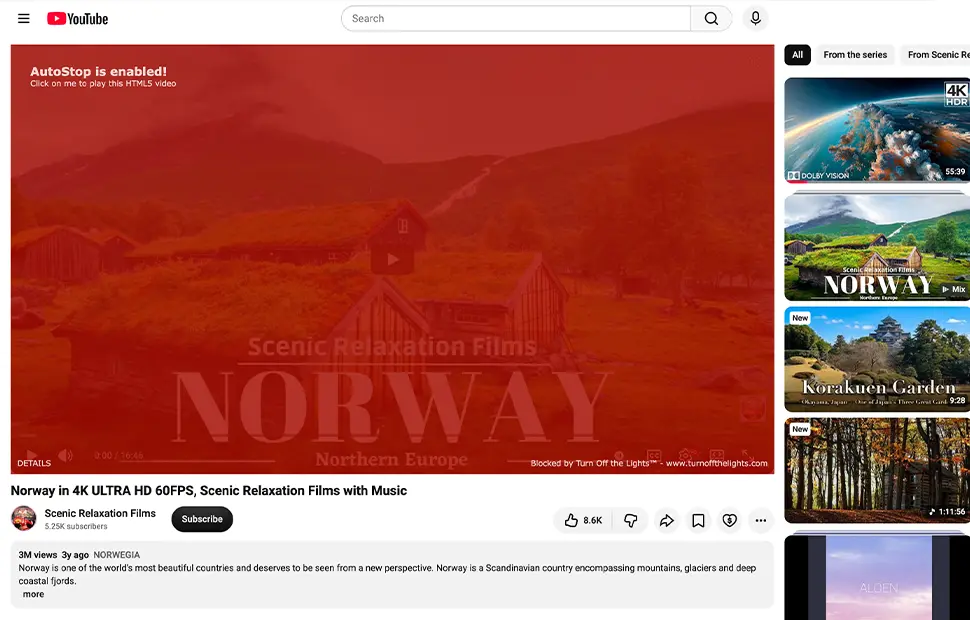
Comment fonctionne AutoStop
Quand AutoStop est activé, l'extension intercepte la lecture automatique sur YouTube et sur tout site qui utilise un lecteur vidéo HTML5 standard. La vidéo se charge et met en mémoire tampon, mais elle ne démarre pas en arrière-plan. Une bannière rouge apparaît sur chaque vidéo qu'AutoStop a stoppée, pour que vous voyiez d'un coup d'œil que la vidéo a été bloquée intentionnellement et n'est pas cassée. Vous préférez un look plus épuré ? Dans la page d'options, vous pouvez passer la bannière à un style transparent : plus de bannière rouge et les vidéos restent simplement en pause. Vous avez trouvé une vidéo que vous voulez vraiment regarder ? Cliquez sur lecture et elle joue normalement, vous gardez le contrôle total.
Pourquoi bloquer les vidéos à lecture automatique
Les vidéos à lecture automatique sont l'une des nuisances les plus courantes du web : elles consomment de la bande passante, vident la batterie des portables, diffusent du son inattendu dans les pièces silencieuses et rendent l'ouverture de plusieurs onglets chaotique. Bloquer l'autoplay garde votre navigation calme et vous laisse choisir quelle vidéo mérite votre attention, un compagnon naturel de fonctions comme le mode Cinéma et YouTube Auto HD quand vous appuyez sur lecture.
Comment activer AutoStop
- Installez l'extension gratuite Turn Off the Lights pour Chrome, Firefox, Edge, Opera, Safari ou votre navigateur préféré.
- Faites un clic droit sur le bouton lampe gris et choisissez Options pour ouvrir la page d'options.
- Dans l'onglet Général, cochez la case AutoStop : les vidéos restent désormais en pause jusqu'à ce que vous cliquiez sur lecture.
- Optionnel : dans les paramètres AutoStop, choisissez la mise en page de bannière transparente si vous ne voulez pas voir la bannière rouge sur les vidéos stoppées.
Questions fréquemment posées
Comment empêcher les vidéos YouTube de démarrer automatiquement ?
Installez l'extension gratuite Turn Off the Lights et cochez la case AutoStop dans l'onglet Général de la page d'options. Les vidéos YouTube se chargent alors en pause et ne démarrent que lorsque vous appuyez sur lecture.
AutoStop fonctionne-t-il sur d'autres sites que YouTube ?
Oui. Sur les sites autres que YouTube, l'extension empêche aussi les vidéos HTML5 intégrées de démarrer automatiquement, donc aucune vidéo ne démarre en arrière-plan sans votre consentement.
Puis-je quand même lire une vidéo quand je le veux ?
Oui. AutoStop empêche seulement la lecture automatique. Cliquez sur le bouton lecture de n'importe quelle vidéo et elle joue normalement : vous contrôlez quand les vidéos démarrent.
Puis-je masquer la bannière rouge sur les vidéos stoppées ?
Oui. Par défaut, AutoStop affiche une bannière rouge sur chaque vidéo qu'il a stoppée automatiquement. Ouvrez la page d'options de Turn Off the Lights et, dans les paramètres AutoStop, choisissez la mise en page de bannière transparente. Les vidéos bloquées restent alors en pause sans bannière rouge par-dessus.
La fonction AutoStop est-elle gratuite ?
Oui. Elle est incluse dans l'extension de navigateur gratuite et open source Turn Off the Lights sur Chrome, Firefox, Edge, Opera, Safari et autres navigateurs pris en charge.
Simplicité et contrôle dans une extension gratuite, à laquelle des millions d'utilisateurs dans le monde font confiance. Téléchargez Turn Off the Lights et stoppez les vidéos à lecture automatique pour de bon.