كبّر ودوّر وحرّك أي فيديو HTML5، بما في ذلك YouTube
كبّر ودوّر وأعد تموضع محتوى الفيديو نفسه — وأبقِ الصورة حادة حتى في وضع ملء الشاشة
تكبير الفيديو يعني تكبير أو تصغير الصورة داخل مشغل الفيديو حتى تتمكن من تقريب التفاصيل أو قص الأشرطة السوداء أو ملاءمة اللقطة لشاشتك. لا يوفر أي موقع فيديو هذا التحكم افتراضيا. تضيف إضافة Turn Off the Lights المجانية لوحة تكبير لكل مشغل فيديو HTML5، فيمكنك التكبير والتصغير على YouTube وVimeo وDailymotion وFacebook ومواقع الأخبار ومنصات التعلم.
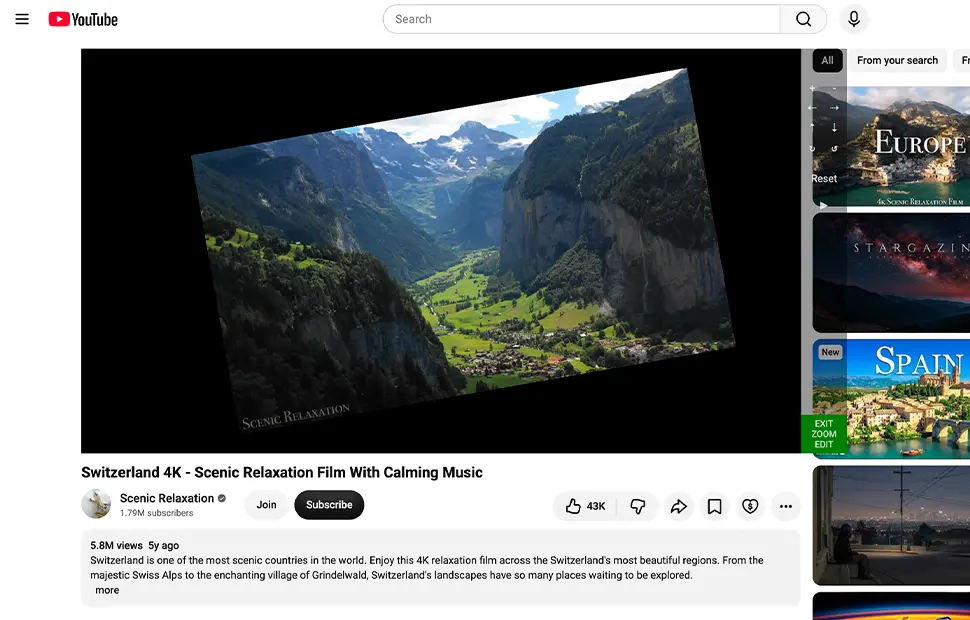
كيف تعمل لوحة التكبير
زر التكبير متاح من شريط أدوات الفيديو الذي يضيفه Turn Off the Lights إلى مشغل فيديو HTML5 الحالي. عندما تحوم بالماوس فوق الفيديو، تظهر لوحة تحكم على اليمين بمجموعة الأدوات الكاملة:
- تكبير وتصغير محتوى الفيديو
- تحريك محتوى الفيديو لأعلى ولأسفل وليسار وليمين داخل الإطار
- تدوير الفيديو لإصلاح لقطات مسجلة جانبيا أو مقلوبة
اضغط مطولا على زر لتكبير أو تحريك أو تدوير سلس حتى تحرر. يغيّر آلية التكبير محتوى الفيديو لا صفحة المتصفح، فتبقى التسميات التوضيحية والطبقات وعناصر تحكم المشغل ثابتة.
يستمر تكبيرك في وضع ملء الشاشة
يتذكر Turn Off the Lights مستوى التكبير عند دخولك والخروج من وضع ملء الشاشة، فيحتفظ الفيديو المكبر بإطاره بدلا من إعادة الضبط إلى 100%. يمكنك أيضا فتح لوحة التكبير باختصار لوحة مفاتيح قابل للتخصيص يتيح لك ضبط الصورة بسهولة دون الوصول إلى الماوس في منتصف الفيديو.
مصمم للتفاصيل والإطار وسهولة الوصول
قرّب لقراءة نص صغير على الشاشة في درس، أو ركز على إعادة لعب رياضي أو لقطة كاميرا أمنية، أو قص الأشرطة السوداء من فيلم لملء الشاشة، أو دوّر مقطع هاتف محمول مرفوعا جانبيا وحرّك اللقطة للوسط. للمشاهدين ضعاف البصر، تكبير محتوى الفيديو مباشرة أراح بكثير من التحديق في مشغل مضمن صغير. لوحة التكبير موجودة على نفس الشريط مع زر التكرار ومتحكم سرعة الفيديو ومرشحات تأثيرات الفيديو ولقطة شاشة الفيديو، لذا فإن تكبير الصورة جزء من مجموعة أدوات الفيديو الكاملة.
كيفية تكبير فيديو
- ثبّت إضافة Turn Off the Lights المجانية لمتصفح Chrome أو Firefox أو Edge أو Opera أو Safari أو متصفحك المفضل.
- انقر بزر الماوس الأيمن على زر المصباح الرمادي في شريط أدوات متصفحك واختر الخيارات.
- افتح علامة تبويب الخيارات المتقدمة ومرر للأسفل إلى قسم شريط أدوات الفيديو.
- ضع علامة في خانة إظهار شريط الأدوات أسفل الشاشة لضبط مشغل الفيديو الحالي. ثم شغّل استخدام أزرار التكبير لتكبير أو تصغير محتوى الفيديو.
- شغّل أي فيديو HTML5 وانقر زر التكبير في شريط أدوات الفيديو. استخدم لوحة التحكم للتكبير أو التصغير أو تحريك صورة الفيديو أو تدويرها إلى زاوية المشاهدة التي تفضلها.
الأسئلة الشائعة
كيف أكبّر فيديو YouTube؟
لا يوفر YouTube تحكم تكبير فيديو مدمجا. لإضافته، ثبّت إضافة Turn Off the Lights المجانية وفعّل شريط أدوات الفيديو في الخيارات المتقدمة وشغّل الخيار الذي يعرض أزرار التكبير بجوار مشغل الفيديو. تتيح لك لوحة التكبير التكبير أو التصغير وتحريك محتوى الفيديو لأعلى ولأسفل وليسار وليمين وتدويره لضبط زاوية مشاهدتك.
هل يمكنني تدوير فيديو يعمل جانبيا؟
نعم. افتح لوحة التكبير في شريط أدوات الفيديو واستخدم زر التدوير لتدوير محتوى الفيديو — مفيد لتسجيلات الهاتف المحمولة جانبيا أو مقلوبة. يمكنك أيضا تحريك اللقطة المدورة لأعلى ولأسفل وليسار وليمين لتوسيطها.
هل يعمل تكبير الفيديو في وضع ملء الشاشة؟
نعم. يحتفظ Turn Off the Lights بمستوى التكبير الأخير عند دخولك والخروج من وضع ملء الشاشة، فيحتفظ الفيديو المكبر بإطاره بدلا من إعادة الضبط إلى 100%.
هل يمكنني تكبير الفيديو بلوحة المفاتيح؟
نعم. يتضمن Turn Off the Lights اختصار لوحة مفاتيح يفتح لوحة التكبير، ويمكنك تخصيصه في صفحة اختصارات لوحة المفاتيح في خيارات الإضافة.
هل يعمل تكبير الفيديو على مواقع غير YouTube؟
نعم. لأن لوحة التكبير تتحكم مباشرة في عنصر فيديو HTML5 القياسي، تعمل على أي موقع يشغّل فيديو HTML5، بما في ذلك Vimeo وDailymotion وFacebook ومواقع الأخبار ومنصات التعلم.
هل ميزة تكبير الفيديو مجانية؟
نعم. إنها مضمنة في إضافة Turn Off the Lights المجانية مفتوحة المصدر بدون مشتريات داخل التطبيق أو اشتراكات، لمتصفح Chrome وFirefox وEdge وOpera وSafari والمتصفحات المدعومة الأخرى. يمكنك قراءة الكود بنفسك على GitHub.
إنها أداة المتصفح النهائية للتحكم في التصفح والفيديو لعشاق الفيديو مثلك. حمّل Turn Off the Lights اليوم وشاهد كل تفصيل في مقاطعك المفضلة.