كرر أي فيديو HTML5، بما في ذلك YouTube
نقرة واحدة ويستمر الفيديو للأبد: على YouTube وكل المواقع الأخرى
تكرار الفيديو يعني أن الفيديو يعيد التشغيل تلقائيا في كل مرة ينتهي فيها، دون إعادة تشغيل يدوية. يخفي YouTube هذا الخيار في قائمة النقر الأيمن، ومعظم مواقع الفيديو لا توفر التكرار أصلا. تحل إضافة Turn Off the Lights المجانية كلا المشكلتين: تضيف زر تكرار لكل مشغل فيديو HTML5، فتجعل نقرة واحدة تبقي الفيديو يعمل على YouTube وVimeo وDailymotion وFacebook ومواقع الأخبار ومنصات التعلم.
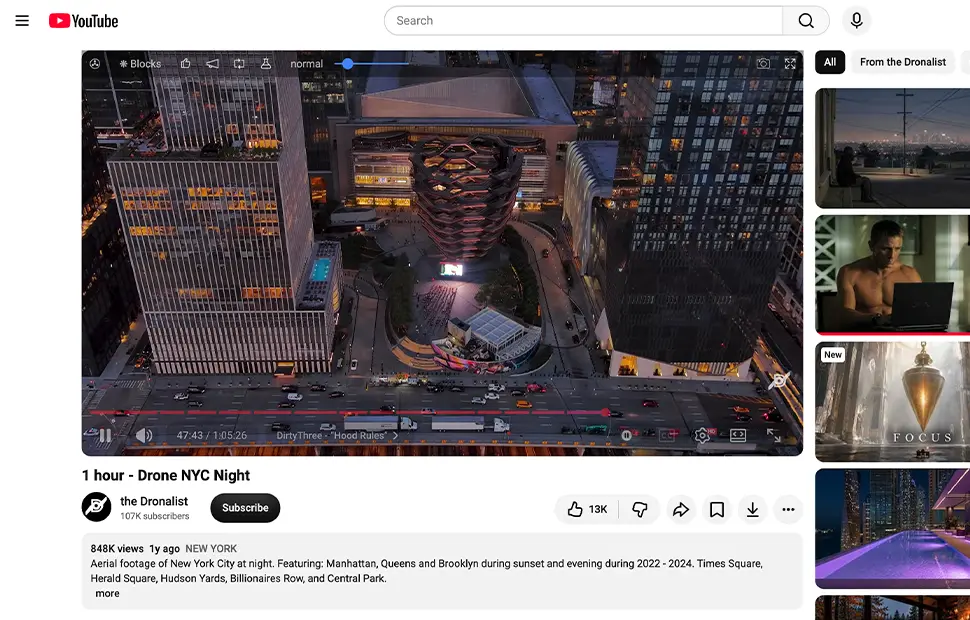
كيف يعمل زر التكرار
يقع زر التكرار على شريط أدوات الفيديو الذي يضيفه Turn Off the Lights إلى مشغل فيديو HTML5 الحالي. نقرة واحدة تشغّل خاصية loop للفيديو: عندما يصل إلى النهاية يعيد التشغيل من تلقاء نفسه. نقرة أخرى تعيده إلى التشغيل الفردي العادي. الحالة لكل فيديو، فيمكنك تكرار مقطع بينما يعمل التالي مرة واحدة.
أبعد من تكرار YouTube المدمج
تكرار YouTube نفسه موجود فقط في قائمة النقر الأيمن لمشغل سطح المكتب، والعديد من المواقع (منصات الدورات والخلاصات الاجتماعية ومقاطع الأخبار المضمنة) ليس لها ما يعادله. ولأن زر التكرار يتحكم مباشرة في عنصر فيديو HTML5 القياسي، فهو يعمل أينما شغّل متصفحك فيديو — وليس فقط حيث اختار الموقع تقديم الخيار. إنه موجود على نفس شريط الأدوات مع متحكم سرعة الفيديو وتكبير الفيديو ومرئيات الصوت، لذا فإن التكرار جزء من مجموعة أدوات الفيديو الكاملة.
مصمم للموسيقى والخلفيات وجلسات الدراسة
كرر أغنيتك المفضلة أو مزيج ألبوم على YouTube Music، وأبقِ فيديو أجواء المدفأة أو المطر يعمل لساعات، وأعد تشغيل تمرين حتى تنهي مجموعة، أو شاهد الجزء الصعب من درس مرارا أثناء التدريب. ومع تعتيم بقية الصفحة، يحول فيديو أجواء مكرر أي علامة تبويب إلى خلفية هادئة بلا مشتتات.
كيفية تكرار فيديو
- ثبّت إضافة Turn Off the Lights المجانية لمتصفح Chrome أو Firefox أو Edge أو Opera أو Safari أو متصفحك المفضل.
- انقر بزر الماوس الأيمن على زر المصباح الرمادي واختر الخيارات.
- انتقل إلى علامة تبويب الخيارات المتقدمة ومرر للأسفل إلى قسم شريط أدوات الفيديو.
- ضع علامة في خانة إظهار شريط الأدوات أسفل الشاشة لضبط مشغل الفيديو الحالي.
- شغّل أي فيديو HTML5 وانقر على زر التكرار في شريط أدوات الفيديو. سيعيد الفيديو التشغيل تلقائيا في كل مرة ينتهي فيها.
الأسئلة الشائعة
كيف أكرر فيديو YouTube؟
على YouTube، انقر بزر الماوس الأيمن على مشغل الفيديو واختر تكرار. لتكرار فيديو على أي موقع، ثبّت إضافة Turn Off the Lights المجانية وانقر زر التكرار الذي تضيفه لكل مشغل فيديو HTML5: سيعيد الفيديو التشغيل تلقائيا في كل مرة ينتهي فيها.
هل يمكنني تكرار الفيديو على مواقع غير YouTube؟
نعم. معظم مواقع الفيديو لا توفر خيار التكرار أصلا. يعمل زر تكرار Turn Off the Lights على مشغلات فيديو HTML5 القياسية، فيمكنك تكرار الفيديو على Vimeo وDailymotion وFacebook ومواقع الأخبار ومنصات التعلم.
هل يمكنني تكرار جزء فقط من الفيديو؟
يكرر زر التكرار الفيديو كاملا من البداية إلى النهاية، وليس مقطعا محددا. لإعادة مشاهدة لحظة معينة، اسحب شريط تقدم المشغل إلى تلك النقطة أو استخدم اختصارات الموقع مثل مفتاح J على YouTube للرجوع 10 ثوان.
هل ميزة التكرار مجانية؟
نعم. إنها مضمنة في إضافة Turn Off the Lights المجانية مفتوحة المصدر بدون مشتريات داخل التطبيق أو اشتراكات، لمتصفح Chrome وFirefox وEdge وOpera وSafari والمتصفحات المدعومة الأخرى. يمكنك قراءة الكود بنفسك على GitHub.
إنها أداة المتصفح النهائية للتحكم في التصفح والفيديو لعشاق الفيديو مثلك. حمّل Turn Off the Lights اليوم وأبقِ مقاطعك المفضلة تتكرر.