ขยาย หมุน และย้ายวิดีโอ HTML5 ใดก็ได้ รวมถึง YouTube
ขยาย หมุน และย้ายเฉพาะเนื้อหาวิดีโอ — เก็บเฟรมคมชัดแม้ในเต็มจอ
ซูมวิดีโอหมายถึงการขยายหรือย่อภาพภายในวิดีโอเพลเยอร์ เพื่อซูมเข้ารายละเอียด ครอบแถบดำ หรือปรับเฟรมให้พอดีหน้าจอของคุณ ไม่มีไซต์วิดีโอใดให้การควบคุมนี้โดยค่าเริ่มต้น ส่วนขยาย Turn Off the Lights ฟรี เพิ่มแผงซูมในวิดีโอเพลเยอร์ HTML5 ทุกตัว ดังนั้นคุณสามารถซูมเข้าและออกบน YouTube, Vimeo, Dailymotion, Facebook, ไซต์ข่าว และแพลตฟอร์มคอร์ส
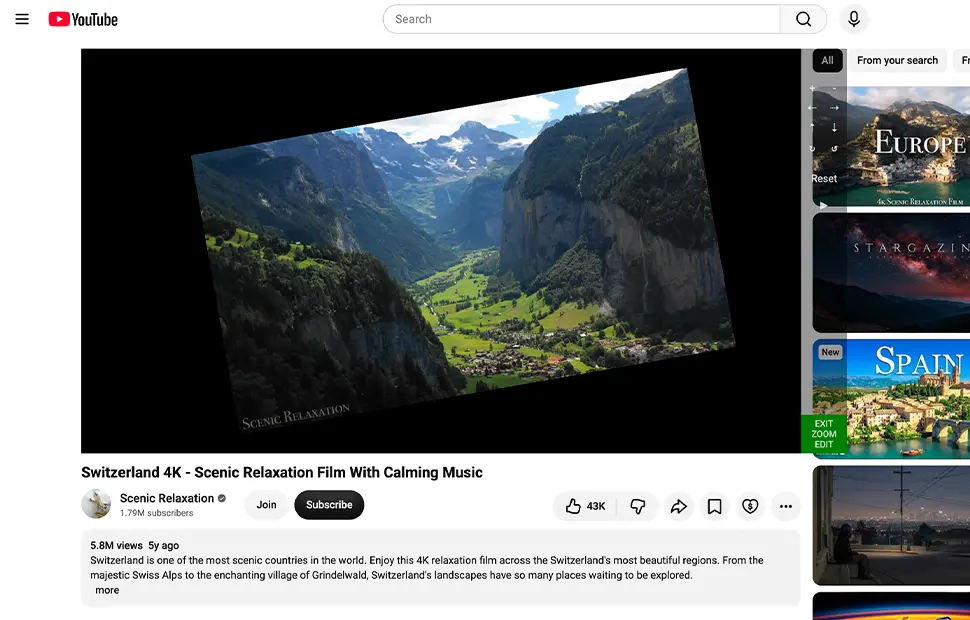
แผงซูมทำงานอย่างไร
ปุ่มซูมพร้อมใช้จากแถบเครื่องมือวิดีโอที่ Turn Off the Lights เพิ่มในวิดีโอเพลเยอร์ HTML5 ปัจจุบัน เลื่อนเมาส์เหนือวิดีโอ และแผงควบคุมเลื่อนออกจากขอบขวาพร้อมชุดเครื่องมือเต็มรูปแบบ:
- ซูมเข้าและออกบนเนื้อหาวิดีโอ
- ย้ายเนื้อหาวิดีโอขึ้น ลง ซ้าย และขวาภายในเฟรม
- หมุนวิดีโอเพื่อแก้ไขคลิปที่ถ่ายเอียงหรือกลับหัว
กดปุ่มใดก็ได้ค้างไว้เพื่อขยาย ย้าย หรือหมุนภาพอย่างนุ่มนวลจนกว่าคุณจะปล่อย กลไกซูมเปลี่ยนเนื้อหาวิดีโอ ไม่ใช่หน้าเว็บ ดังนั้นคำบรรยาย โอเวอร์เลย์ และการควบคุมเพลเยอร์อยู่ในตำแหน่ง
ซูมของคุณอยู่แม้ในเต็มจอ
Turn Off the Lights จำระดับซูมเมื่อคุณเข้าและออกโหมดเต็มจอ ดังนั้นวิดีโอที่ซูมเก็บการครอบของมันแทนที่จะกลับไป 100% คุณยังสามารถเปิดแผงซูมด้วยคีย์ลัดที่ปรับแต่งได้ ทำให้ง่ายต่อการปรับภาพโดยไม่ต้องเล็งเมาส์กลางวิดีโอ
สร้างสำหรับรายละเอียด การครอบ และการเข้าถึง
ซูมเข้าเพื่ออ่านข้อความเล็กบนหน้าจอในบทเรียน โฟกัสในคลิปเกมเพลย์หรือภาพกล้องรักษาความปลอดภัย ครอบแถบดำภาพยนตร์ของวิดีโอฉากกว้างเพื่อเติมเต็มจอ หรือหมุนคลิปโทรศัพท์ที่บันทึกเอียงแล้วผลักเฟรมเข้าศูนย์ สำหรับผู้ชมที่มีสายตาต่ำ การขยายเนื้อหาวิดีโอเองสบายกว่าการเพ่งมองเพลเยอร์ฝังเล็กมาก แผงซูมอยู่ในแถบเดียวกับ ปุ่มลูป ควบคุมความเร็ว ฟิลเตอร์วิดีโอ และ สกรีนช็อตวิดีโอ ดังนั้นการขยายภาพเป็นส่วนหนึ่งของชุดวิดีโอเต็มรูปแบบ
วิธีซูมวิดีโอ
- ติดตั้งส่วนขยาย Turn Off the Lights ฟรี สำหรับ Chrome, Firefox, Edge, Opera, Safari หรือเบราว์เซอร์ที่คุณชื่นชอบ
- คลิกขวาที่ปุ่มโคมไฟสีเทาในแถบเครื่องมือเบราว์เซอร์แล้วเลือก ตัวเลือก
- ไปที่แท็บ ตัวเลือกขั้นสูง แล้วเลื่อนลงไปที่ส่วน แถบเครื่องมือวิดีโอ
- เลือกช่องทำเครื่องหมาย แสดงแถบเครื่องมือใต้หน้าจอเพื่อปรับแต่งวิดีโอเพลเยอร์ปัจจุบัน จากนั้นเปิดใช้งาน ใช้ปุ่มซูมเพื่อซูมเข้าหรือออกบนเนื้อหาวิดีโอ
- เล่นวิดีโอ HTML5 ใดก็ได้แล้วคลิกปุ่ม ซูม ในแถบเครื่องมือวิดีโอ ใช้แผงควบคุมเพื่อซูมเข้าหรือออก ย้ายภาพวิดีโอ หรือหมุนไปยังมุมมองที่คุณต้องการ
คำถามที่พบบ่อย
จะซูมเข้าวิดีโอบน YouTube ได้อย่างไร?
YouTube ไม่ให้การควบคุมซูมวิดีโอในตัว เพื่อเพิ่มพวกมัน ติดตั้งส่วนขยาย Turn Off the Lights ฟรี เปิดใช้งานแถบเครื่องมือวิดีโอในตัวเลือกขั้นสูง แล้วเปิดใช้งานตัวเลือกที่แสดงปุ่มซูมข้างวิดีโอเพลเยอร์ แผงควบคุมซูมช่วยให้คุณซูมเข้าหรือออก ย้ายเนื้อหาวิดีโอขึ้น ลง ซ้าย และขวา และหมุนเพื่อแก้ไขมุมมอง
ฉันสามารถหมุนวิดีโอที่เล่นในหน้าได้ไหม?
ได้ เปิดแผงซูมในแถบเครื่องมือวิดีโอแล้วหมุนเนื้อหาวิดีโอด้วยปุ่มหมุน — มีประโยชน์สำหรับคลิปโทรศัพท์ที่บันทึกเอียงหรือกลับหัว คุณยังสามารถย้ายขึ้น ลง ซ้าย และขวาเพื่อจัดเฟรมที่หมุนให้อยู่กลาง
ซูมวิดีโอทำงานในโหมดเต็มจอไหม?
ใช่ Turn Off the Lights เก็บระดับซูมล่าสุดเมื่อคุณเข้าและออกโหมดเต็มจอ ดังนั้นวิดีโอที่ซูมเก็บการครอบของมันแทนที่จะรีเซ็ตเป็น 100%
ฉันสามารถซูมวิดีโอด้วยคีย์บอร์ดได้ไหม?
ได้ Turn Off the Lights มีคีย์ลัดเพื่อเปิดแผงซูม ซึ่งคุณสามารถปรับแต่งได้ในหน้าคีย์ลัดของการตั้งค่าส่วนขยาย
ซูมวิดีโอทำงานบนไซต์อื่นนอกจาก YouTube ไหม?
ใช่ เพราะแผงซูมควบคุมองค์ประกอบวิดีโอ HTML5 ทั่วไปโดยตรง มันทำงานบนเว็บไซต์ใดก็ได้ที่เล่นวิดีโอ HTML5 รวมถึง Vimeo, Dailymotion, Facebook, ไซต์ข่าว และแพลตฟอร์มคอร์ส
ฟีเจอร์ซูมวิดีโอฟรีไหม?
ใช่ มันเป็นส่วนหนึ่งของส่วนขยาย Turn Off the Lights โอเพนซอร์สฟรี ไม่มีการซื้อในแอปและไม่มีการสมัครสมาชิก สำหรับ Chrome, Firefox, Edge, Opera, Safari และเบราว์เซอร์อื่นที่รองรับ คุณสามารถอ่านโค้ดด้วยตัวเองได้บน GitHub
มันคือเครื่องมือเบราว์เซอร์พรีเมียมที่ให้คุณควบคุมการเรียกดูและวิดีโอสำหรับคนรักวิดีโออย่างคุณ ดาวน์โหลด Turn Off the Lights วันนี้ และดูทุกรายละเอียดของวิดีโอโปรดของคุณ