Măriți, rotiți și mutați orice videoclip HTML5, inclusiv YouTube
Măriți, rotiți și mutați conținutul video în sine — și păstrați cadrul clar chiar și pe ecran complet
Zoom video înseamnă mărirea sau micșorarea imaginii din interiorul playerului video, astfel încât puteți mări detalii, tăia benzile negre sau potrivi cadrul pe ecranul dumneavoastră. Niciun site video nu oferă acest control implicit. Extensia gratuită Turn Off the Lights adaugă un panou de zoom pe fiecare player video HTML5, astfel încât puteți mări și micșora pe YouTube, Vimeo, Dailymotion, Facebook, site-uri de știri și platforme de învățare.
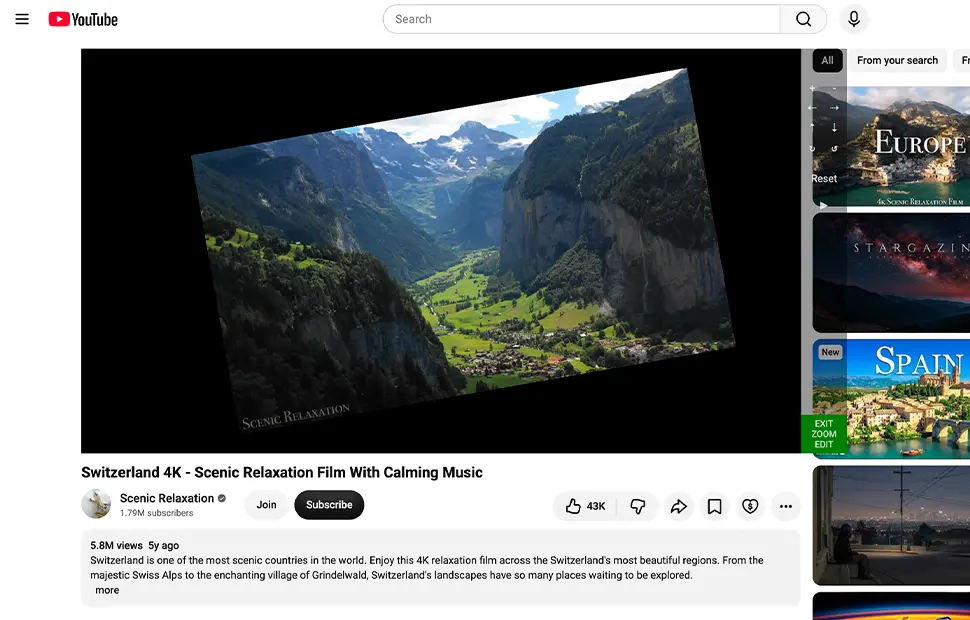
Cum funcționează panoul de zoom
Butonul de zoom este disponibil din bara de instrumente video, pe care Turn Off the Lights o adaugă playerului video HTML5 curent. Când țineți mouse-ul peste videoclip, un panou de control alunecă din partea dreaptă cu întregul set de instrumente:
- Măriți și micșorați pe conținutul video
- Mutați conținutul video în sus, jos, stânga și dreapta în interiorul cadrului
- Rotiți videoclipul pentru a corecta înregistrările filmate pe lateral sau cu susul în jos
Țineți un buton apăsat pentru a mări, muta sau roti lin până îl eliberați. Mecanismul de zoom schimbă conținutul video, nu pagina web, astfel încât subtitrările, suprapunerile și controalele playerului rămân pe loc.
Zoom-ul dumneavoastră continuă pe ecran complet
Turn Off the Lights își amintește nivelul de zoom la intrarea și ieșirea din ecran complet, astfel încât videoclipul mărit își păstrează decupajul în loc să revină la 100%. Puteți deschide și panoul de zoom cu o comandă rapidă personalizabilă care vă permite să ajustați ușor imaginea fără a întinde mâna după mouse în mijlocul videoclipului.
Construit pentru detalii, decupare și accesibilitate
Măriți pentru a citi textul fin de pe ecran într-un tutorial, concentrați-vă pe o reluare sportivă sau înregistrări de cameră de securitate, tăiați benzile negre cinematografice ale unui videoclip de film pentru a umple ecranul, sau rotiți un clip de telefon încărcat pe lateral și împingeți cadrul la centru. Pentru spectatorii cu vedere slabă, mărirea conținutului video în sine este mult mai confortabilă decât privirea unui player încorporat mic. Panoul de zoom este pe aceeași bandă ca butonul de repetare, controlul vitezei, filtrele video și captura de ecran video, astfel încât mărirea imaginii este parte din pachetul video complet.
Cum măriți un videoclip
- Instalați extensia gratuită Turn Off the Lights pentru Chrome, Firefox, Edge, Opera, Safari sau browserul dumneavoastră preferat.
- Faceți clic dreapta pe butonul gri al lămpii din bara de instrumente a browserului și alegeți Opțiuni.
- Deschideți fila Opțiuni avansate și derulați în jos la secțiunea Bara de instrumente video.
- Bifați caseta Afișați bara de instrumente în partea de jos a ecranului pentru a ajusta playerul video curent. Apoi activați Folosiți butoanele de zoom pentru a mări sau micșora conținutul video.
- Redați orice videoclip HTML5 și faceți clic pe butonul Zoom de pe bara de instrumente video. Folosiți panoul de control pentru a mări sau micșora, a muta imaginea video sau a o roti la unghiul de vizionare preferat.
Întrebări frecvente
Cum măresc un videoclip pe YouTube?
YouTube nu oferă un control de zoom video încorporat. Pentru a adăuga unul, instalați extensia gratuită Turn Off the Lights, activați bara de instrumente video în opțiunile avansate și activați opțiunea care afișează butoanele de zoom lângă playerul video. Panoul de control al zoom-ului vă permite să măriți sau micșorați, să mutați conținutul video în sus, jos, stânga și dreapta și să-l rotiți pentru a ajusta unghiul de vizionare.
Pot roti un videoclip care se redă pe pagină?
Da. Deschideți panoul de zoom de pe bara de instrumente video și folosiți butonul de rotire pentru a roti conținutul video — util pentru înregistrările de telefon încărcate pe lateral sau cu susul în jos. Puteți, de asemenea, muta cadrul rotit în sus, jos, stânga și dreapta pentru a-l centra.
Funcționează zoom-ul video în modul ecran complet?
Da. Turn Off the Lights păstrează ultimul nivel de zoom la intrarea și ieșirea din ecran complet, astfel încât videoclipul mărit își păstrează decupajul în loc să revină la 100%.
Pot mări un videoclip cu tastatura?
Da. Turn Off the Lights include o comandă rapidă care deschide panoul de zoom, și o puteți personaliza pe pagina de comenzi rapide din setările extensiei.
Funcționează zoom-ul video pe alte site-uri web decât YouTube?
Da. Deoarece panoul de zoom controlează direct elementul video HTML5 standard, funcționează pe orice site web care redă video HTML5, inclusiv Vimeo, Dailymotion, Facebook, site-uri de știri și platforme de învățare.
Este funcția de zoom video gratuită?
Da. Face parte din extensia gratuită open-source Turn Off the Lights, fără achiziții în aplicație și abonamente, pentru Chrome, Firefox, Edge, Opera, Safari și alte browsere acceptate. Puteți citi singur codul pe GitHub.
Este instrumentul suprem de browser pentru a vă controla navigarea și videoclipul pentru iubitorii de video ca dumneavoastră. Descărcați Turn Off the Lights astăzi și vedeți fiecare detaliu din videoclipurile preferate.